

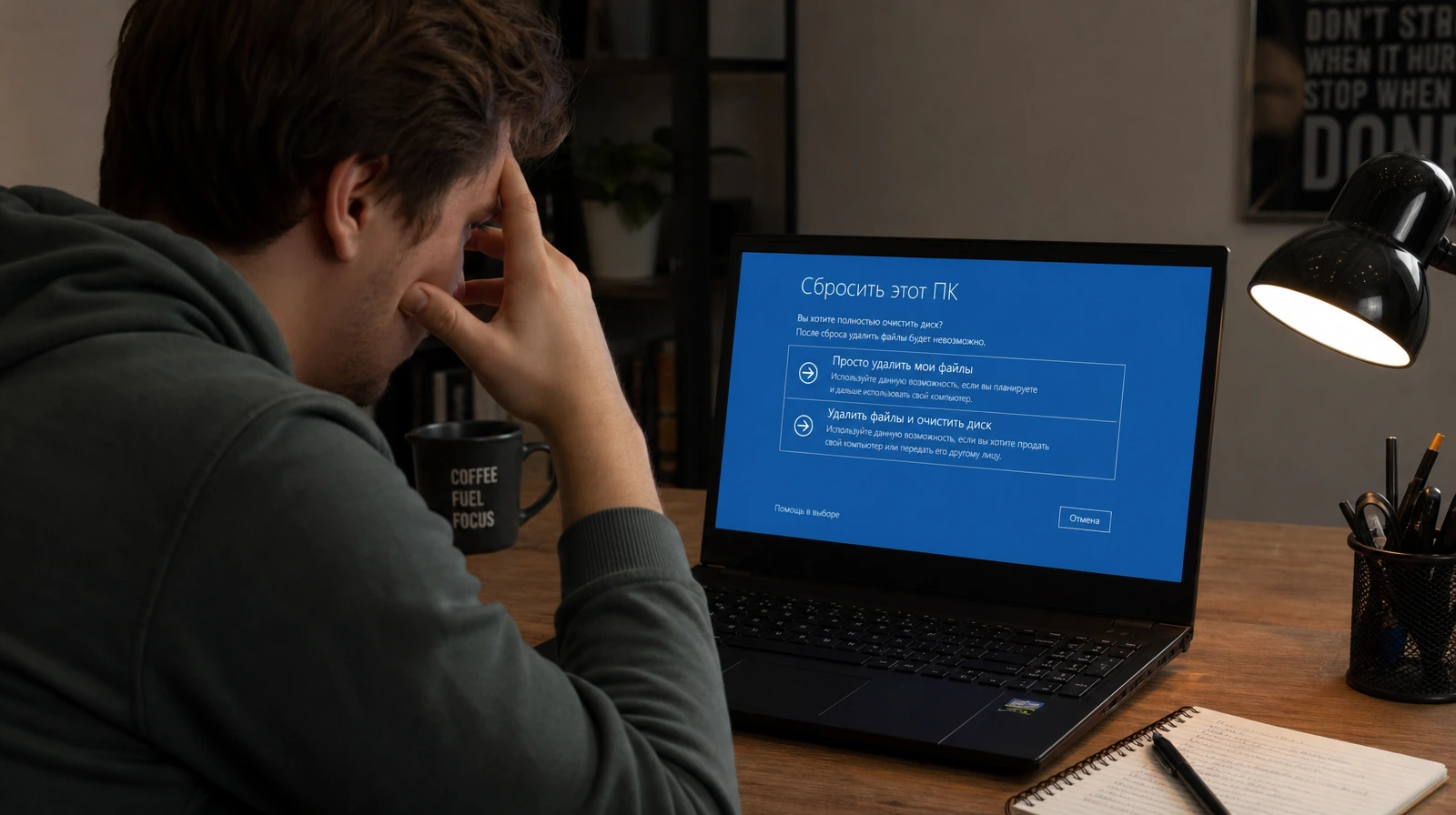
Если вы попали сюда после того, как ввели systemreset в командной строке и получили сообщение systemreset не распознано как внутренняя или внешняя команда, то вы не делаете ничего неправильно. Эта команда действительно больше не существует на вашем компьютере. Я даже пытался запустить эту команду для сброса настроек Windows 11, но потом понял, что это не сработает.
Практически в каждом руководстве по Windows 11 в интернете по-прежнему рекомендуется запускать systemreset или systemreset -factoryreset из командной строки. Эти руководства устарели. Microsoft удалила файл systemreset.exe из Windows 11, начиная с версии 24H2, и его по-прежнему нет в текущей сборке 25H2, которую большинство из нас использует в 2026 году.
Я проверил это на своем собственном компьютере с Windows 11 Pro 25H2 перед тем, как написать эту статью. Файла просто больше нет в C:\Windows\System32\. Ни настройка реестра, ни Сканирование SFC, ни восстановление DISM не вернут его, потому что нечего возвращать. Его больше нет.
Вы все равно можете сбросить настройки Windows 11, и есть даже альтернативный CMD-способ запуска мастера сброса. Позвольте мне рассказать вам о том, что на самом деле работает на момент написания этой статьи.
Что на самом деле изменила Microsoft?
До версии Windows 11 23H2 файл systemreset.exe находился в папке System32 и его можно было вызвать из командной строки, чтобы напрямую запустить мастер сброса. Это было полезно для ИТ-администраторов, написания скриптов и всех, кто устранял неполадки на полусломанном ПК.
При чистой установке 24H2 и на ПК, обновленных с 23H2 до 24H2, этот файл отсутствует. Сборка 25H2 унаследовала такое же поведение. Microsoft никогда не публиковала объявления об этом. Изменение просто произошло, и сообщество Windows заметило это, когда в конце 2024 года команды начали давать сбой.
Официальная функция сброса по-прежнему работает нормально. Microsoft просто переместила триггер в другое место. Мастер сброса, который вы видите при нажатии на Сбросить этот ПК в «Настройках», теперь запускается другим исполняемым файлом под названием SystemSettingsAdminFlows.exe, который по-прежнему находится в папке System32.
Это самое близкое к работающей команде сброса в Windows 11 на сегодняшний день.
Самое близкое к сбросу через CMD
Если вы хотите запустить мастер сброса из командной строки в Windows 11 24H2 или 25H2, вот команда, которая действительно работает:
C:\WINDOWS\system32\SystemSettingsAdminFlows.exe FeaturedResetPC
Как использовать:
- Нажмите клавишу Win, введите
cmdи щелкните правой кнопкой мыши Командная строка. - Нажмите Запуск от имени администратора и подтвердите запрос UAC.
- Вставьте полную команду точно так, как показано выше, включая кавычки вокруг пути.
- НажмитеEnter.
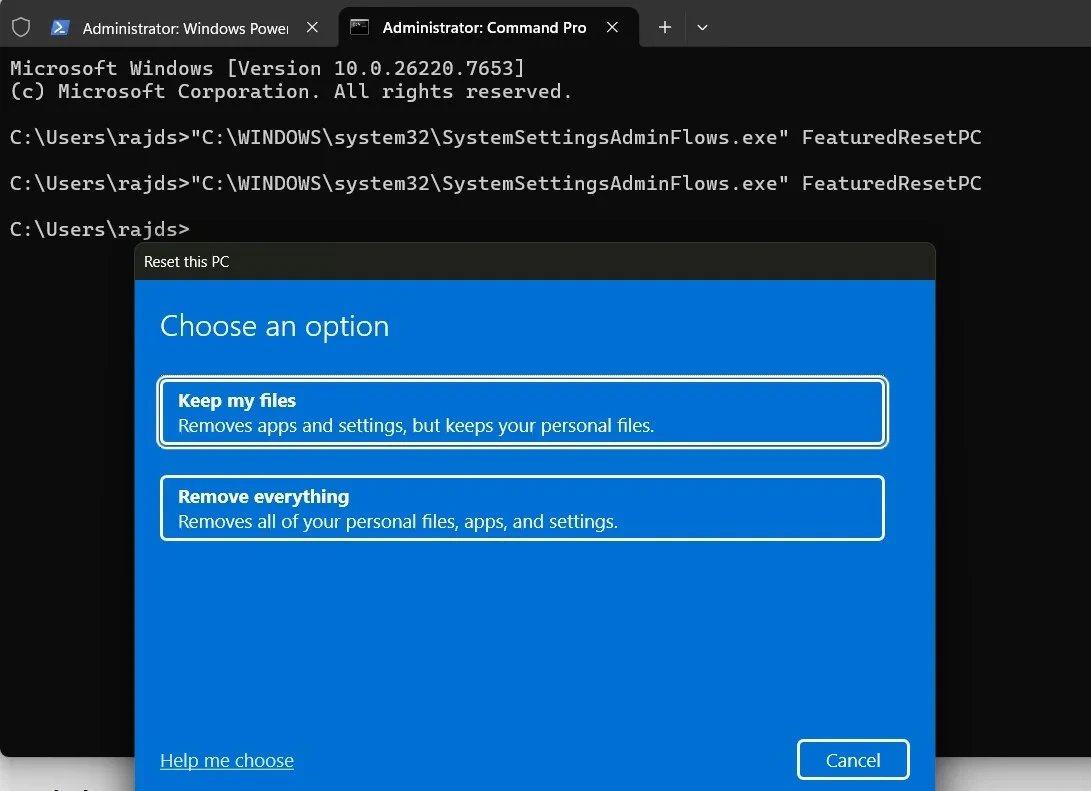
Откроется знакомый мастер Сброс этого ПК. Здесь вы выбираете Сохранить мои файлы или Удалить все, затем выбираете Загрузка из облака или Локальная переустановка, и сброс происходит так же, как и раньше.
Примечание: Это не официально задокументированная команда. Это обходной путь, который сообщество нашло после того, как
systemresetисчез. Она работает в текущих сборках, но Microsoft может изменить это в любом будущем обновлении без предупреждения.
Это единственный оставшийся практичный подход в стиле cmd. Все остальное, что рекламируется как метод заводской переустановки, либо вызывает тот же мастер через другой интерфейс, либо предлагает использовать shutdown /r /o, что просто перезагружает систему в режим восстановления, фактически ничего не сбрасывая.
Что на самом деле следует использовать вместо этого
Поскольку специальной команды сброса больше нет, реалистичные варианты сброса Windows 11 в 2026 году таковы.
Вариант 1: Сброс из «Настроек» (самый простой)
Именно это Microsoft ожидает, что вы будете использовать сейчас.
- Откройте «Настройки».
- Перейдите в «Система», затем в «Восстановление».
- Рядом с Сбросить этот ПК нажмите Сбросить ПК.
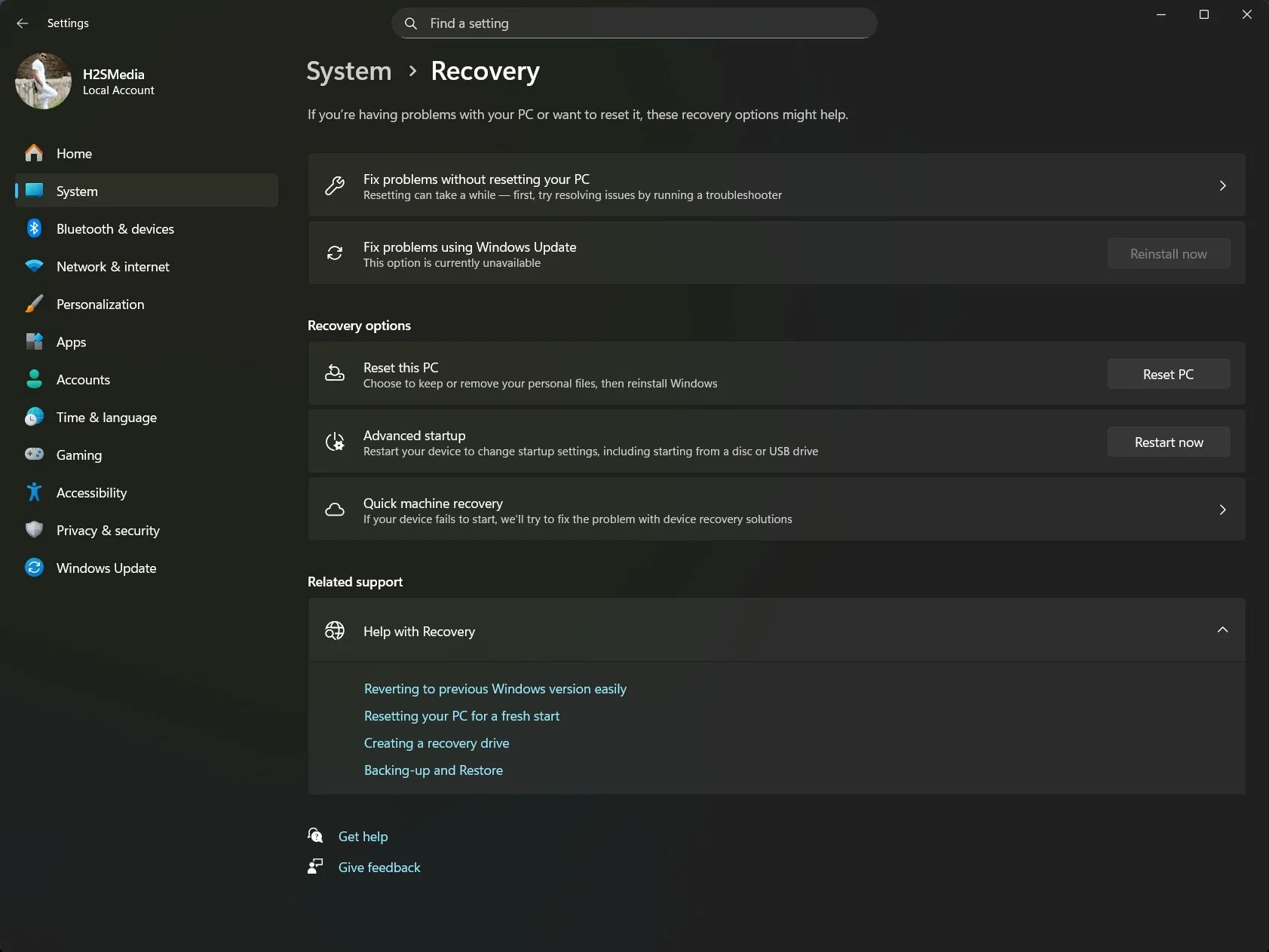
- Выберите Сохранить мои файлы или Удалить все.
- Выберите Загрузка из облака (около 4 ГБ, самая свежая копия) или Локальная переустановка (быстрее, использует файлы, уже имеющиеся на диске).
- Следуйте инструкциям.
Скучно, но надежно. Работает всегда, пока Windows загружается.
Вариант 2: Сброс из расширенного запуска
Полезно, когда Windows загружается, но работает настолько плохо, что «Настройки» ведут себя некорректно.
- Удерживайте Shift и нажмите Перезагрузить в параметрах питания меню «Пуск».
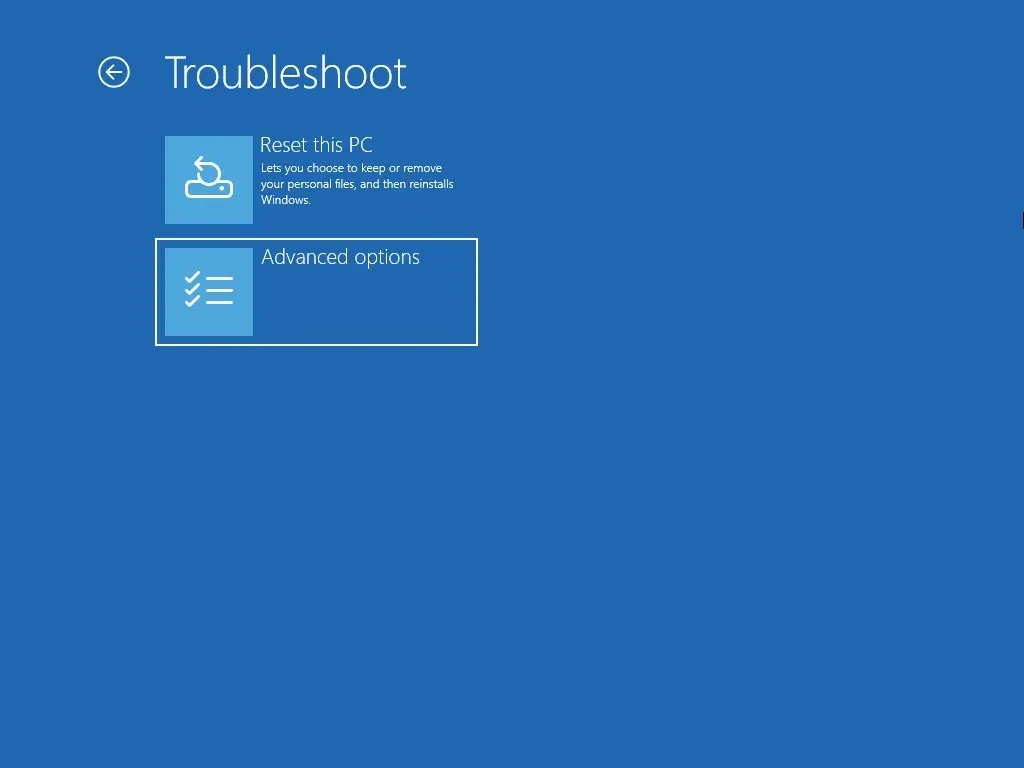
- Когда загрузится синий экран восстановления, перейдите в Устранение неполадок.
- Нажмите Сбросить этот ПК.
- Выберите параметры сброса, как указано выше.
Вариант 3: Сброс, когда Windows вообще не загружается
Это ситуация, в которой старая команда systemreset была на самом деле наиболее полезной, и где её отсутствие ощущается сильнее всего. Вы всё ещё можете достичь этого, просто не с помощью одной команды.
Принудительный переход в среду восстановления Windows (WinRE):
- Включите ПК.
- Удерживайте кнопку питания, чтобы принудительно выключить компьютер в тот момент, когда увидите логотип Windows.
- Повторите еще два раза.
- При третьей неудачной попытке загрузки Windows автоматически загрузит режим восстановления.
Далее:
- Нажмите Устранение неполадок.
- Нажмите Сбросить этот компьютер.
- Выберите нужные параметры и дождитесь завершения процесса.
Если сама WinRE не работает или отсутствует, вам понадобится USB-носитель с установкой Windows 11. Используйте инструмент Microsoft Media Creation Tool на другом ПК, создайте загрузочный USB-носитель, загрузитесь с него и нажмите Восстановить компьютер на экране установки. Затем перейдите в раздел «Устранение неполадок» и выберите «Сброс этого ПК».
Почему это важно для ИТ-администраторов и разработчиков скриптов
Потеря systemreset — это больше, чем просто проблема с документацией. Это нарушило реальные рабочие процессы.
На данный момент скрипты сброса в управляемых средах обычно используют один из следующих методов:
- Стирание данных Intune через центр администрирования для управляемых устройств.
- powershell с
Invoke-CimMethod, нацеленный на класс MDM_RemoteWipe на зарегистрированных устройствах. - Загрузка PXE в Windows PE со скриптом сброса для развертывания образов.
Если вы домашний пользователь, все это не имеет значения. Но если вы искали сброс через CMD, потому что в руководстве сказано, что это сработает для вашего офисного ноутбука, вот почему это больше не работает.
Что нужно сделать перед сбросом
Независимо от того, какой метод вы в итоге используете, подготовка одинакова.
- Сделайте резервную копию всего важного в OneDrive, Google Drive или на внешний диск. Перед продолжением убедитесь, что файлы действительно открываются из резервной копии.
- Подключите зарядное устройство. Сброс может длиться от 30 минут до 2 часов.
- Сохраните лицензионные ключи программного обеспечения с помощью такого инструмента, как ProduKey, если у вас есть платное ПО.
- Запишите пароль своей учетной записи Microsoft. Вам понадобится войти в систему позже.
- Обеспечьте стабильное подключение к Интернету, если вы используете загрузку из облака.
Одно стоит сказать ясно: «Сохранить мои файлы» защищает только файлы в ваших пользовательских папках. Все, что находится в пользовательских папках за пределами C:\Users\YourName\, будет удалено. Сначала переместите эти файлы, если хотите их сохранить.
Заключение
Правдивый ответ на вопрос, как выполнить сброс Windows 11 до заводских настроек с помощью командной строки в 2026 году, заключается в том, что в большинстве случаев это больше невозможно, по крайней мере, не так, как описывают старые руководства. Команда systemreset не работает в текущих сборках Windows 11. Ближайшей заменой является вызов SystemSettingsAdminFlows.exe с флагом FeaturedResetPC, который работает, но официально не поддерживается.
Для большинства людей открытие «Настроек» и нажатие «Сброс ПК» — это путь наименьшего сопротивления. Для неработающих ПК запасным вариантом является среда восстановления, доступная после трех принудительных выключений. Держите под рукой USB-накопитель с Windows 11 на случай крайней необходимости.


Комментарии (2)