

Иногда я не могу найти свой внешний Жесткий диск, когда он мне больше всего нужен. После нескольких случаев потери важных файлов я нашел простой и надежный способ создавать резервные копии, даже когда жесткий диск недоступен.
6 Отправлять себе важные файлы по электронной почте
Когда мне нужно создать резервную копию документов Word, электронных таблиц или небольших PDF-файлов, я просто отправляю их прямо на свой Gmail. Это быстро и вписывается в мой рабочий процесс, тем более что Gmail обычно открыт в другой вкладке, пока я работаю или занимаюсь исследованиями. Мне нравится, что электронные письма хранятся годами, поэтому я могу легко найти и восстановить старые вложения, если с оригиналами что-то случится. Это не раз спасало меня, когда очередная резервная копия почему-то не читалась.
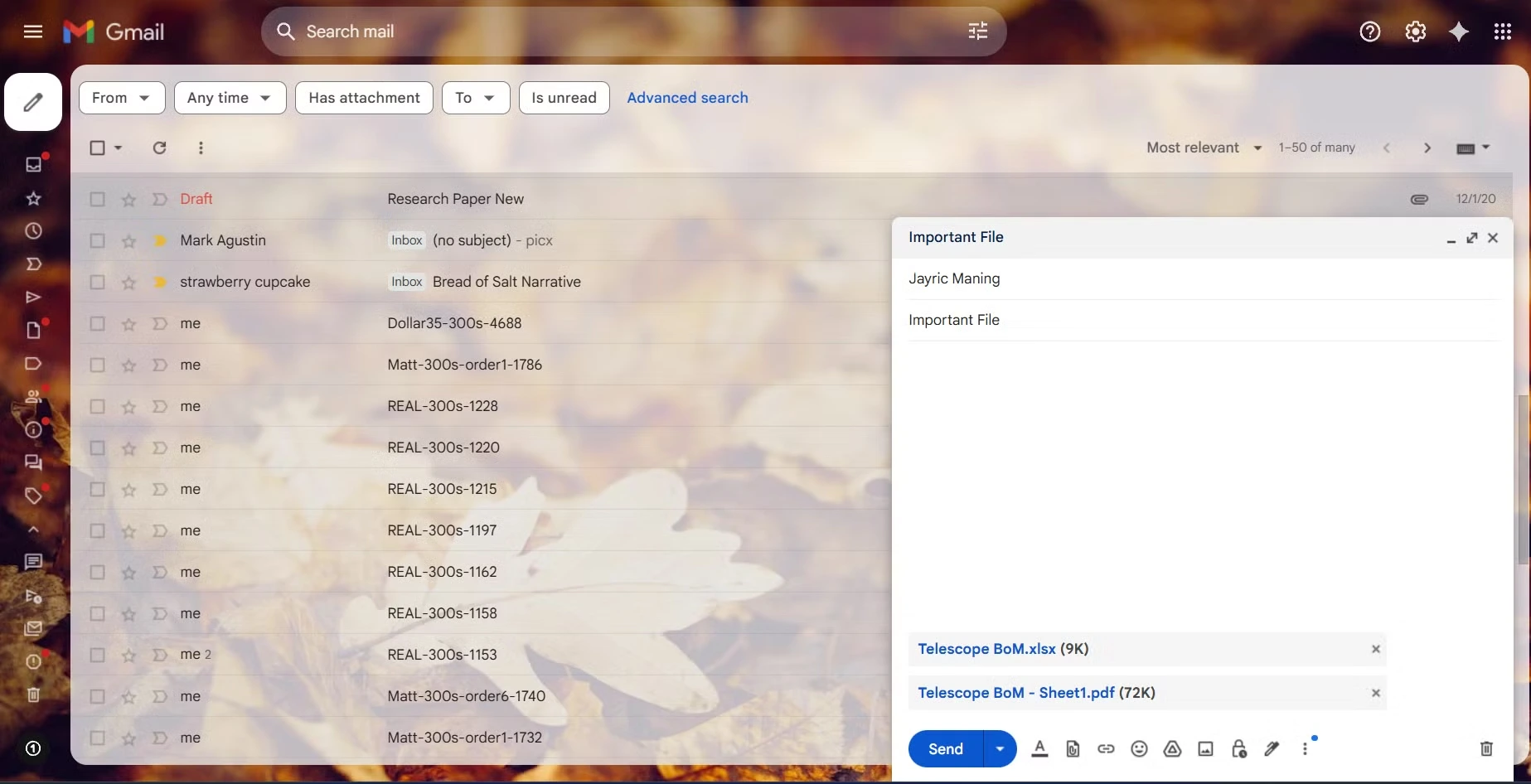
Основное ограничение – размер вложения. Большинство провайдеров электронной почты ограничивают размер файлов примерно 25 МБ, поэтому этот метод лучше всего подходит для небольших документов и фотографий. Если размер файла больше, я просто загружаю его в облачное хранилище и отправляю себе ссылку по электронной почте.
Хотя я мог бы сохранять все на Google Диске, я обнаружил, что куча маленьких файлов может привести к беспорядку. Искать старый документ проще в списке Gmail. Таким образом, мне не придется рыться в бесконечных папках.
5 Сохранение файлов в облачных хранилищах
Облачное хранилище стало моим любимым решением для резервного копирования всех фотографий и видео, которые я снимаю на телефон. На Google Диске у меня много свободного места для самых необходимых файлов. Что самое замечательное в использовании облачного хранилища, так это то, что я могу взять свои файлы из любого места. Дома, в кафе или на другом конце страны – если у меня есть доступ к Интернету, я просто захожу в почту, и все готово.
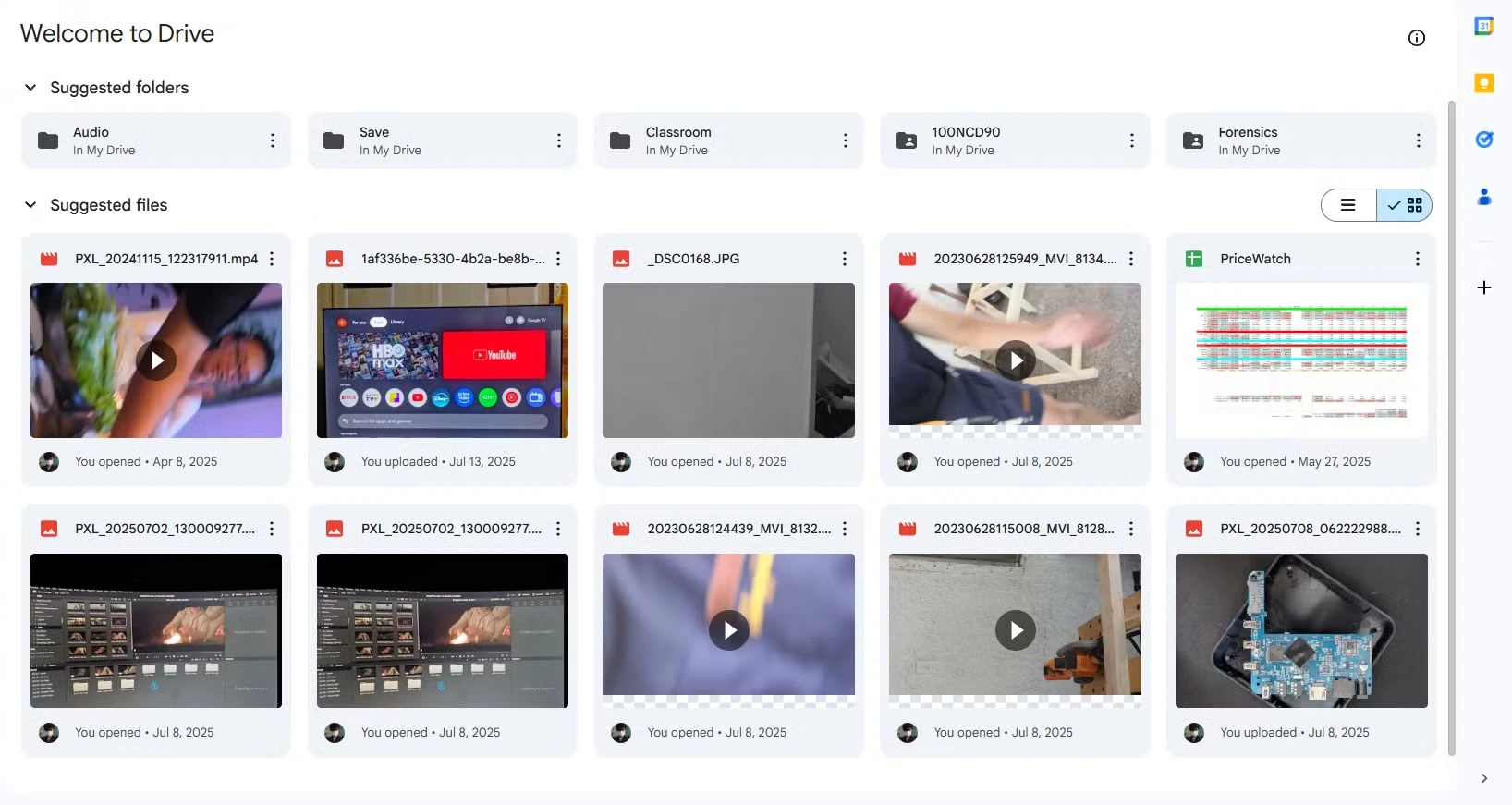
Хотя у меня есть доступ к домашнему NAS, мне нравится функция автоматического резервного копирования, которую предоставляет Google Drive. Когда я делаю фотографии на телефоне, он автоматически переносит копию файла в мое облачное хранилище, позволяя мне безопасно освободить место на телефоне, когда это необходимо. Кроме того, мне не нужно каждый раз помнить о резервном копировании.
Хотя я не храню свои рабочие файлы в Google Drive, в большинстве облачных хранилищ есть функция, позволяющая сохранять старые версии файлов. Таким образом, если вы что-то испортите или сохраните, можно легко откатиться назад и восстановить эти файлы. Если вы заинтересованы в создании резервных копий, часто рекомендуется сохранять одну копию файлов в облаке и две другие на физически доступных носителях. Это известно как стратегия резервного копирования 3-2-1, когда у вас есть три копии бэкапа, хранящиеся на двух разных типах носителей, и одна копия в облаке или в другом месте.
4 Сохранение файлов на NAS (сетевое хранилище)
Помимо облачного хранилища, я всегда храню еще одну копию своих файлов на собственном самодельном NAS. Создание этого самодельного NAS из старого ноутбука было одним из самых полезных технических проектов, которые я делал. Установив TrueNAS и подключив устройство к домашней сети, я создал систему резервного копирования, которая работает так же, как частное облачное хранилище, но без ежемесячной платы. Эта система позволяет мне легко создавать резервные копии больших файлов и сохранять все в порядке.
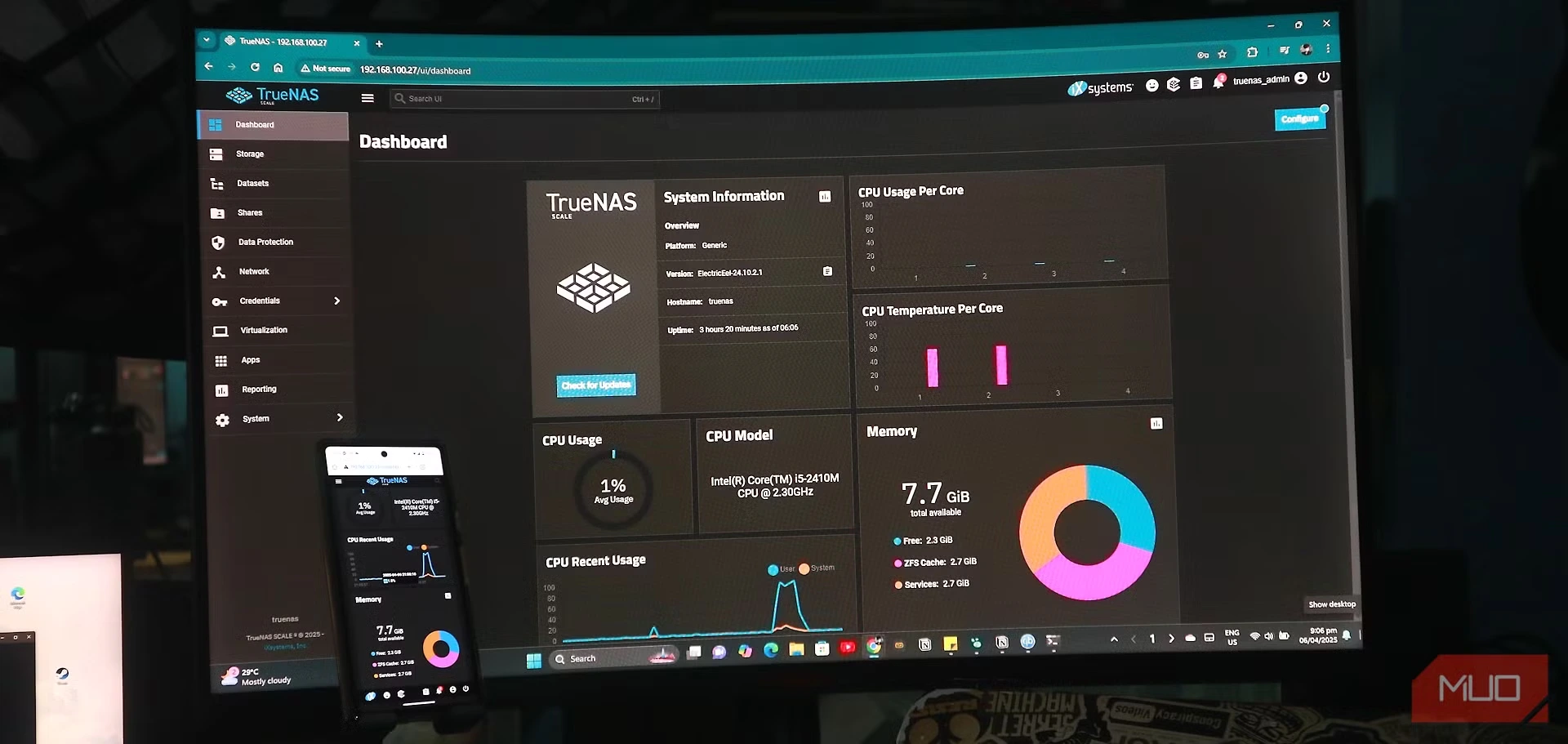
Одна из моих любимых вещей, связанных с наличием NAS, – это использование его в качестве медиа-хаба. Я установил Plex и Jellyfin, превратив свой NAS в частный сервис потокового вещания для всех моих фильмов и передач, которые я хранил в течение многих лет. Это действительно похоже на мой собственный маленький Netflix, только с полным контролем над моей библиотекой. Если вас интересует только медиатека, вы можете просто установить Plex Media Library на свой ноутбук и использовать его в качестве сервера резервного копирования медиафайлов.
Если вы также заинтересованы в использовании сетевого хранилища, но не можете потрудиться собрать собственное, в Интернете есть множество готовых вариантов NAS. Эти коммерческие устройства NAS часто поставляются с дополнительными отсеками для дисков и встроенной поддержкой RAID. Эта дополнительная функция позволяет обеспечить избыточность NAS. Таким образом, если один диск выйдет из строя, у вас останется еще один, который продолжит обслуживать все ваши файлы.
Наличие собственного NAS дает мне не только дополнительное место для хранения. Оно позволяет мне следовать правилу резервного копирования 3-2-1, добавляет дополнительный уровень защиты и превращает мое старое оборудование в нечто действительно полезное.
3 Использование USB-накопителя или SD-карты
Если речь идет о резервном копировании небольших, но важных файлов на физический носитель, то USB-накопители и SD-карты – мои любимые и проверенные варианты. Сегодня они настолько доступны, что вы можете просто купить несколько штук и использовать их в качестве дешевых архивов для хранения самых разных данных.
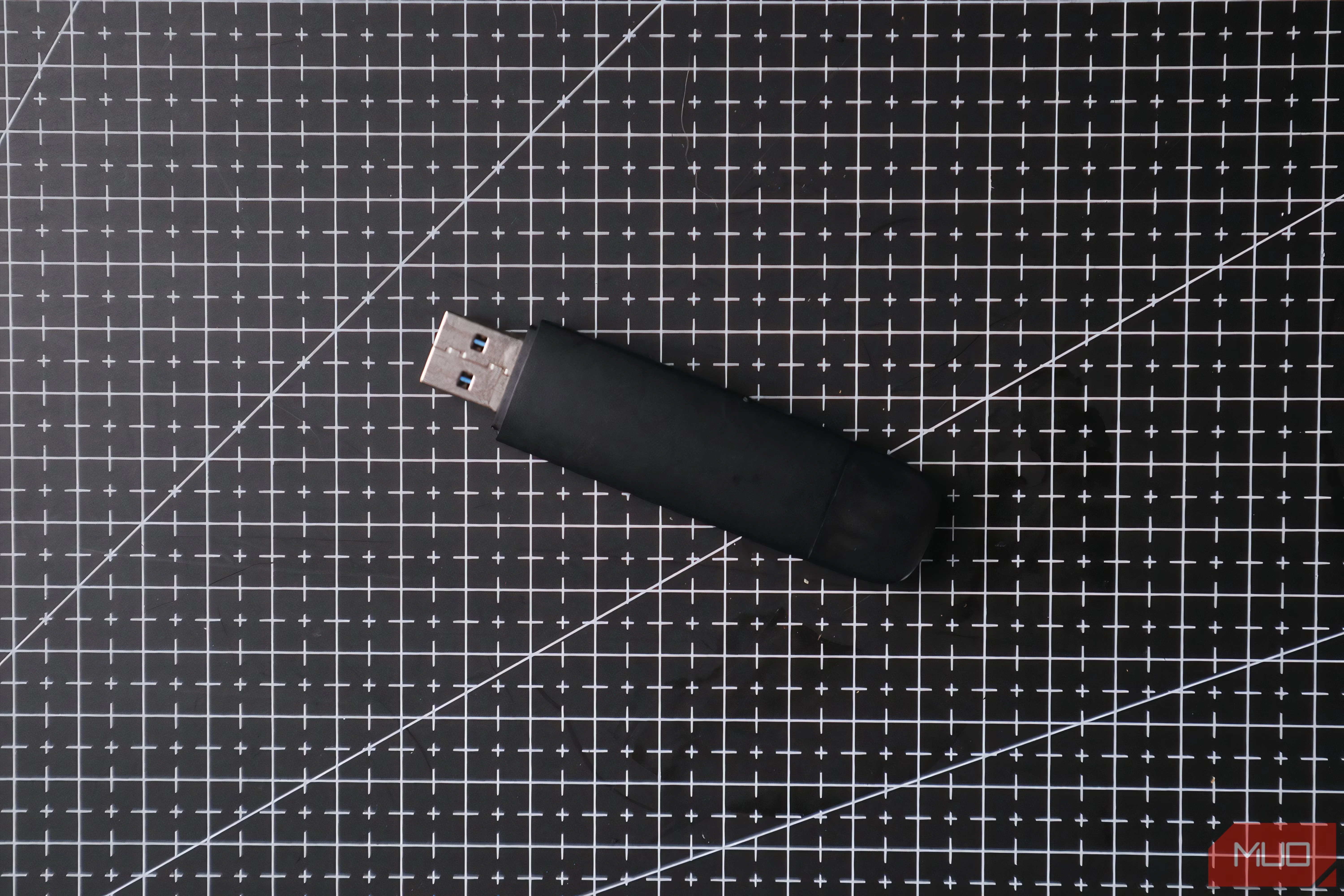
Для каждой поездки, семейного собрания или особого случая я просто покупаю новую SD-карту для своей камеры. После переноса фотографий для редактирования я сохраняю все оригинальные файлы на карте, помечаю ее ярлыком события и прячу в безопасное место. Это простой способ сделать так, чтобы у меня всегда была резервная копия любимых моментов, не хранящаяся в облаке.
Флешки невероятно портативны. Обычно у меня под рукой есть USB-накопитель для быстрого переноса или экстренного резервного копирования, особенно если я отправляюсь на работу или просто хочу, чтобы некоторые файлы были под рукой. Поскольку они такие легкие, бросить их в сумку – проще простого.
Одна вещь, которую я взял за привычку, особенно при работе с архивами, – время от времени проверять свои USB- и SD-карты. Флэш-память может износиться или тихо потерять данные, если ее не использовать. Примерно раз или два в год я подключаю свои карты и накопители к компьютеру на время, достаточное для того, чтобы система их распознала, а затем отключаю. Такое быстрое «включение» помогает продлить срок их службы и сохранить мои файлы, не требуя слишком много внимания.
2 Резервное копирование на дополнительный компьютер с помощью Thunderbolt
Резервное копирование на дополнительный компьютер – не самый лучший вариант, но он не раз оказывался удивительно полезным. Когда мне нужно было передать свой старый ноутбук члену семьи, я обнаружил, что на диске все еще хранится куча личных файлов. Не имея достаточно времени, чтобы разобраться со всем, я воспользовался кабелем USB-C Thunderbolt, чтобы быстро перенести весь диск на свой рабочий стол с помощью Thunderbolt Share. Перенос был быстрым, и мне не пришлось беспокоиться о том, что я потеряю что-то важное.
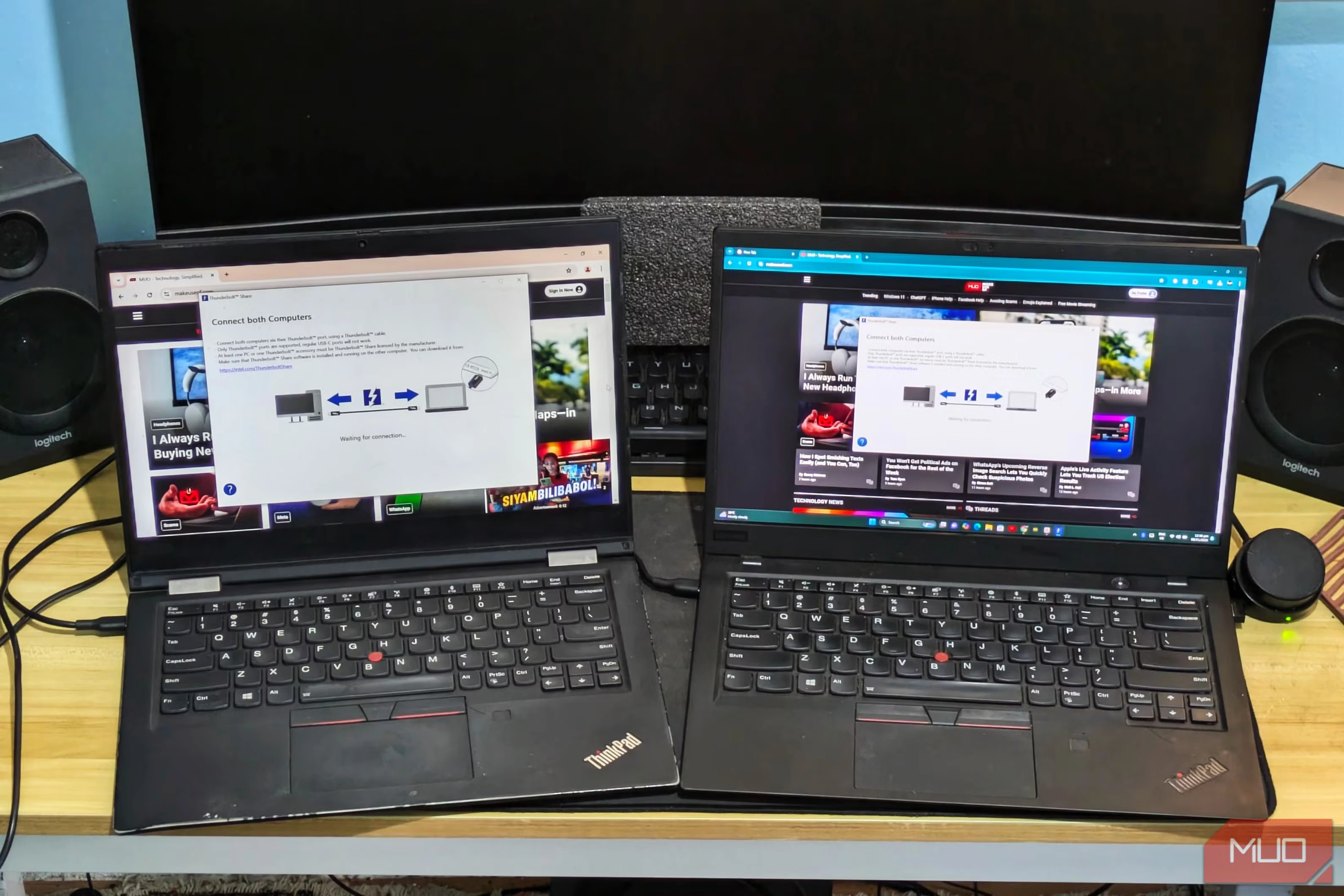
Наличие дополнительных компьютеров (даже старых) дает вам множество вариантов резервного копирования. Если у вас есть неиспользуемый ноутбук, вы можете легко превратить его в машину для резервного копирования. Дополнительный компьютер станет надежным хранилищем для важных файлов, особенно если вам нужно простое решение для резервного копирования, не требующее дополнительного оборудования или облачных настроек.
1 Загрузка моих файлов в социальные сети и сохранение их конфиденциальности
Раньше я считал социальные сети местом, где можно делиться новостями из жизни, но теперь незаметно стали частью моей стратегии резервного копирования определенных файлов. Когда мне кажется, что я запечатлел что-то забавное или записал семейное событие, я иногда загружаю видео на YouTube и ставлю его в статус «Частное» или «Не занесено в список». Для фотографий я создаю частные альбомы – после любого путешествия или особенного момента я прячу эти воспоминания в альбом, установленный на «Только я». Так мои любимые фотографии и видео будут в безопасности в Интернете, независимо от того, что случится с моими домашними устройствами.
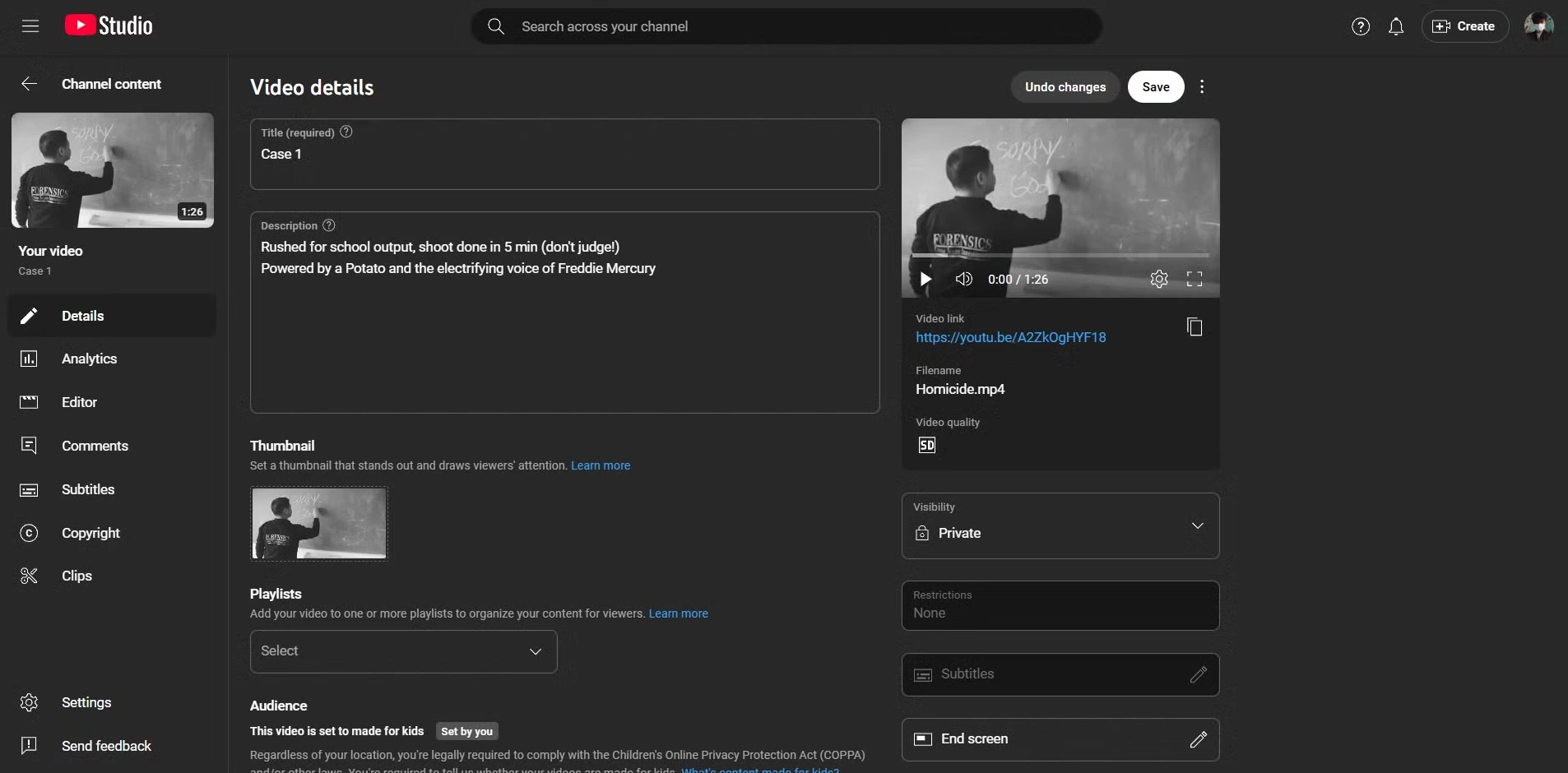
Одна из вещей, которую я больше всего ценю в резервном копировании в социальных сетях, – это то, как легко можно поделиться с кем-то видео или альбомом. Если друг или член семьи просит копию, я просто беру ссылку и отправляю ее. Нет необходимости в ограничениях на размер файла или сложной передаче.
При этом я всегда напоминаю себе, что загружать нужно только те файлы, которые я не против, чтобы другие увидели – даже с приватными настройками всегда есть небольшой шанс, что учетные записи или платформы могут быть взломаны.
Вам не нужно покупать еще один внешний жесткий диск, чтобы быть уверенным в сохранности своих файлов. Смешивая эти стратегии резервного копирования, вы можете быть уверены, что ваши данные останутся под защитой, что бы ни случилось. Самое разумное резервное копирование – это то, которое легко вписывается в вашу повседневную рутину. Если вы возьмете за привычку распределять резервное копирование, вы будете меньше волноваться и наслаждаться тем, что ваши самые важные файлы всегда под рукой.



Комментарии (2)