

В каждом дистрибутиве Linux терминал уже предустановлен. Большинство пользователей больше об этом и не задумываются. Это ошибка, если вы действительно проводите время в командной строке, ведь выбранный вами эмулятор терминала влияет на то, насколько быстро работает система, насколько широко вы можете её настраивать, а также на то, доступны ли вам такие функции, как предварительный просмотр изображений, рендеринг с помощью графического процессора или встроенное мультиплексирование, будут вам доступны.
В этом руководстве рассмотрены лучшие эмуляторы терминала для Linux в 2026 году: что по умолчанию установлено в основных дистрибутивах, на какие бесплатные и открытые варианты стоит перейти, а также несколько платных инструментов, которые предлагают функции, недоступные в бесплатных версиях. Бесплатному и открытому программному обеспечению здесь намеренно уделено больше всего внимания. Именно в Linux эмуляторы терминалов с открытым исходным кодом уже много лет задают тон. Платные инструменты тоже присутствуют, но им приходится заслуживать внимание.
Краткий ответ: обзор лучших эмуляторов терминала для Linux
- Лучший в целом: Kitty
- Лучший по скорости: Alacritty
- Лучший универсальный вариант, не требующий мультиплексора: WezTerm или Ghostty
- Лучший предустановленный вариант: Konsole в KDE, Gnome Terminal в GNOME
- Лучший для одновременного управления множеством серверов: Terminator
- Лучший для мозаичной раскладки в Wayland: Foot
- Лучший платный вариант: Warp
Эмулятор терминала, который у вас уже есть (Предустановленные по умолчанию)
Прежде чем устанавливать что-либо новое, полезно узнать, с чего вы начинаете. Каждая крупная среда рабочего стола поставляется со своим собственным терминалом, и технически они тоже являются бесплатными и с открытым исходным кодом. Просто они не пытаются делать ничего необычного.
GNOME Terminal
GNOME Terminal является терминалом по умолчанию в Ubuntu, Fedora Workstation, версии Debian с GNOME и большинстве дистрибутивов на базе GNOME. Он построен на VTE — той же библиотеке виджетов терминала, которая лежит в основе нескольких других терминалов из этого списка, поэтому основной опыт ввода текста остаётся надёжным, даже если дополнительные функции не работают.
Сама GNOME с версии GNOME 42 постепенно подталкивает дистрибутивы к переходу на новое, более минималистичное приложение под названием GNOME Console (вы можете увидеть его в списке как Console или под старым кодовым именем kgx). На практике Ubuntu и Fedora на протяжении многих лет продолжают использовать GNOME Terminal, поскольку в Console были убраны такие функции, как полноценное диалоговое окно настроек, а также имелись проблемы с доступностью при использовании экранного диктора Orca. Ситуация постепенно улучшается, поэтому не удивляйтесь, если в будущем обновление GNOME подтолкнет вас к переходу на эту программу.
Основные особенности:
- Вкладки и базовые цветовые профили
- Просмотр истории с возможностью поиска
- Простая настройка сочетаний клавиш
- Одинаковый интерфейс во всех дистрибутивах на базе GNOME
Плюсы:
- Настройка не требуется — программа уже установлена
- Стабильность и предсказуемость
- Надежная поддержка доступности
Минусы:
- Отсутствие рендеринга с ускорением на GPU
- Ограниченные возможности настройки по сравнению практически со всеми остальными программами в этом списке
- Разработка новых функций замедлилась, так как GNOME сосредоточилось на Console
Konsole
Konsole поставляется в составе KDE Plasma, поэтому если вы используете Kubuntu, KDE Neon, версию Fedora с KDE или openSUSE с Plasma, он уже установлен на вашем компьютере. Он является частью KDE с конца 1990-х годов, и это заметно. Это зрелый, глубоко интегрированный инструмент, а не надстройка, придуманная в последнюю минуту.
Ключевые особенности:
- Разделение экрана на панели (по горизонтали и вертикали) без необходимости установки плагинов
- Несколько профилей для разных шрифтов, цветов и оболочек
- Добавление SSH-соединений в закладки
- Уведомления, когда вкладка, работающая в фоновом режиме, завершает выполнение длительной команды
- Экспорт истории прокрутки в виде простого текста или HTML
Плюсы:
- Всё настраивается через графический интерфейс, редактирование текстовых файлов не требуется
- Разделение окон и профили встроены, а не добавлены как отдельные компоненты
- Тесная интеграция с остальными компонентами Plasma, включая Dolphin и KRunner
Минусы:
- Требует установки KDE Frameworks и зависимостей Qt, если вы ещё не используете Plasma
- Отсутствует рендеринг с ускорением на GPU
- В первую очередь воспринимается как приложение KDE, а уже во вторую — как автономный терминал
Xfce Terminal
xfce4-terminal — это то, что вы получаете в Xubuntu, MX Linux и любой системе на базе Xfce. Он построен на той же библиотеке VTE, что и GNOME Terminal, и следует всей философии Xfce: низкое потребление ресурсов, отсутствие лишних наворотов.
Ключевые особенности:
- Вкладки и базовое переключение профилей
- Низкое потребление памяти
- Опциональный выпадающий режим в зависимости от того, как он упакован в вашем дистрибутиве
Плюсы:
- Очень низкое потребление системных ресурсов, подходит для старого оборудования
- Достаточно прост, чтобы не нужно было ничего изучать
Минусы:
- Набор функций скуден по сравнению с Konsole или вариантами с GPU-ускорением
- Ограниченные возможности настройки стиля
Ещё несколько стандартных терминалов, о которых стоит знать: MATE Terminal — форк GNOME Terminal, поставляемый с рабочим столом MATE, и LXTerminal — лёгкий терминал по умолчанию в LXDE и LXQt. Оба следуют той же схеме, что и вышеперечисленные: вполне подходят для базового использования, но не являются чем-то, что вы бы специально искали.
Лучшие эмуляторы терминала с открытым исходным кодом для Linux, которые стоит установить
Вот что действительно важно. Если вы готовы установить что-то новое, бесплатные эмуляторы терминала с открытым исходным кодом удовлетворят потребности практически любого пользователя, включая те функции, за которые в других местах взимается плата: рендеринг с помощью графического процессора, предварительный просмотр изображений, лигатуры, встроенное мультиплексирование и поддержка скриптов.
Kitty
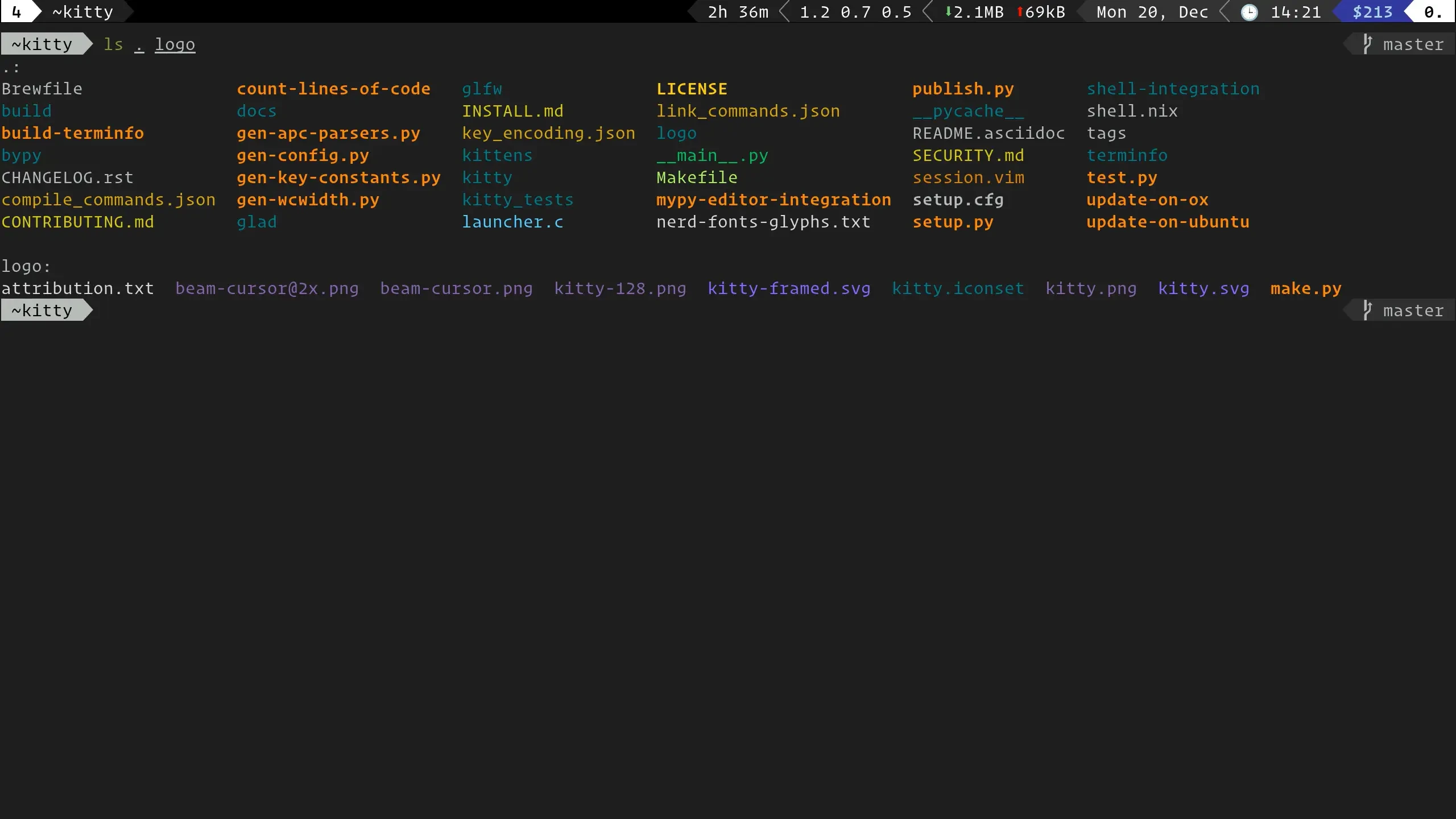
Kitty разработан Ковидом Гоялом (Kovid Goyal) — тем же разработчиком, что и программа для работы с электронными книгами Calibre, — и работает как инструмент, созданный человеком, который хотел собрать все функции под одной крышей. Он поддерживает ускорение на GPU, позволяет создавать скрипты и обладает практически максимальным набором функций, который возможен для эмулятора терминала, не превращаясь при этом в IDE.
Основные особенности:
- Графический протокол Kitty для рендеринга изображений и предварительного просмотра прямо в терминале
- Лигатуры шрифтов и замена символов на уровне отдельных глифов
- «Kittens» — небольшие скрипты на Python, расширяющие возможности терминала или автоматизирующие его работу
- Удаленное управление через сокет, позволяющее внешним скриптам управлять терминалом
- Встроенные вкладки, разделение экрана и различные макеты окон — мультиплексор не требуется
- Редактирование или загрузка удалённых файлов через существующий SSH-сеанс
Плюсы:
- Один из самых быстрых терминалов на рынке благодаря рендерингу на GPU и многопоточному рисованию
- Не требует
tmuxилиscreenдля работы с вкладками и разделениями экрана - Расширенная поддержка скриптов через «kittens» и удалённое управление
- Активно развивается и имеет действительно хорошую документацию
Минусы:
- Настройка требует определённого времени на освоение, если выходить за рамки настроек по умолчанию
- Некоторые клавиши по умолчанию отличаются от тех, к которым вы привыкли в других программах
- Использует Python в качестве основы для системы расширений, чего некоторые минималисты избегают из принципа
Идеально подходит для: всех, кто хочет, чтобы один терминал делал всё, без необходимости склеивать мультиплексор и дюжину плагинов.
Alacritty
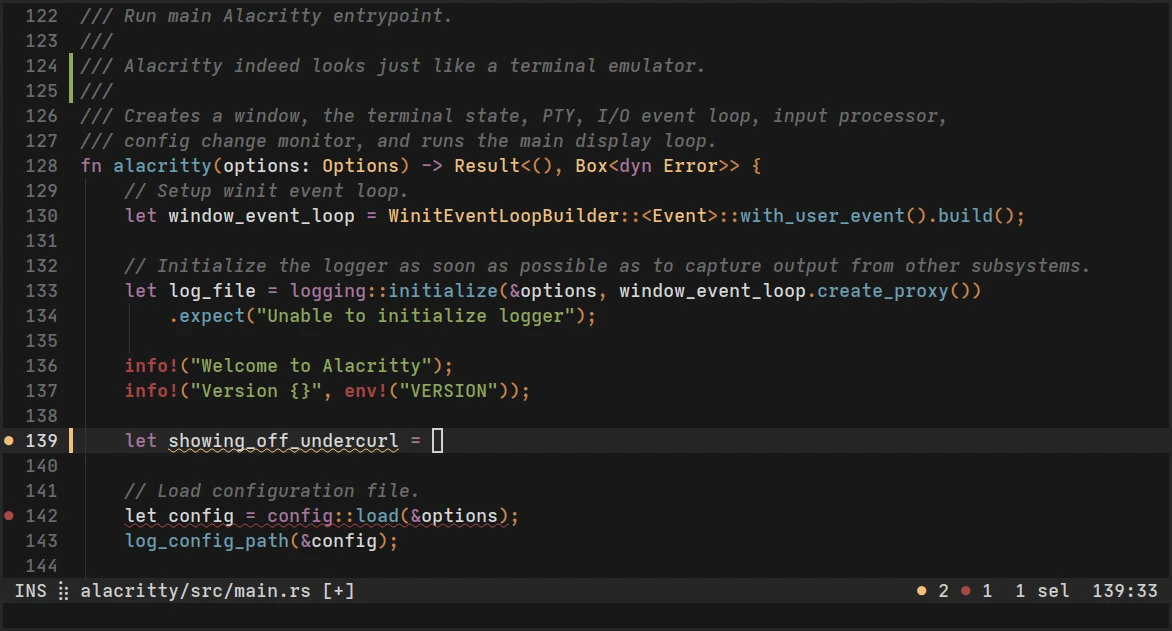
Alacritty использует противоположный подход. Он написан на Rust, имеет GPU-ускорение и построен вокруг одной идеи: отображать текст так быстро, как это физически возможно, а всё остальное оставлять другим инструментам. В нём нет вкладок. В нём нет разделения экрана. Это сделано специально, а не по недосмотру. Разработчики повторяют это каждый раз, когда кто-то открывает запрос на добавление этой функции.
Ключевые особенности:
- Рендеринг на GPU на основе OpenGL, оптимизированный для пропускной способности и низкой задержки
- Единый конфигурационный файл TOML, который легко отслеживать в репозитории dotfiles
- Кроссплатформенность: Linux, MacOS, Windows и FreeBSD, все с общим форматом конфигурации
- Режим Vi для навигации по истории и выделения текста исключительно с помощью Клавиатуры
Плюсы:
- Максимально высокая скорость и минимальная задержка, насколько это возможно для рендеринга терминала
- Минимальное потребление ресурсов даже при интенсивном выводе данных, например, в журналах сборки или при использовании
journalctl -f - Чрезвычайно простая конфигурация, которую легко контролировать с помощью системы управления версиями
Минусы:
- Нет встроенных вкладок или разделения экрана, поэтому для этого понадобится
tmux,zellijили ваш оконный менеджер - Отсутствует поддержка протоколов передачи изображений
- Отображает широкие символы и эмодзи заметно хуже, чем Kitty или Ghostty
Идеально подходит для: тех, кто уже не представляет жизни без Tmux и просто хочет иметь под ним максимально быстрый рендер.
WezTerm
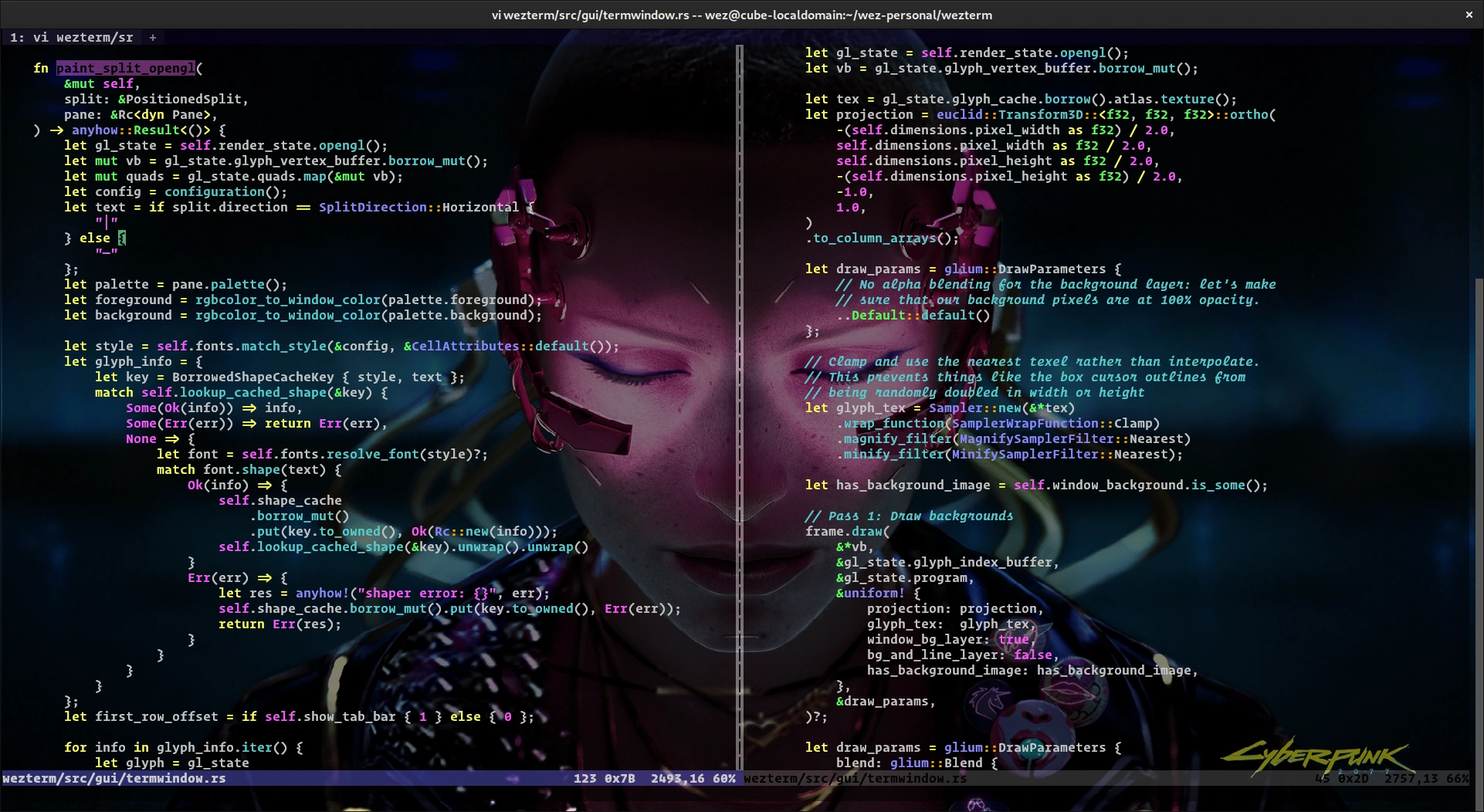
WezTerm, написанный на Rust Уэзом Фурлонгом, занимает промежуточное положение между Kitty и Alacritty. Он, как и оба этих рендерера, использует ускорение на GPU, но также включает собственный мультиплексор, благодаря чему вы получаете вкладки, панели и рабочие пространства без установки tmux. Настройка осуществляется на языке Lua, что может показаться сложным, пока не поймёте, что это означает: ваш конфигурационный файл может содержать реальную логику, а не просто пары «ключ-значение».
Основные особенности:
- Встроенный мультиплексинг: вкладки, панели и рабочие пространства, включая мультиплексинг через SSH без необходимости использования tmux на удалённом конце
- Настройка на основе Lua с условиями и функциями
- Поддержка Sixel, графического протокола Kitty и протокола изображений iTerm2
- Лигатуры, полный цветовой диапазон и динамическое переключение цветовых схем
- Один файл конфигурации, одинаково работающий в Linux, macOS и Windows
Плюсы:
- Для большинства пользователей заменяет tmux, а не только сам терминал
- Поддерживает больше протоколов изображений, чем почти любое другое приложение из этого списка
- Ваша настройка без проблем переносится, если вы используете более одной операционной системы
Минусы:
- Настройка на Lua требует большего изучения, чем простой текстовый файл, если вы никогда не работали с Lua
- Немного более ресурсоемкий, чем Alacritty, при повседневном использовании
- Сообщалось о периодических сбоях драйвера графического процессора на некоторых конфигурациях Linux
Идеально подходит для: тех, кто хочет мультиплексирование на уровне tmux, не запуская при этом сам tmux.
Ghostty
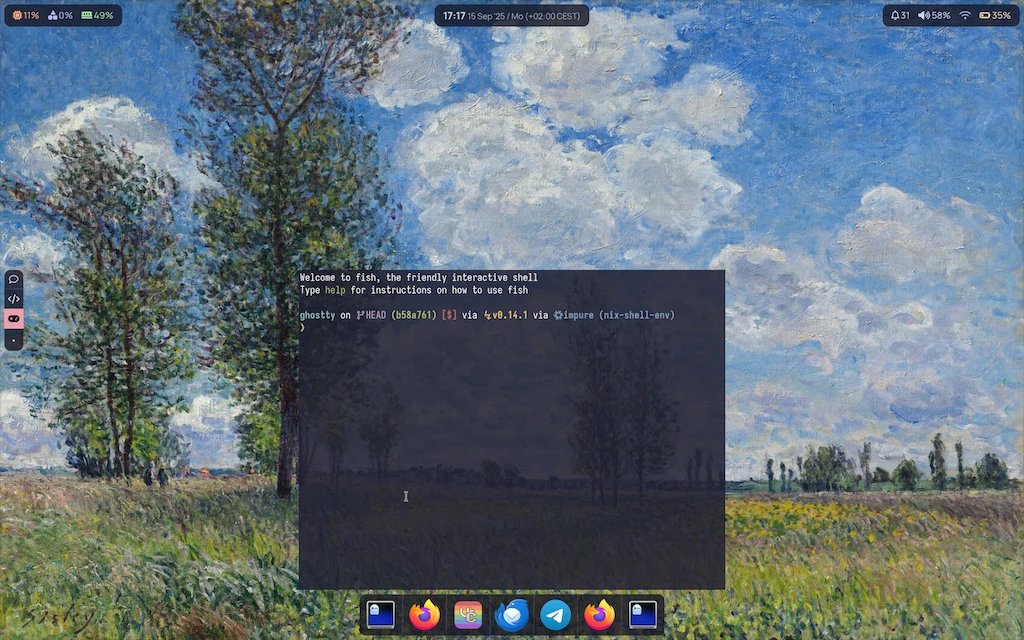
Ghostty — самое новое имя в этом списке и, вероятно, вызывающее наибольший ажиотаж. Проект создан Митчеллом Хасимото, соучредителем HashiCorp, написан на языке Zig и выпущен как полностью открытый проект под лицензией MIT. В конце 2025 года проект стал некоммерческим под финансовым спонсорством Hack Clubs, что говорит о том, в каком направлении Хашимото хочет развивать его в долгосрочной перспективе. Это не компания, а сообщественный проект.
Отличие Ghostty заключается не в какой-то одной функции. Проект не идет на компромисс между скоростью, функциональностью и естественным внешним видом. В Linux он использует GTK4 и libadwaita, поэтому выглядит так, будто он изначально был создан для вашего рабочего стола, а не является портом из другого места.
Основные особенности:
- Нативный интерфейс на базе GTK4 и libadwaita в Linux, рендеринг на основе Metal в macOS
- Встроенные вкладки, разделение экрана и несколько окон без использования мультиплексора
- Сотни встроенных цветовых тем
- Широкое соответствие стандартам, включая поддержку графического протокола Kitty
Плюсы:
- Выглядит по-настоящему как родной компонент рабочего стола Linux, а не как нарисованный вручную
- Быстрая рендеринг с ускорением на GPU, не уступающий Kitty и Alacritty
- Быстро растущее сообщество и частый цикл выпуска обновлений
Минусы:
- Проект ещё молодой, поэтому параметры настройки и значения по умолчанию всё ещё меняются от версии к версии
- Экосистема скриптов и плагинов меньше, чем у «котят» Kitty
- Некоторые продвинутые инструменты сообщества, специфичные для Kitty, здесь пока не работают
Идеально подходит для: пользователей GNOME и libadwaita, которым нужен терминал, выглядящий как родной и работающий наравне с вариантами с GPU-ускорением.
Terminator
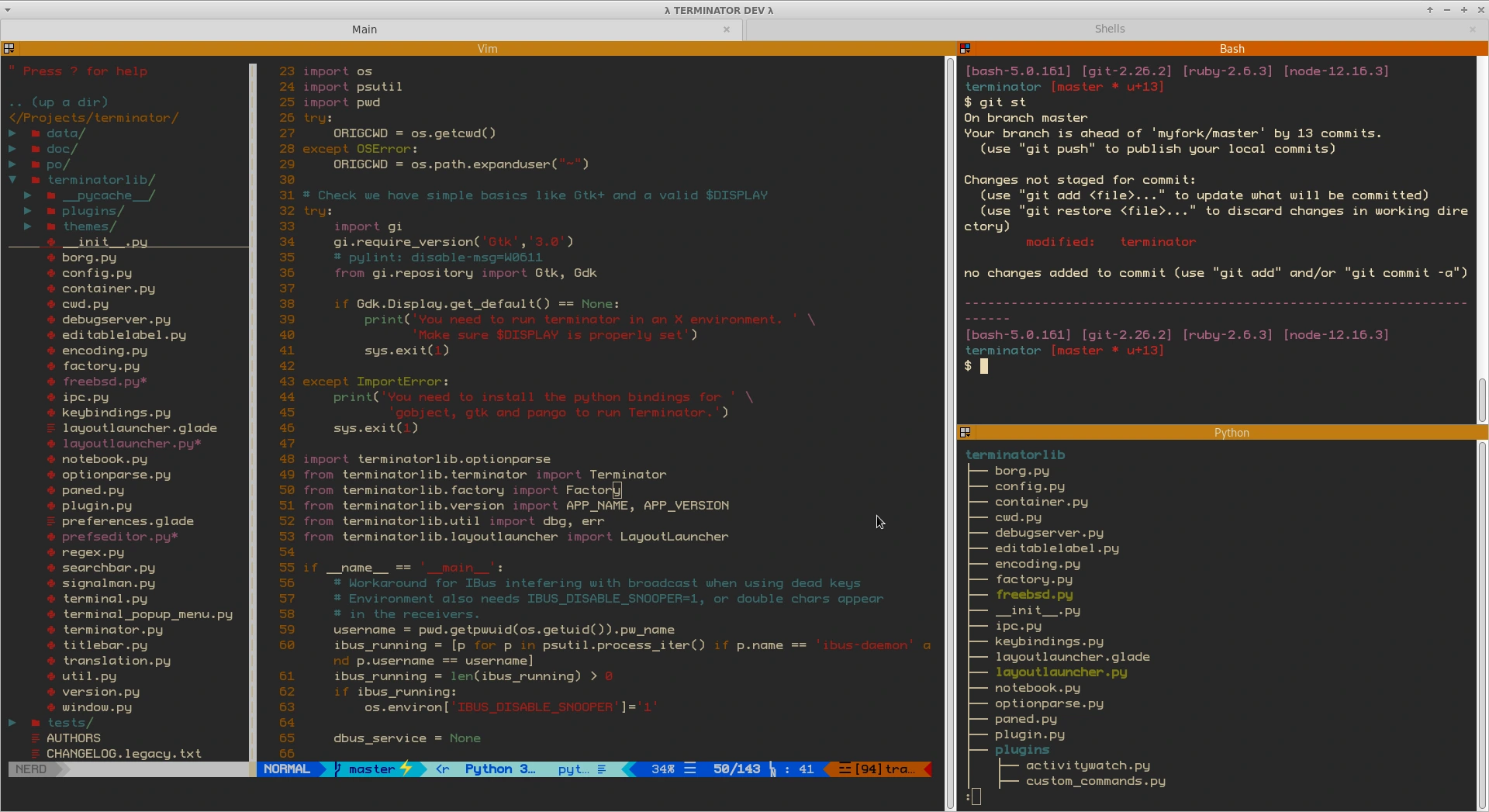
Terminator существует с 2007 года и делает одну вещь, которую почти ни один другой проект из этого списка не делает так хорошо: он позволяет расположить сетку терминалов в одном окне и вводить текст сразу во все из них или в выбранную группу. Если вам когда-нибудь приходилось запускать одну и ту же команду на десяти серверах, вы уже понимаете, почему это важно.
Ключевые особенности:
- Располагайте любое количество терминалов в сетке, разделяя их так, как вам удобно
- Группируйте терминалы и передавайте нажатия клавиш всей группе
- Сохраняйте и загружайте пользовательские макеты
- Встроенная регистрация сеансов
Плюсы:
- Рассылка ввода на несколько терминалов действительно полезна для работы системного администратора
- Сетчатые макеты более гибкие, чем простое разделение панелей
- Некоторое время назад завершился переход на GTK3 и Python 3, и программа по-прежнему получает выпуски с исправлениями
Минусы:
- Отсутствует ускорение на GPU, поэтому при интенсивной прокрутке истории может ощущаться задержка
- Визуальный стиль практически не изменился за последние годы
- Темпы разработки низкие по сравнению с более новыми терминалами с ускорением на GPU
Идеально подходит для: системных администраторов и всех, кому регулярно требуется запускать одинаковые команды на многих машинах одновременно.
Tilix
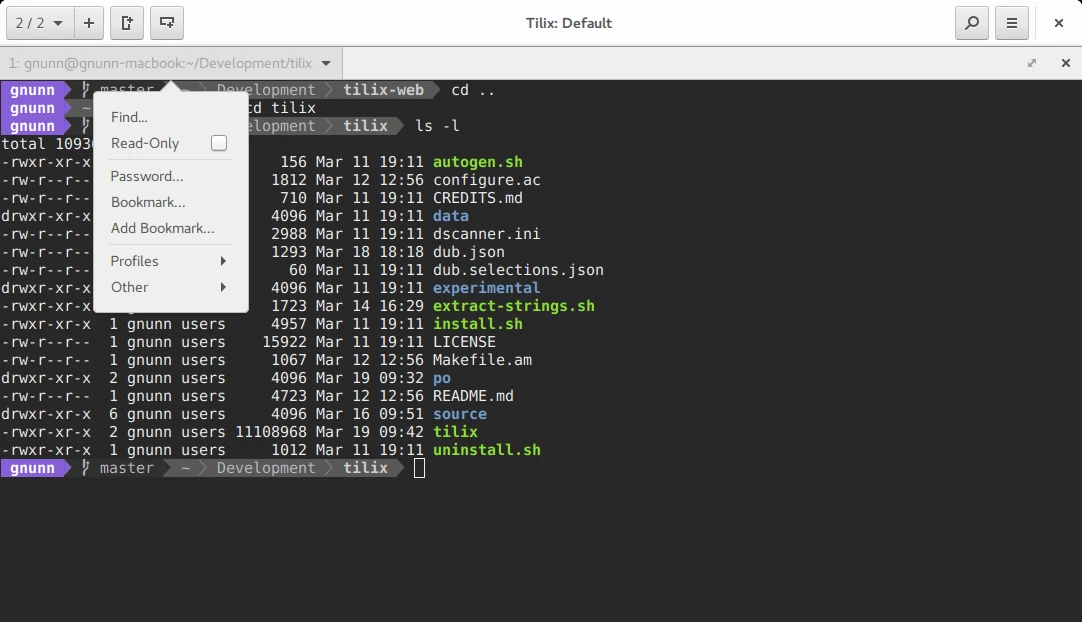
Tilix предлагает аналогичные возможности, что и Terminator: мозаичная раскладка, перегруппировка с помощью перетаскивания, синхронизированный ввод, но с более современным интерфейсом на базе GTK3 и действительно хорошим встроенным режимом «выпадающего окна» в стиле Quake. Загвоздка, и она вполне реальна, заключается в том, что проект уже на протяжении многих лет открыто ищет нового сопровождающего. Нынешний разработчик прямо заявил, что считает программу достаточно функциональной для своих собственных нужд и делает лишь минимум, чтобы она продолжала работать.
Основные особенности:
- Перегруппировка терминалов с помощью перетаскивания, включая отделение одного терминала в отдельное окно
- Синхронизация ввода между сгруппированными терминалами
- Сохранение макетов с возможностью их последующей загрузки
- Встроенный режим «выпадающего окна» (Quake)
Преимущества:
- Один из самых плавных интерфейсов для расположения окон и перетаскивания в Linux
- Режим «Drop-down» работает «из коробки», не требует дополнительной настройки
- По-прежнему входит в репозитории всех основных дистрибутивов и поддерживается
Минусы:
- Официально находится в статусе «ищутся разработчики», поэтому не стоит ожидать новых функций
- Отсутствует рендеринг на GPU
- Построен на GTK3, порт на GTK4 не разрабатывается
Идеально подходит для: тех, кому нравится идея расположения окон в Terminator с более отлаженным интерфейсом, при условии, что вас устраивает проект, развитие которого приостановлено.
Foot
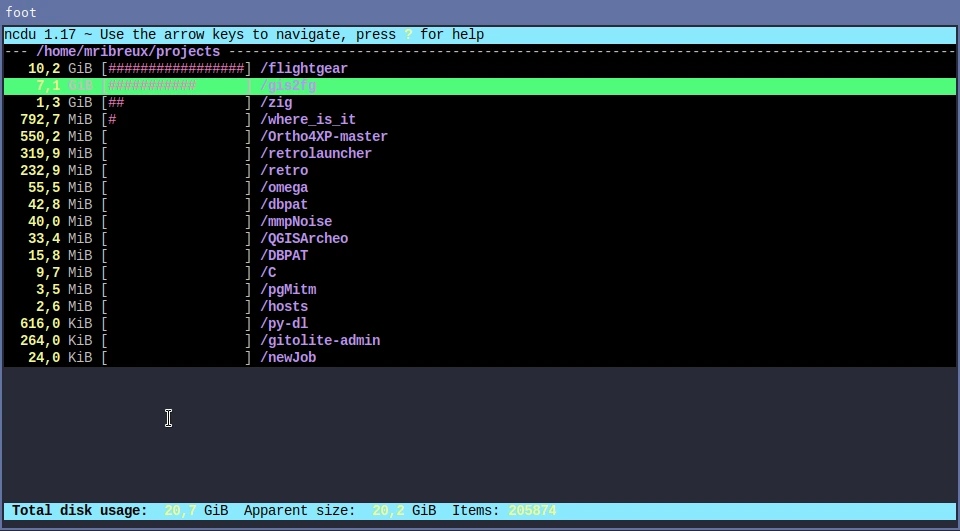
Foot — это то, что нужно устанавливать, если Wayland является главной целью. Он вообще не работает на X11 и даже не пытается. Взамен вы получаете один из самых лёгких и быстрых эмуляторов терминала, доступных для композиторов на основе wlroots, таких как Sway и Hyprland.
Основные особенности:
- Нативная поддержка Wayland без какого-либо резервного перехода на X11
- Режим сервера или демона, при котором один фоновый процесс обслуживает несколько окон
- Поддержка изображений в формате Sixel
- Поиск в истории прокрутки и масштабирование шрифтов «на лету» с учётом DPI
Плюсы:
- Чрезвычайно небольшие требования к зависимостям, дисковому пространству и памяти
- Запускается практически мгновенно, особенно в режиме демона
- Создан специально для конфигураций Wayland с мозаичным расположением окон, а не адаптирован к ним задним числом
Недостатки:
- Только для Wayland, поэтому не подходит, если вы всё ещё используете X11
- Отсутствует рендеринг с ускорением на GPU, как в Kitty или Alacritty
- Настройка осуществляется только через текстовый файл, без панели настроек в графическом интерфейсе
Идеально подходит для: Пользователям Sway и Hyprland, которым нужен самый лёгкий терминал, при этом поддерживающий графику Sixel.
Ещё несколько вариантов из мира свободного и открытого ПО, о которых стоит знать, даже если здесь нет полного описания: xterm — оригинальный эмулятор терминала, существующий с 1984 года и до сих пор остающийся эталоном, с которым сравниваются все остальные терминалы; rxvt-unicode (urxvt), лёгкий классический эмулятор, по-прежнему популярный в минималистичных конфигурациях оконных менеджеров; Terminology, созданный в рамках проекта Enlightenment и обладающий по-настоящему необычными функциями, такими как встроенное видео и миниатюры файлов; а также Guake и Yakuake — специализированные терминалы с выпадающим меню для GNOME и KDE, если вам нужен лишь мгновенный доступ с помощью клавиатуры.
Лучшие платные эмуляторы терминалов для Linux
Большинству пользователей Linux никогда не приходится платить за терминал. Перечисленные выше бесплатные варианты обеспечивают высокую скорость, поддержку изображений, скриптов и мультиплексирования без необходимости подписки. Тем не менее, некоторые платные инструменты предлагают достаточно специфические функции, чтобы оправдать свою цену для определённых пользователей. Вот в каких случаях их использование действительно имеет смысл.
Warp
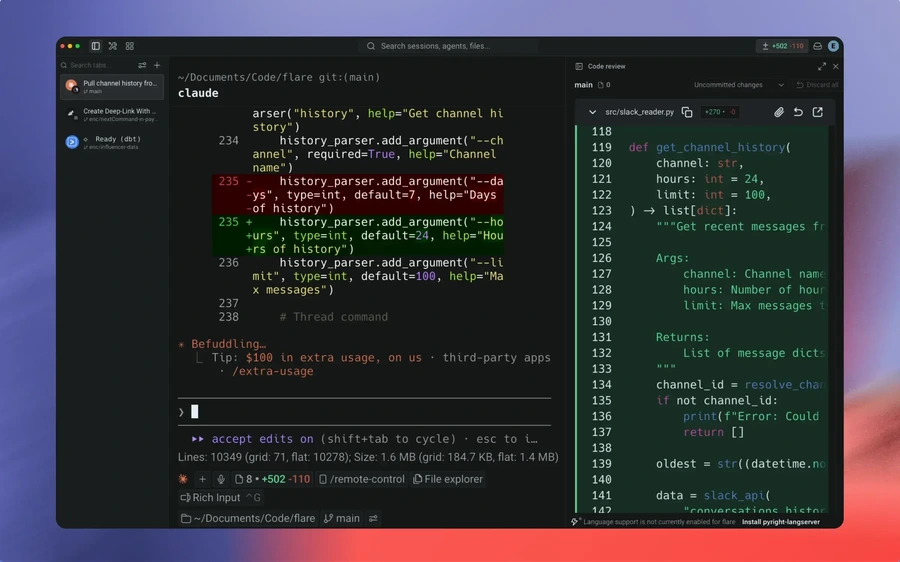
Warp завоевал популярность благодаря терминалу с встроенным ИИ и интерфейсом на основе блоков, где каждая команда и её вывод превращаются в единый, сворачиваемый и доступный для совместного использования блок вместо бесконечной стены прокручиваемого текста. Сначала он был запущен на macOS, в феврале 2024 года добавилась поддержка Linux, а в феврале 2025 года — Windows.
Интересный поворот: в апреле 2026 года Warp открыла исходный код своего терминального клиента, разделив лицензию по компонентам (фреймворк пользовательского интерфейса — под лицензией MIT, остальное — под AGPLv3), а OpenAI выступила в качестве спонсора-основателя репозитория. Это настоящий прорыв для инструмента, который долгие годы оставался программным обеспечением с закрытым исходным кодом, требующим обязательной регистрации. Теперь код доступен для аудита и может быть форкнут. Что осталось неизменным, так это бизнес-модель: хостируемые ИИ-функции по-прежнему работают по системе кредитов, и для использования приложения по-прежнему требуется авторизация.
Ключевые особенности:
- Интерфейс на основе «блоков», превращающий каждую команду и её вывод в единицу, которую можно делиться
- Генерация команд на естественном языке и автономный «Режим агента» для многоэтапных задач
- «Warp Drive» для обмена командами, рабочими процессами и руководствами по выполнению задач в команде
- Исходный код клиента теперь доступен на github
Плюсы:
- ИИ-помощник действительно хорошо интегрирован, а не добавлен в последнюю очередь
- Блоки заметно упрощают копирование, обмен и отладку результатов выполнения команд
- Бесплатный тариф включает полнофункциональный терминал, а не просто пробную версию
- Код теперь является открытым и доступен для аудита
Минусы:
- Требуется учетная запись и вход в систему даже для базового использования терминала, что для некоторых может стать решающим минусом
- Полное Использование ИИ ограничено кредитами и доступно только в рамках платных тарифных планов, причем базовый платный тариф начинается примерно с 20 долларов в месяц
- Работает тяжелее, чем классический терминал, если вам совершенно не нужны функции ИИ
Идеально подходит для: разработчиков, которые хотят иметь встроенную в оболочку помощь с командами ИИ и не против инструмента, требующего учетной записи и связанного с подпиской.
Termius
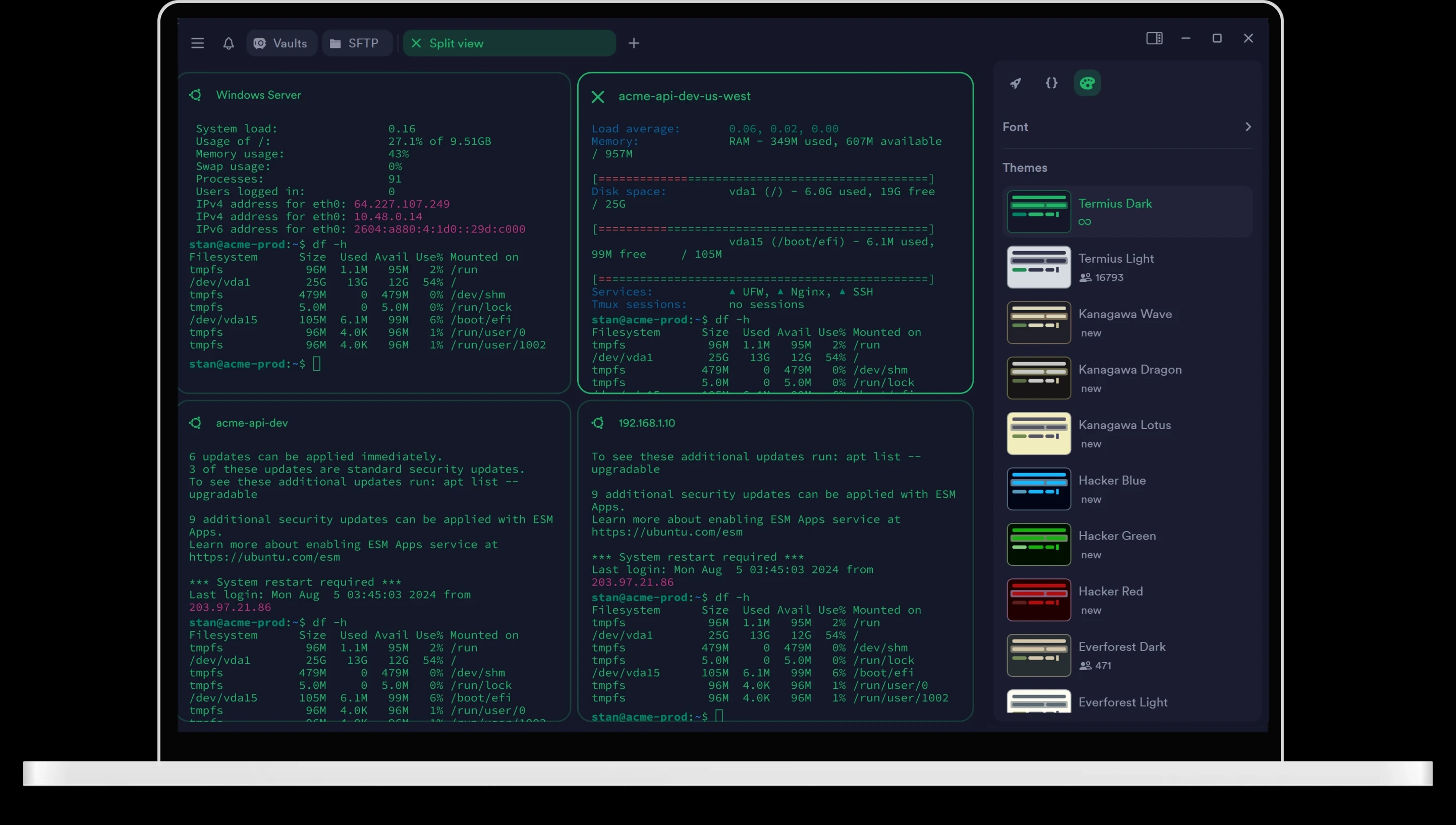
Termius — это не совсем эмулятор терминала в традиционном смысле. Это SSH- и SFTP-клиент со встроенным терминалом, разработанный для управления большим количеством удалённых хостов с множества устройств. Бесплатный тариф «Starter» представляет собой полноценный SSH-клиент для одного устройства: SSH, SFTP, перенаправление портов и автозаполнение с помощью ИИ — всё это включено, и Termius явно разрешает его коммерческое использование.
Фактически вы платите за синхронизацию. В бесплатном тарифе ваши хосты и ключи хранятся в локальном хранилище только на одном устройстве. Добавьте второе устройство — и вы переходите на тариф Pro.
Основные функции:
- SSH, SFTP, Mosh, Telnet и перенаправление портов
- Управление хостами и SSH-ключами через встроенное хранилище
- Автозаполнение команд с помощью ИИ
- Синхронизация между устройствами (доступна только на платных тарифных планах)
Плюсы:
- Бесплатный тариф — это полноценный, настоящий SSH-клиент, а не урезанная демо-версия
- Лаконичный, современный интерфейс как на настольных компьютерах, так и на мобильных устройствах
- По-настоящему полезен, если вы переключаетесь между ноутбуком, настольным компьютером и телефоном для управления серверами
Минусы:
- Единственная функция, которая действительно нужна большинству пользователей — синхронизация — доступна только по подписке, стоимость которой составляет около 10 долларов в месяц на одного пользователя при годовой оплате
- В первую очередь это менеджер SSH, а уже во вторую — замена обычного локального терминала
- Излишне, если вы подключаетесь только с одного устройства
Идеально подходит для: тех, кто подключается к серверам по SSH с нескольких устройств и хочет, чтобы их хосты и ключи были доступны везде.
Свободное ПО или платное: что на самом деле выбрать?
Практически для всех, кто читает эту статью, ответ — свободное программное обеспечение. Одни только Kitty, WezTerm и Ghostty поддерживают рендеринг на GPU, предварительный просмотр изображений, написание скриптов и встроенное мультиплексирование — именно те функции, за которые платные терминалы раньше брали деньги. Ни один из них не требует учетной записи. Ни один из них не отправляет данные разработчикам. Вы устанавливаете их, создаёте файл конфигурации — и на этом все.
Платные инструменты попали в этот список по более узким критериям. Warp имеет смысл, если вам конкретно нужна встроенная в оболочку помощь по командам с ИИ и вы не против входить в систему. Termius имеет смысл, если вы управляете серверами с трёх разных устройств и хотите, чтобы состояние подключения сохранялось при смене устройства.
Как выбрать подходящий для вас эмулятор терминала
- Вам просто нужно, чтобы он работал: оставайтесь при стандартном эмуляторе вашего дистрибутива — Konsole в KDE или GNOME Terminal в GNOME.
- Вам нужен максимально быстрый рендер, и вы уже используете tmux: Alacritty.
- Вам нужна скорость плюс все встроенные функции, без необходимости использования мультиплексора: Kitty или WezTerm.
- Вам нужен самый новый вариант, максимально интегрированный в рабочий стол GNOME: Ghostty.
- Вы регулярно запускаете одну и ту же команду на множестве серверов: Terminator.
- Вы используете Sway, Hyprland или другой композитор на основе wlroots: Foot.
- Вам нужна помощь в виде ИИ-команд, и вы не против создания учётной записи: Warp.
- Вы постоянно подключаетесь по SSH со своего телефона и ноутбука: Termius.




Комментарии (0)