

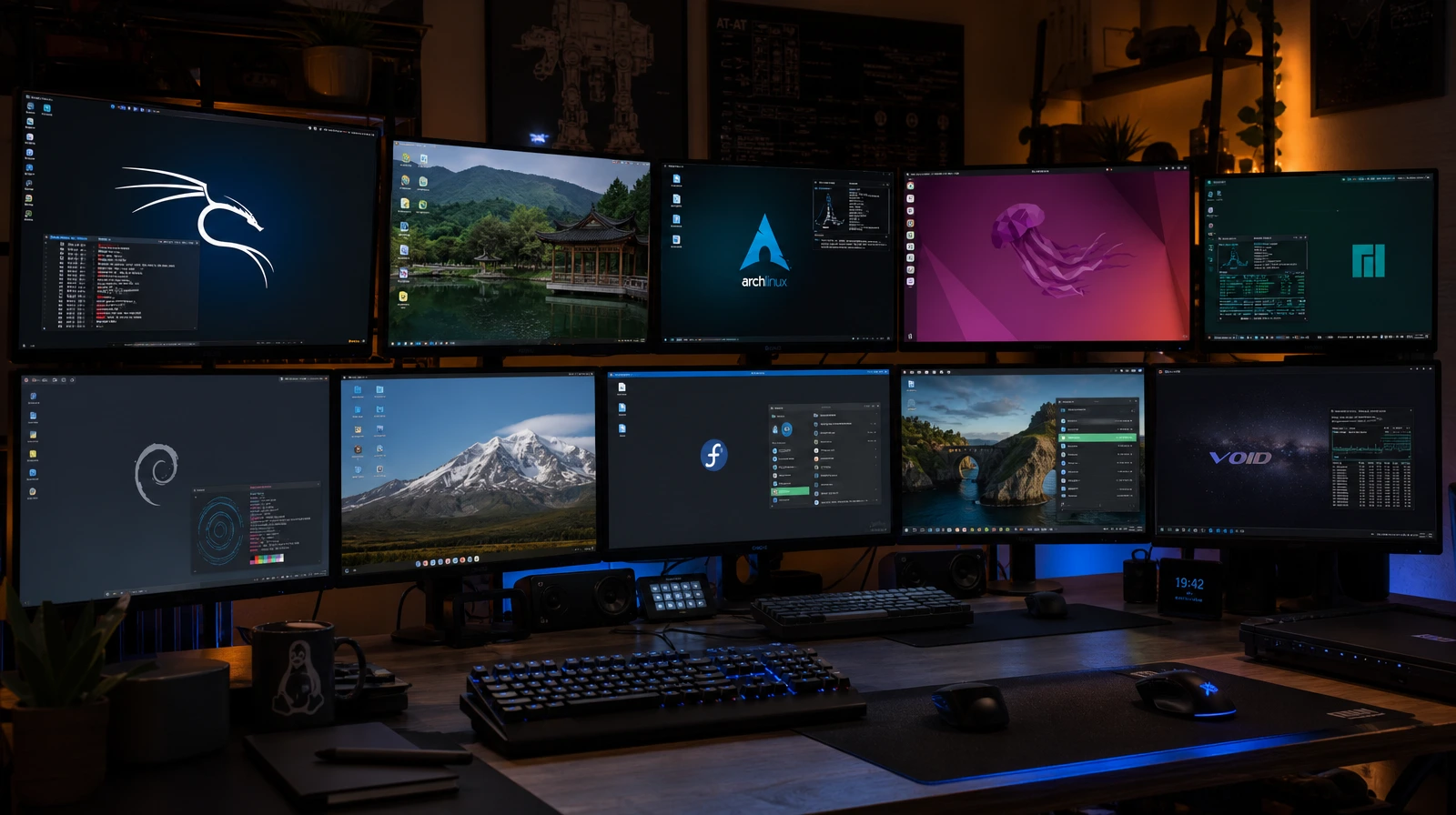
Каждый дистрибутив Linux поставляется с уже установленным файловым менеджером. Большинство пользователей запускают его, чтобы загрузить файл или распаковать архив и больше об этом не задумываются. Это нормально, пока вы не столкнётесь с тем, чего он не умеет: нет разделенного окна для перемещения файлов между папками, нет массового переименования, нет возможности просматривать удалённый сервер без открытия терминала.
В этом руководстве рассмотрены обе стороны этой проблемы. Во-первых, файловые менеджеры, уже установленные на вашем рабочем столе в зависимости от используемой среды рабочего стола. Во-вторых, те, которые стоит установить, если ваш Файловый менеджер по умолчанию вас ограничивает, включая несколько инструментов с двумя панелями, созданных для быстроты работы, и несколько терминальных вариантов, которые вообще не используют мышь.
Воспользуйтесь приведённой ниже сравнительной таблицей для быстрого обзора или нажмите на любое название, чтобы сразу перейти к его полному описанию.
Краткое сравнение: файловые менеджеры Linux с первого взгляда
| Файловый менеджер | Интерфейс | Находится в | Расположение | Идеально подходит для | Использование ресурсов |
|---|---|---|---|---|---|
| Nautilus (GNOME Files) | Графический интерфейс | GNOME | Однопанельный | Начинающие пользователи, пользователи GNOME | Средний |
| Dolphin | Графический интерфейс | KDE Plasma | Двухпанельный | Опытные пользователи, разработчики | Средний |
| Thunar | Графический интерфейс | XFCE | Однопанельный | Скорость, устаревшее оборудование | Легкий |
| Nemo | Графический интерфейс | Cinnamon | Двухпанельный | Пользователи Mint, которым нужны дополнительные функции | Средний |
| Caja | GUI | MATE | Однопанельный | Классическая компоновка, стабильность | Light |
| PCManFM / PCManFM-Qt | Графический интерфейс | LXDE / LXQt | Однопанельные | Минималистичные системы, устаревшее оборудование | Очень лёгкий |
| Файлы | Графический интерфейс | elementary OS | Просмотр в виде столбцов | Чистый, минималистичный дизайн | Light |
| COSMIC Файлы | Графический интерфейс | Pop!_OS (COSMIC) | Две панели | Современные конфигурации Pop!_OS | Средний |
| Krusader | Графический интерфейс, установка | Рабочие столы KDE/Qt | Двухпанельный | Массовые операции, архивы | Средний |
| Double Commander | Графический интерфейс, установка | Кроссплатформенный | Две панели | Те, кто перешел с Total Commander | Средний |
| GNOME Commander | Графический интерфейс, установка | Рабочие столы GTK | Двухпанельный | Работа с двумя панелями в среде GTK | Light |
| Midnight Commander | Терминал | Установите где угодно | Две панели (текст) | Серверы, сеансы SSH | Очень легкий |
| ranger | Терминал | Устанавливайте где угодно | Колонки Миллера | Пользователи vim, навигация с клавиатуры | Очень легкий |
| Yazi | Терминал | Установите где угодно | Колонки Миллера | Скорость, предварительный просмотр изображений | Очень легкий |
Встроенные файловые менеджеры Linux (уже есть в вашей системе)
Ваш файловый менеджер привязан к вашей среде рабочего стола, а не напрямую к дистрибутиву. Два человека, использующие Ubuntu, могут оказаться с совершенно разными файловыми менеджерами, если один установил стандартную версию, а другой — Kubuntu или Xubuntu. Вот что, вероятно, у вас уже установлено.
1. Nautilus (GNOME Files)
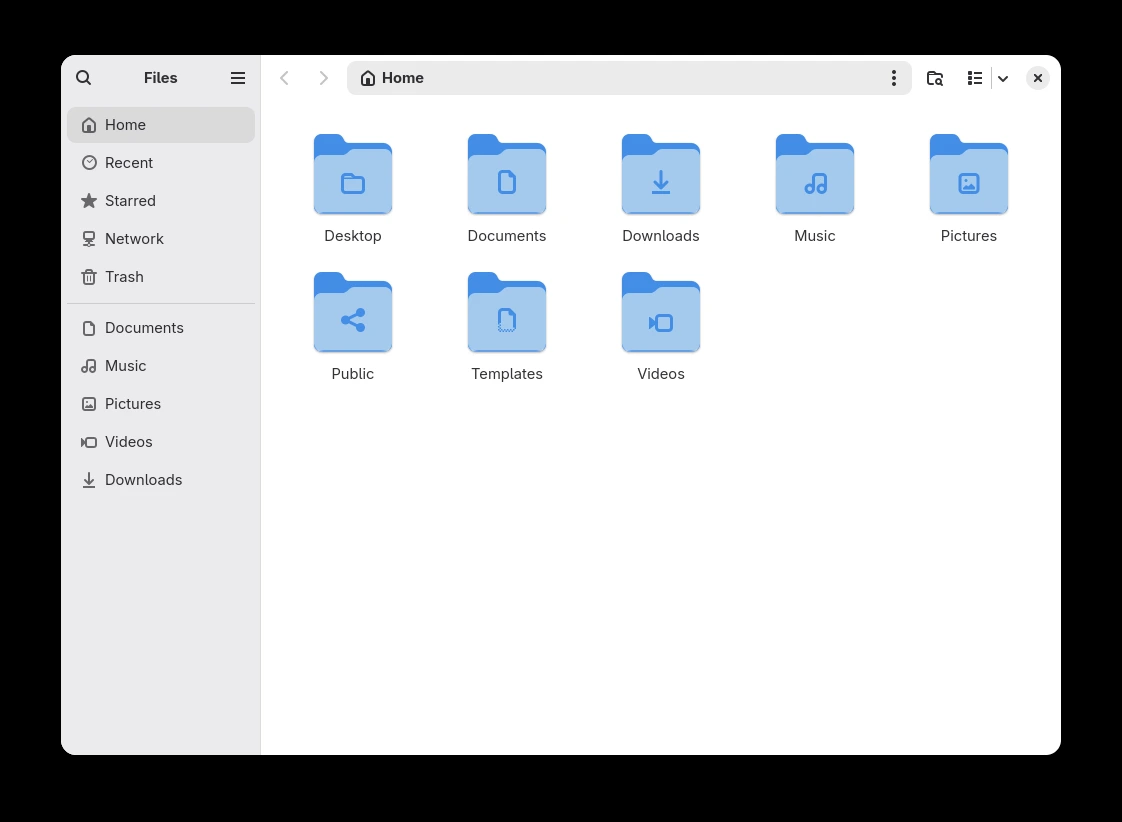
Nautilus входит в состав каждого дистрибутива на базе Gnome, что делает его файловым менеджером, с которым большинство пользователей Linux знакомятся в первую очередь. Ubuntu, Fedora Workstation, версия Debian с GNOME и десятки производных дистрибутивов по умолчанию используют именно его. В меню приложений он отображается просто как «Файлы», но большинство людей, которые уже некоторое время пользуются Linux, по-прежнему называют его по названию проекта.
Основные возможности:
- Работа с вкладками
- Встроенный поиск в адресной строке
- Подключение к серверам по протоколам SFTP, FTP, SMB и WebDAV из боковой панели
- Сжатие и распаковка распространённых форматов архивов с помощью правой кнопки мыши
- Пакетное переименование
Преимущества:
- Установлен по умолчанию, не требует настройки
- Лаконичный интерфейс, не отвлекающий внимание
- Тесная интеграция с остальными компонентами GNOME
- Активно развивается, регулярные обновления с каждым выпуском GNOME
Недостатки:
- Отсутствует режим двух панелей или разделенного экрана. GNOME удалил его несколько лет назад и отклонил неоднократные просьбы вернуть эту функцию
- Меньше настроек, чем у Dolphin или Nemo
- Некоторые функции для опытных пользователей, такие как боковая панель с полным деревом папок, просто отсутствуют
2. Dolphin
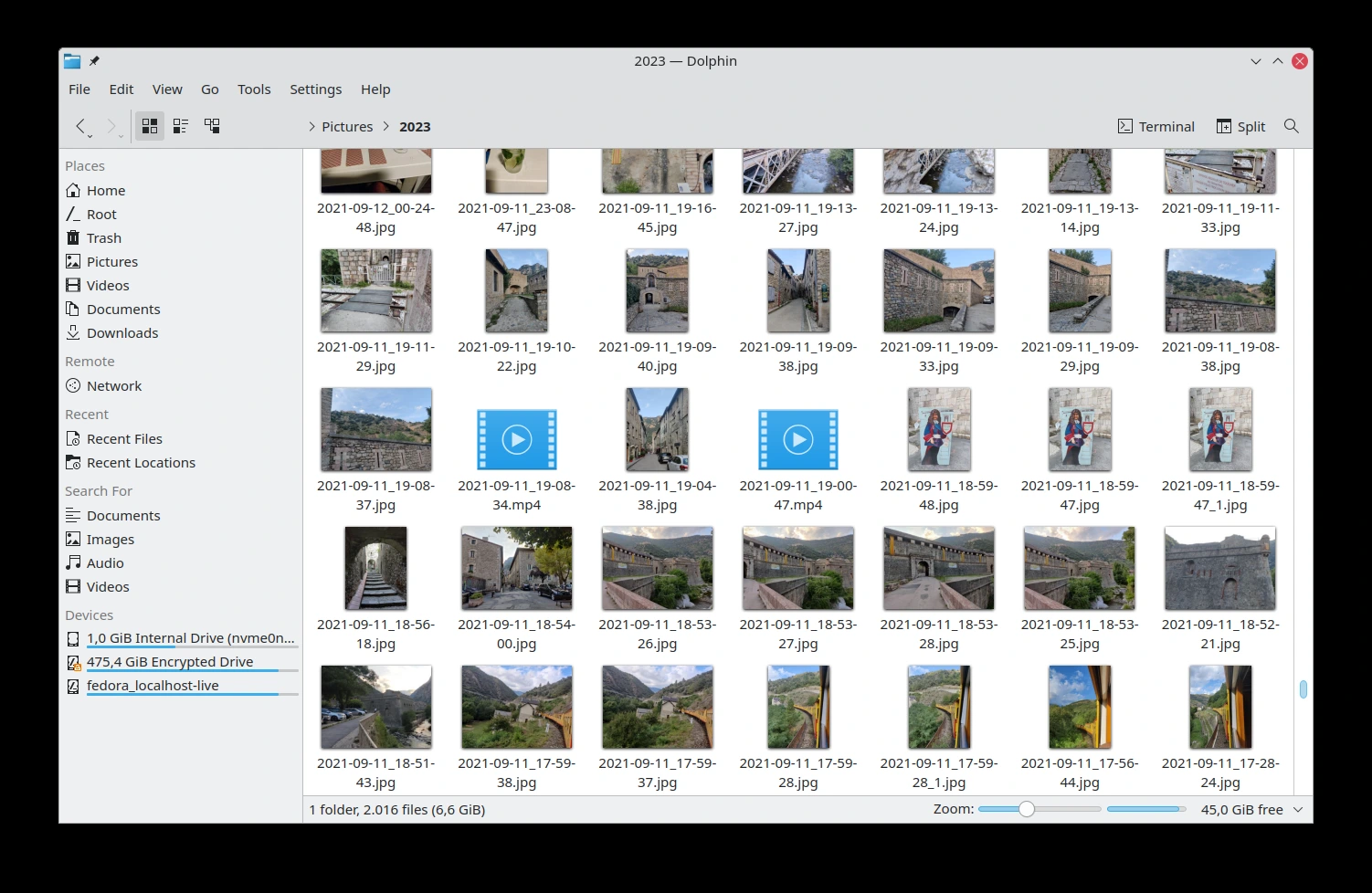
Dolphin — это файловый менеджер по умолчанию для KDE Plasma, и обычно именно его называют в первую очередь, когда спрашивают, какой файловый менеджер для Linux обладает наибольшим набором функций. Если вы используете Kubuntu, KDE Neon, версию openSUSE с KDE или Plasma на Manjaro или Fedora, он уже установлен.
Основные особенности:
- Разделенный вид (две панели рядом), переключение с помощью F3
- Встроенная панель терминала
- Интеграция с git, отображающая статус файла прямо в окне просмотра
- Вкладки, а также макеты с древовидным представлением, подробным просмотром или значками
- Сервисные меню для настраиваемых действий при щелчке правой кнопкой мыши
- Поиск на базе Baloo
Плюсы:
- Двухпанельный режим из коробки, плагины не требуются
- Чрезвычайно настраиваемый, вплоть до панелей инструментов и отдельных сочетаний клавиш
- Встроенный терминал и отображение статуса Git действительно полезны для разработчиков
- Хорошо обрабатывает SFTP- и SMB-соединения
Минусы:
- Требует установки зависимостей KDE Frameworks, что создаёт заметную нагрузку на системе GNOME или Xfce
- Количество настроек может ошеломить того, кто просто хочет перемещать файлы
- Индекс поиска Baloos время от времени требует перестроения, что временно замедляет поиск
3. Thunar
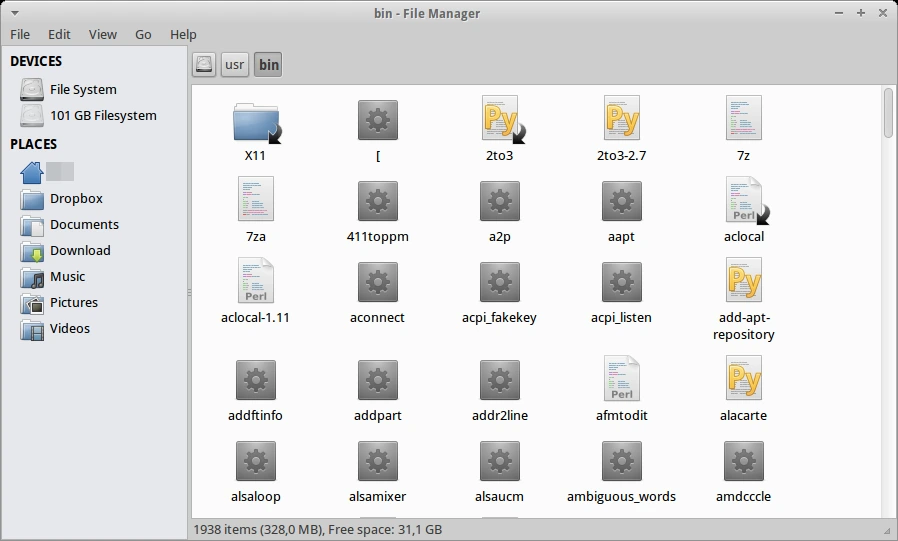
Thunar — файловый менеджер XFCE, и вся философия его дизайна заключается в том, чтобы не мешать работе пользователя. Если для вас скорость важнее функциональности, и вы используете Xubuntu, MX Linux или XFCE на Manjaro, то этот менеджер у вас уже установлен.
Основные возможности:
- Настраиваемые действия, например добавление собственной команды «Открыть терминал здесь»
- Встроенный инструмент массового переименования
- Система плагинов: thunar-archive-plugin для работы с архивами zip и tar, thunar-media-tags-plugin для редактирования аудиотегов и другие
- Вкладки
Преимущества:
- Запускается практически мгновенно и использует очень мало оперативной памяти
- Хорошо работает на старом или слабом оборудовании
- Инструмент массового переименования — действительно один из лучших инструментов для переименования в Linux
- Не требует освоения
Минусы:
- Для работы с архивами и других дополнительных функций требуются отдельные плагины, а не встроенные возможности
- Отсутствует двухпанельный режим просмотра
- Визуально прост по сравнению с Dolphin или Nautilus
4. Nemo
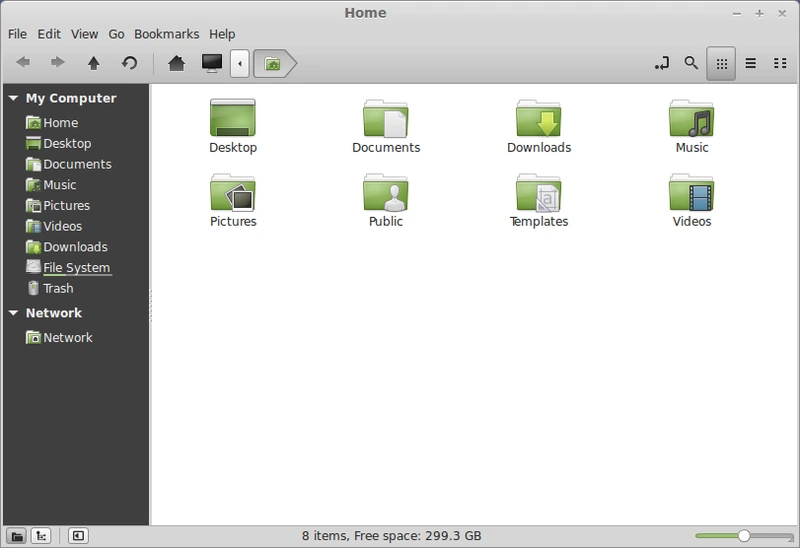
Nemo — это то, как мог бы выглядеть Nautilus сегодня, если бы GNOME продолжал добавлять функции, а не удалял их. Linux Mint создал его на основе старой версии Nautilus специально для того, чтобы сохранить боковую панель с древовидным представлением, разделенный вид и другие опции, которые GNOME убрал, и он является стандартным файловым менеджером во всех версиях рабочего стола Cinnamon от Linux Mint.
Ключевые особенности:
- Включаемый разделенный вид / режим с двумя панелями
- Опциональная боковая панель с древовидным представлением
- Встроенные функции «Открыть терминал здесь» и «Открыть от имени администратора»
- Система расширений для добавления действий, таких как сравнение файлов
- Традиционная панель меню
Плюсы:
- Больше функций, чем у современного Nautilus, при сохранении привычного макета
- Активно поддерживается командой Linux Mint
- Сразу же кажется знакомым любому, кто переходит с Windows Explorer
Недостатки:
- Лучше всего работает на Cinnamon. Установка на GNOME или XFCE может повлечь за собой дополнительные зависимости и периодические несоответствия в оформлении
- Команда разработчиков меньше, чем у GNOME, поэтому новые функции появляются медленнее
5. Caja
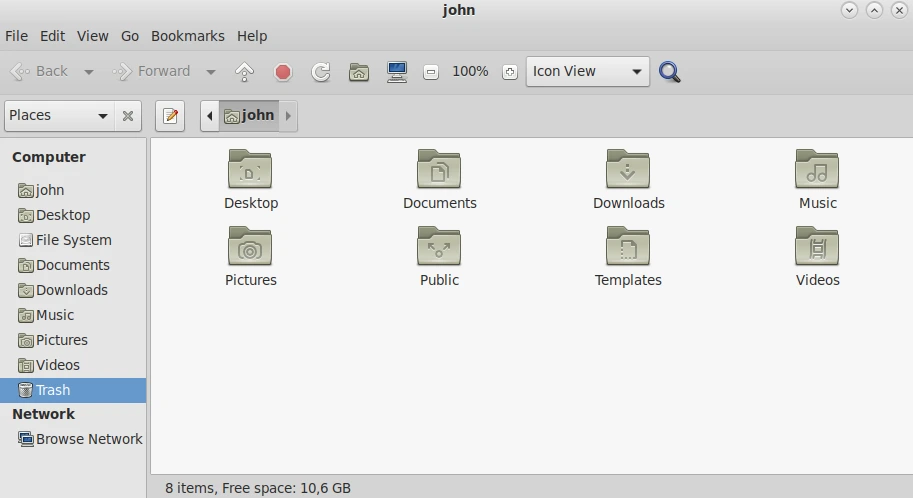
Caja — это файловый менеджер для рабочего стола MATE, созданный на основе Nautilus ещё в то время, когда сам MATE был создан на основе GNOME 2. Если вы используете Ubuntu MATE или версию Linux Mint для MATE, это ваш файловый менеджер по умолчанию.
Основные особенности:
- Традиционная компоновка панели меню и панели инструментов
- Вкладки
- Пакет расширений, добавляющий конвертацию изображений, функцию «Открыть терминал здесь», настройку обоев и многое другое
- Дополнительная боковая панель с древовидным представлением
Плюсы:
- Легкий и стабильный, хорошо работает на старых компьютерах
- Привычная компоновка, не требующая переобучения
- Небольшой и стабильный цикл обновлений MATE предотвращает сбои в работе
Минусы:
- Визуально устарело по сравнению с Dolphin или более новыми приложениями на GTK
- Разработка идет медленно. Большинство обновлений носят характер технического обслуживания, а не добавления новых функций
- Отсутствует двухпанельный режим просмотра
6. PCManFM и PCManFM-Qt
PCManFM является файловым менеджером по умолчанию в LXDE, а его переписанная на основе Qt версия, PCManFM-Qt, — в LXQt, который поставляется с Lubuntu начиная с версии 18.10. Оба существуют по одной и той же причине: использовать как можно меньше памяти, при этом выглядя как обычный файловый менеджер.
Ключевые особенности:
- Может управлять как значками на рабочем столе, так и папками в дистрибутивах, где он используется в качестве оболочки рабочего стола
- Вкладки
- Встроенное управление громкостью и съёмными носителями
- Закладки и базовый просмотр сетевых ресурсов
Плюсы:
- Настолько же малоресурсоемкий, насколько это вообще возможно для файлового менеджера с графическим интерфейсом
- Быстро открывается и быстро просматривает файлы даже на слабом оборудовании
- Хорошо подходит для старых компьютеров, виртуальных машин или минимальных установок
Минусы:
- Набор функций намеренно ограничен: нет двухпанельного режима, экосистема плагинов ограничена
- Просмотр сетевых ресурсов оставляет желать лучшего по сравнению с Nautilus или Dolphin
- PCManFM и PCManFM-Qt имеют разные кодовые базы, поэтому их функционал не всегда совпадает
7. Files (elementary OS)
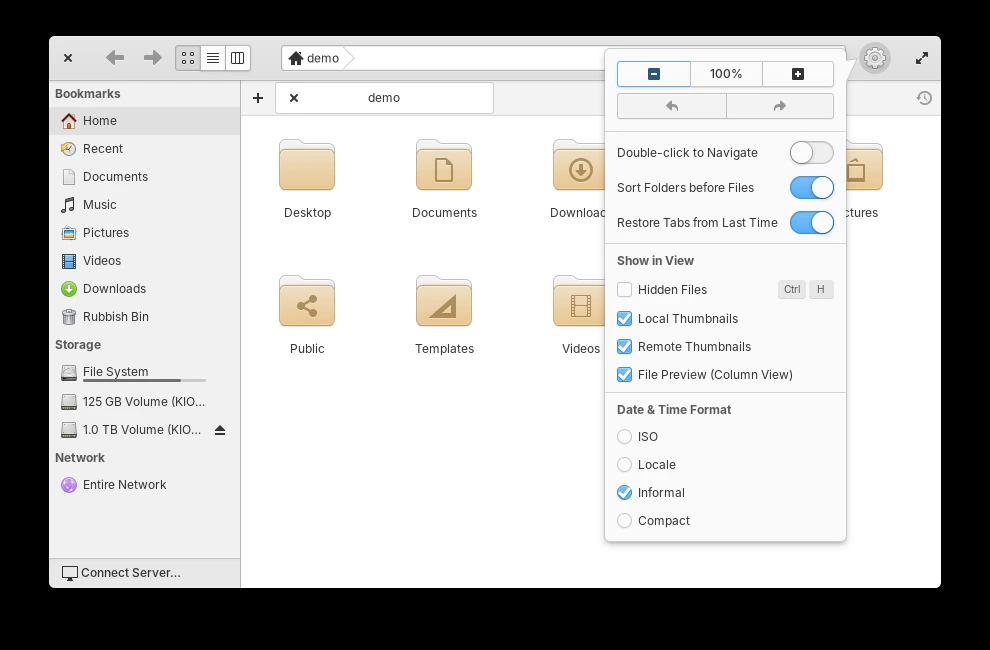
Файловый менеджер Elementary OS называется просто Files — это отдалённый форк GNOME Files, созданный специально для соответствия собственному языку дизайна Elementary. В старых источниках его иногда называют Pantheon Files — это название использовалось до того, как elementary стандартизировала систему именования приложений.
Основные особенности:
- Режим просмотра «колонки Миллера» наряду со стандартными режимами просмотра в виде списка и сетки
- «Умная» панель адреса с навигацией по «хлебным крошкам» и автозаполнением пути
- Вкладки с историей переходов
- Окно с правами суперпользователя, доступное при щелчке правой кнопкой мыши — терминал не требуется
- Сторонние приложения могут интегрироваться в контекстное меню
Плюсы:
- Чистый и лаконичный интерфейс без визуального перегруза
- Просмотр в виде столбцов упрощает навигацию по глубоким структурам папок
- Ярлык для доступа с правами root — удобная функция для пользователей, не обладающих техническими знаниями
Минусы:
- Тесно привязан к визуальному стилю elementary, поэтому может выглядеть неуместно на других рабочих столах
- По замыслу имеет меньший набор функций, чем Dolphin или Nemo
- Отсутствует двухпанельный режим просмотра
8. COSMIC Files
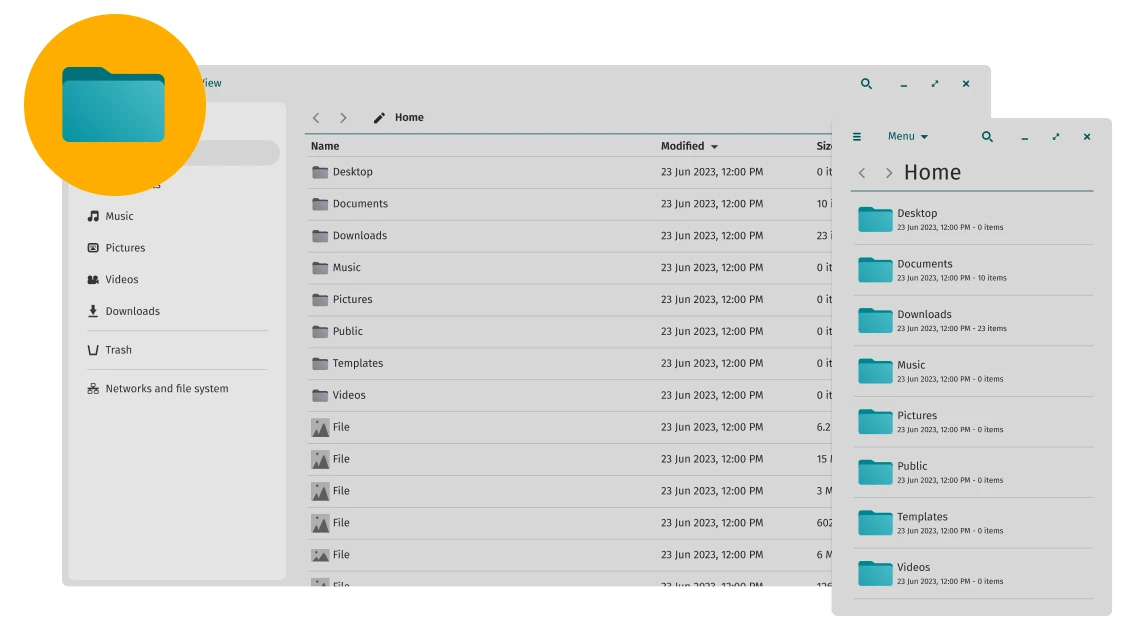
COSMIC Files — самый новый представитель в этом списке. Это файловый менеджер для рабочего стола Cosmic от System76 — среды, разработанной с нуля на языке Rust, которая заменила старый интерфейс Pop!_OS на базе GNOME. Он поставляется по умолчанию в Pop!_OS 24.04 и более поздних версиях.
Основные особенности:
- Просмотр вкладок с полной навигацией с Клавиатуры
- Режим двух панелей для параллельного сравнения или переноса файлов методом перетаскивания
- Автоматический предварительный просмотр миниатюр
- Сжатие и распаковка по щелчку правой кнопкой мыши, а также апплет панели для быстрых действий с архивами
- Автоматически следует настройкам COSMIC для светлого, тёмного и акцентного цветов
- Нативно разработан для Wayland
Плюсы:
- Сочетает просмотр в двух панелях с современным, лаконичным интерфейсом
- Быстрый, благодаря Rust и нативной поддержке Wayland
- Тесно интегрирован с остальной частью рабочего стола COSMIC
Минусы:
- Проект молодой и всё ещё развивается, поэтому стоит ожидать периодических недоработок по сравнению с файловыми менеджерами, существующими уже несколько десятилетий
- Наиболее полезен, если вы действительно используете COSMIC. Пакеты для других дистрибутивов пока ограничены
Файловые менеджеры для Linux, которые стоит установить
Ни один из них нигде не поставляется в составе установки, но каждый решает конкретную задачу лучше, чем перечисленные выше файловые менеджеры по умолчанию. Устанавливайте их с помощью менеджера пакетов вашего дистрибутива; большинство из них доступно напрямую из стандартных репозиториев.
9. Krusader
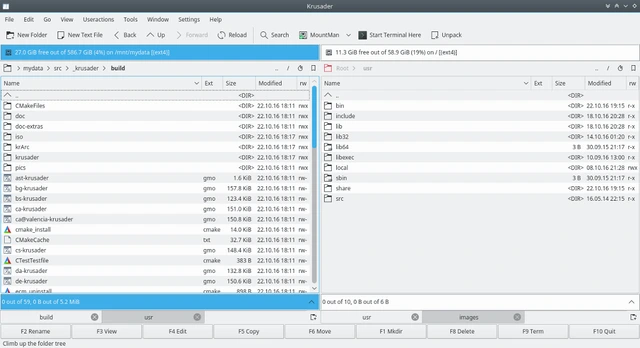
Krusader — это файловый менеджер с двумя панелями для KDE Plasma, хотя он отлично работает и на других рабочих столах; он создан для тех, кто вырос на Norton Commander или Total Commander. Это максимально близкий к Linux вариант полноценного управления всем с помощью двух панелей.
Ключевые особенности:
- Двухпанельная компоновка с независимой навигацией по каждой панели
- Широкая поддержка архивов, включая просмотр содержимого архивов как обычных папок
- Встроенные инструменты синхронизации каталогов и сравнения файлов
- Поиск по содержимому файлов, а не только по именам
- Пакетное переименование с поддержкой регулярных выражений
- Пользовательские действия: полностью настраиваемые команды с поддержкой скриптов
Плюсы:
- Один из самых многофункциональных файловых менеджеров, доступных в Linux
- Инструменты синхронизации каталогов и сравнения файлов позволяют сэкономить время при управлении резервными копиями или зеркальными папками
- Глубокая настройка цветов, сочетаний клавиш и поведения панелей
Недостатки:
- Интерфейс по-прежнему выглядит и ощущается как приложение эпохи KDE 4
- Сложность освоения, если вы раньше не пользовались файловым менеджером с двумя панелями
- Требует установки зависимостей KDE и Qt на рабочих столах, не относящихся к KDE
10. Double Commander
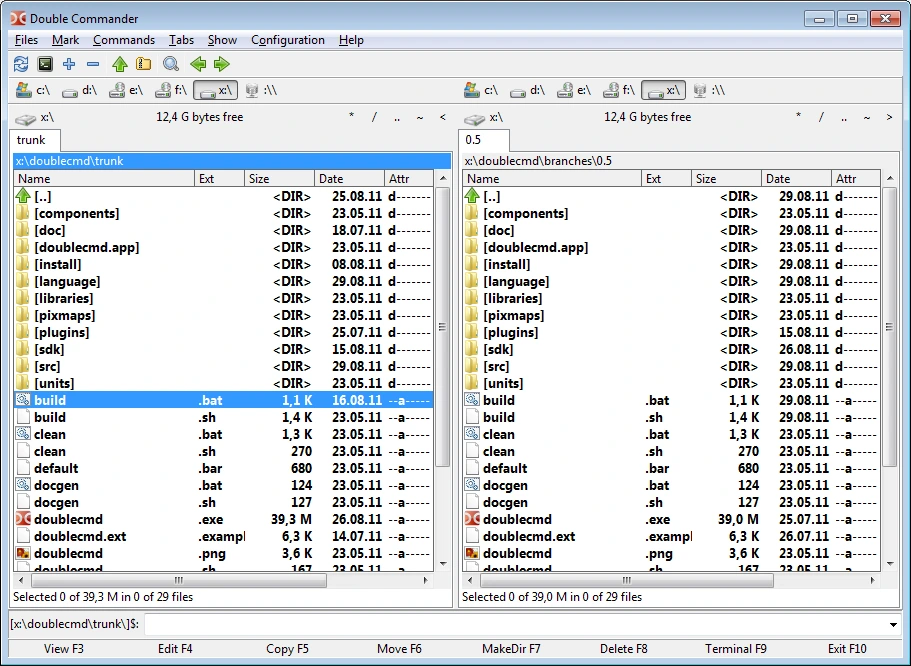
Double Commander — это кроссплатформенный файловый менеджер с открытым исходным кодом, являющийся альтернативой Total Commander. Он работает одинаково в Linux, Windows и MacOS, что делает его отличным выбором, если вы переключаетесь между операционными системами и не хотите каждый раз заново осваивать рабочий процесс.
Основные особенности:
- Двухпанельная компоновка с вкладками в каждой панели
- Система плагинов, разделенная на типы: «архив», «содержимое», «файловая система» и «просмотрщик»
- Встроенный просмотрщик файлов
- Инструмент для массового переименования
- Сравнение файлов по содержимому, а не только по имени или размеру
Плюсы:
- По-настоящему кроссплатформенный, поэтому на любой ОС вы будете действовать на автомате
- Архитектура плагинов позволяет добавлять именно ту функциональность, которая вам нужна
- Бесплатный, в отличие от Total Commander, который послужил для него источником вдохновения
Минусы:
- Разработан на Lazarus и Free Pascal, поэтому не выглядит полностью нативным на рабочих столах GTK или Qt
- Интерфейс скорее функциональный, чем отточенный
- Настройка плагинов для некоторых форматов требует ручной работы
11. GNOME Commander
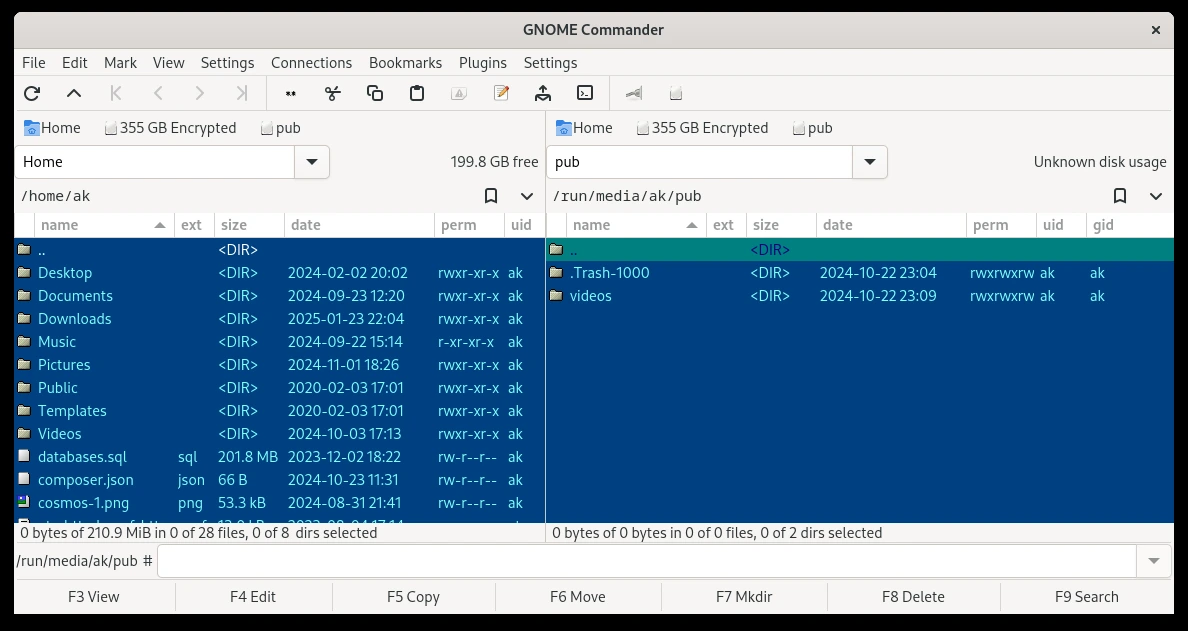
GNOME Commander в течение многих лет оставался в тени, пока переработка в версии 2.0 не вернула его к жизни. Весь код был перенесён с C на Rust, теперь программа построена на GTK4, а создатель Adblock Plus Владимир Палант стал её сопровождающим. Если вы пробовали её несколько лет назад и списали со счётов, стоит взглянуть на неё ещё раз.
Основные особенности:
- Двухпанельная компоновка в традициях Norton и Midnight Commander
- Встроенный терминал с автоматической скрываемостью
- Поддержка FTP, SFTP, SMB и WebDAV
- Поддержка метаданных Exif, ID3, IPTC и других
- Расширенный инструмент пакетного переименования
- Поддержка плагинов
Плюсы:
- Нативный интерфейс GTK4, хорошо вписывающийся в рабочие столы GNOME и Cinnamon
- Недавняя переработка означает полноценную поддержку Wayland вместо устаревшего кода, скреплённого патчами
- Активное новое руководство с момента перезапуска версии 2.0
Минусы:
- После переработки кода всё ещё продолжается восстановление части экосистемы плагинов и тем
- Сообщество меньше, чем у Krusader или Double Commander
- Документация всё ещё не доработана до уровня новой версии
12. Midnight Commander (mc)
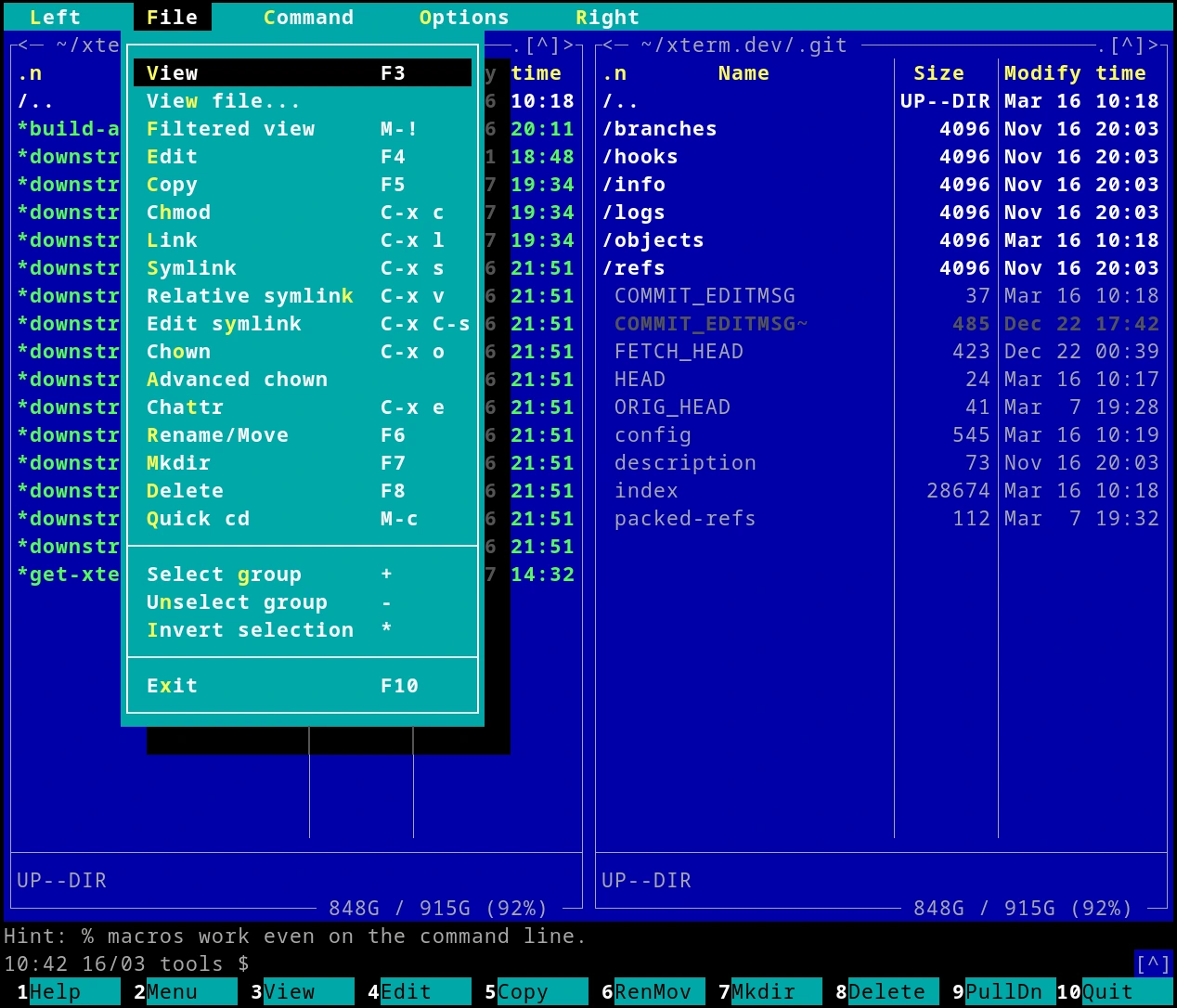
Midnight Commander существует с начала 1990-х годов, создан по образцу Norton Commander, и до сих пор делает именно то, что делал всегда: две панели с файлами в терминале, с сочетаниями функциональных клавиш для всех операций. Если вы управляете серверами через SSH, это, вероятно, уже вошло у вас в мышечную память.
Основные особенности:
- Двухпанельный текстовый интерфейс с поддержкой мыши
- Встроенный просмотрщик и редактор текста (mcedit)
- Просмотр содержимого архивов и подключение к FTP- или SFTP-сайтам, как если бы это были папки
- Управление с помощью функциональных клавиш: F5 — копировать, F6 — переместить, F8 — удалить и т. д.
Плюсы:
- Работает везде, где есть терминал, в том числе через SSH без необходимости перенаправления графического интерфейса
- Минимальное потребление ресурсов
- Десятилетия стабильной работы, обновления редко приводят к сбоям
Минусы:
- К текстовому интерфейсу придётся серьезно привыкать, если вы раньше пользовались только графическими файловыми менеджерами
- Визуальная обратная связь, такая как миниатюры и предварительный просмотр, по своей природе минимальна
- На запоминание сочетаний клавиш уходит время
13. ranger
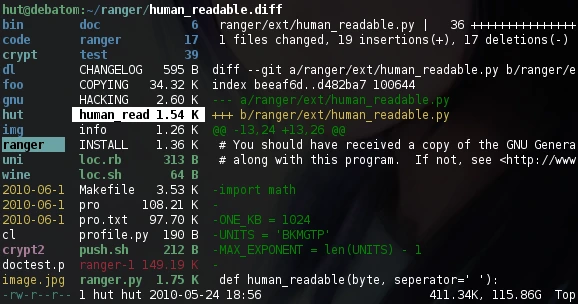
ranger заимствует комбинации клавиш у Vim, а макет — у представления «колонки Миллера», используемого в Finder macOS: три или более колонок, отображающих путь, текущую папку и предварительный просмотр выбранного объекта; навигация осуществляется с помощью клавиш hjkl.
Основные особенности:
- Многопанельная компоновка в стиле «столбцов Миллера»
- Сочетания клавиш в стиле Vim для навигации и выделения
- Предварительный просмотр изображений и текста в поддерживаемых терминалах
- Массовое переименование, при котором выделенные файлы открываются в текстовом редакторе
- Полная настраиваемость через конфигурационные файлы Python
Плюсы:
- Чрезвычайно быстрая работа, как только комбинации клавиш войдут в мышечную память
- Колонки Миллера позволяют легко ориентироваться в глубоких структурах каталогов
- Широкие возможности скриптинга для тех, кто хочет адаптировать программу под свой рабочий процесс
Минусы:
- Навигация в стиле Vim станет настоящим препятствием, если вы никогда не пользовались Vim
- Первоначальная настройка требует больше усилий, чем у большинства терминальных файловых менеджеров
- Предварительный просмотр изображений зависит от поддержки терминала и установки дополнительных инструментов
14. Yazi
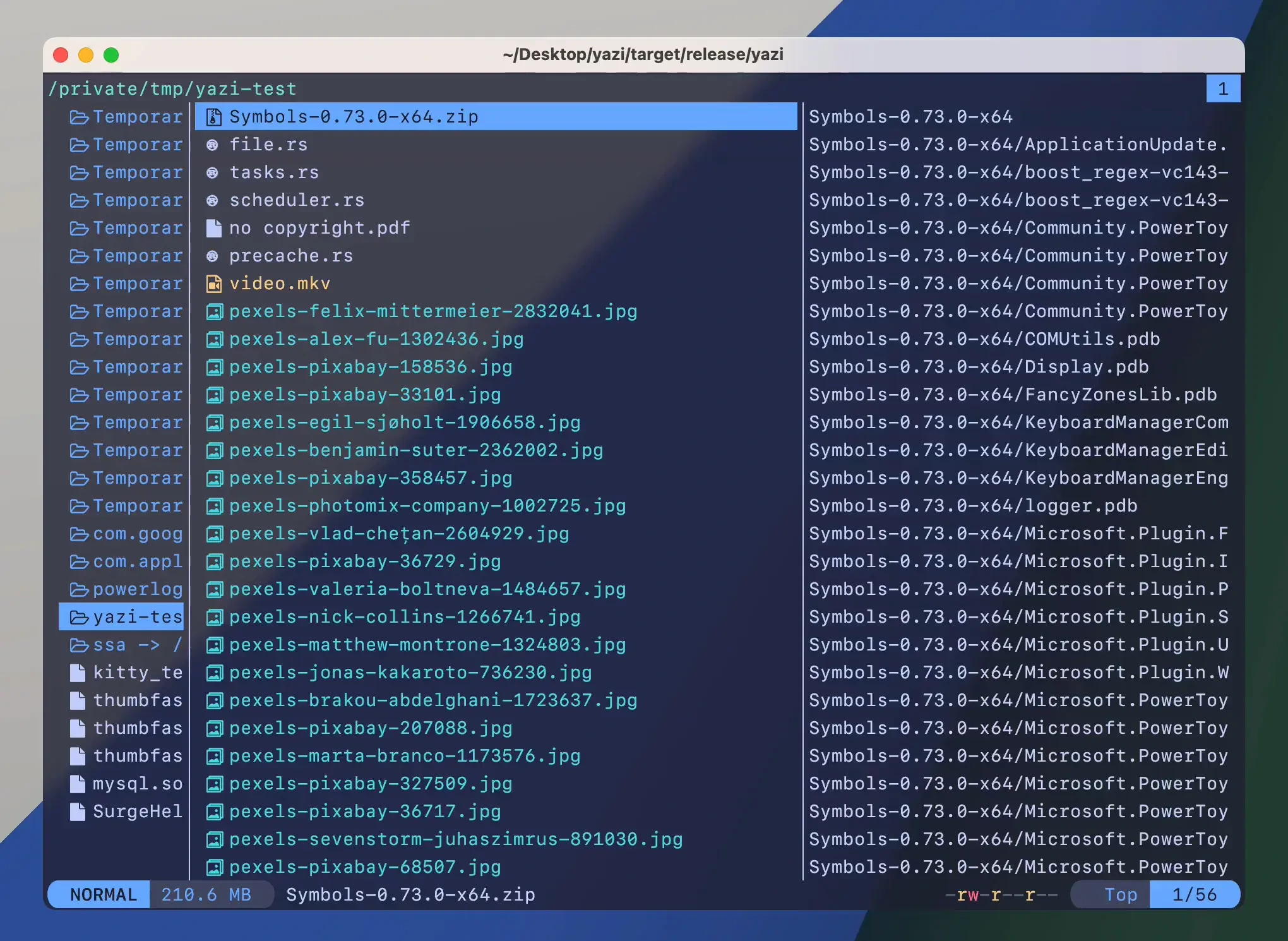
Yazi — самый новый терминальный файловый менеджер, который набирает популярность, и легко понять, почему. Написанный на Rust с полностью асинхронным вводом-выводом, он загружает содержимое каталогов и предварительный просмотр изображений без задержек, которые могут возникать у старых терминальных файловых менеджеров при работе с большими папками или медленными дисками.
Ключевые особенности:
- Асинхронные, неблокирующие операции с файлами. Копирование и перемещение выполняются в фоновом режиме, пока вы продолжаете просматривать файлы
- Встроенный просмотр изображений в различных терминальных протоколах, включая Kitty и iTerm2
- Система плагинов на основе Lua для средств предварительного просмотра и настраиваемого интерфейса
- Встроенный менеджер пакетов для установки плагинов и тем
- Интеграция с ripgrep, fd, fzf и zoxide
Плюсы:
- По-настоящему быстрый — асинхронная модель не просто маркетинговый ход
- Предварительный просмотр изображений, видео и PDF-файлов прямо в терминале — то, с чем старые файловые менеджеры с текстовым интерфейсом (TUI) справляются с трудом
- Активно развивается с растущей экосистемой плагинов
Недостатки:
- Проект относительно молодой, поэтому некоторые плагины и интеграции менее отлажены, чем у rangers
- Оптимальный опыт работы зависит от терминала, поддерживающего один из его протоколов для работы с изображениями
- По-прежнему основан на терминале, поэтому требует такого же времени на освоение, как и любой инструмент с текстовым интерфейсом
Как выбрать подходящий файловый менеджер для вашей конфигурации
Большинству пользователей следует оставаться при том файловом менеджере, который поставляется в комплекте с их рабочим столом. Вот в каких случаях переход на другой менеджер действительно имеет смысл:
- Вы хотите просматривать файлы в двух панелях без установки дополнительных программ: перейдите на KDE Plasma, чтобы использовать Dolphin, или проверьте, подходят ли Nemo или COSMIC Files для вашего рабочего стола.
- Вы управляете сервером без монитора через SSH: Midnight Commander или Yazi — оба работают исключительно в терминале.
- Вы перешли с Windows и скучаете по Total Commander: Double Commander или Krusader.
- У вас старое оборудование или вы используете лёгкую виртуальную машину: Thunar, PCManFM или PCManFM-Qt.
- Вы часто выполняете массовое переименование: инструмент массового переименования Thunar или переименователь Krusader на основе регулярных выражений.
- Вы уже не отрываетесь от терминала: ranger, если вы знаете Vim, Yazi, если вам нужны предварительный просмотр изображений и скорость.
- Вы просто хотите, чтобы всё работало без лишних раздумий: оставайтесь при файловом менеджере по умолчанию. Nautilus, Dolphin, Thunar — какой бы у вас ни был, все они отлично справляются с базовым управлением файлами.
Заключение
Большинство пользователей Linux могут всю жизнь пользоваться тем файловым менеджером, который поставляется с их рабочим столом, и никогда не заметить каких-либо ограничений. Если вы дочитали до этого места, то, вероятно, уже знаете, что ваш файловый менеджер не выполняет какую-то нужную вам функцию. Выберите один из вариантов, представленных в разделе выше, установите его и попробуйте пользоваться им в течение недели, прежде чем делать выводы. Мышечная память имеет большее значение, чем любая отдельная функция из списка.

Комментарии (0)