


Долгое время я использовал полноценные рабочие среды, такие как Gnome в Ubuntu. Они выглядят аккуратно, удобны для новичков, и все работает «из коробки». Но, как человек, который проводит большую часть дня в терминале, я понял, что трачу больше времени на перемещение окон, чем на саму работу. Тогда я перешел на i3 Window Manager (программа, которая контролирует расположение окон на экране), и моя продуктивность резко возросла. С тех пор я не оглядываюсь назад.
Почему я предпочитаю использовать i3 Window Manager
В отличие от полноценной среды рабочего стола, i3 — это просто оконный менеджер. В нем нет тяжелого графического слоя, ненужных фоновых служб и визуального беспорядка. Вместо этого вы получаете чистый экран, логичную мозаику окон, полное управление с Клавиатуры и простой текстовый файл конфигурации. Например, когда я открываю два терминала, они автоматически разделяют экран и располагают мои окна в умной, неперекрывающейся мозаике, так что ничего не скрывается и не тратится впустую.
Хотя рабочие среды, такие как GNOME, отличаются простотой использования и визуальной привлекательностью, я обнаружил, что мне нужно что-то, что позволит мне работать быстрее и с меньшим количеством отвлекающих факторов. Вот несколько основных причин, по которым я предпочитаю i3wm:
Все управляется с клавиатуры
Если вы привыкли к клавиатурным сокращениям (особенно если вы используете Vim), i3 вам понравится. Мышь вам понадобится редко. Это означает, что как только вы выучите клавиши быстрого доступа, вы сможете перемещаться по рабочему столу, открывать и закрывать приложения и управлять окнами, не отрывая рук от клавиатуры.
Кроме того, все, включая клавиши быстрого доступа, цвета, программы автозапуска, строку состояния и многое другое, настраивается с помощью легко читаемого текстового файла конфигурации.
Быстрое переключение между рабочими пространствами
Управление рабочими пространствами i3wm — еще одна выдающаяся функция для меня. С его помощью я могу создавать несколько рабочих пространств (по умолчанию 10) и переключаться между ними практически мгновенно с помощью простой комбинации клавиш, такой как Mod 1, Mod 2 или Mod 3. Нет задержки анимации, нет задержки, вызванной композитором, только мгновенное переключение контекста.
i3wm чрезвычайно легкий
i3wm невероятно легкий и потребляет очень мало системных ресурсов. Хотя современные компьютеры имеют много оперативной памяти, использование легкого оконного менеджера все же может заметно повлиять на производительность, особенно на старом оборудовании или при запуске ресурсоемких приложений.
Трудно дать точные цифры, поскольку использование памяти зависит от вашей конфигурации и запущенных приложений. Сам оконный менеджер i3 использует очень мало памяти, но типичная минимальная сессия с Xorg и базовыми утилитами обычно потребляет от 100 до 300 МБ оперативной памяти. Это все равно намного меньше, чем многие современные рабочие среды, которые в режиме ожидания могут легко использовать более гигабайта памяти.
Мозаичное расположение окон в i3wm просто имеет смысл
Вместо того, чтобы окна плавали друг над другом, i3wm автоматически располагает их в виде сетки, обеспечивая максимальное использование пространства экрана. Благодаря этому я могу иметь несколько окон, видимых и доступных в любое время, без необходимости вручную изменять их размер или перемещать их.

Для человека, который обычно одновременно открывает текстовый редактор, Терминал и браузер, это неоценимо. Я могу видеть все три окна одновременно, не используя Alt + Tab для слепого переключения между окнами.
Примечание: Хотя i3wm является оконным менеджером с мозаичным расположением окон, стоит отметить, что для Linux доступно много других отличных оконных менеджеров с мозаичным расположением окон, каждый из которых имеет свои уникальные функции и параметры настройки.
Установка и настройка i3wm
Установка i3wm в Ubuntu — это простой процесс, так как он доступен прямо из официальных репозиториев. Для других дистрибутивов вы должны найти i3wm в соответствующем менеджере пакетов или центре программного обеспечения.
Сначала обновите списки пакетов:
sudo apt update
Затем установите i3:
sudo apt install i3
Вы также можете найти i3 в центре программного обеспечения.
Во время установки вам может быть предложено выбрать дисплейный менеджер. Если вы не уверены, обычно безопасным выбором является использование значения по умолчанию (часто GDM для систем на базе Ubuntu). Этот процесс установит i3 вместе с i3status (для панели состояния) и i3lock (для блокировки экрана), обеспечивая полную базовую настройку.
Кроме того, вы также можете установить расширенный пакет вручную с помощью следующей команды:
sudo apt install i3-wm i3status i3lock dmenu
После завершения установки выйдите из текущей сессии Ubuntu. На экране входа в систему нажмите на маленький значок шестеренки (обычно расположенный в правом нижнем углу или рядом с полем для ввода пароля). Выберите i3 из опций рабочего стола и войдите в систему, как обычно.
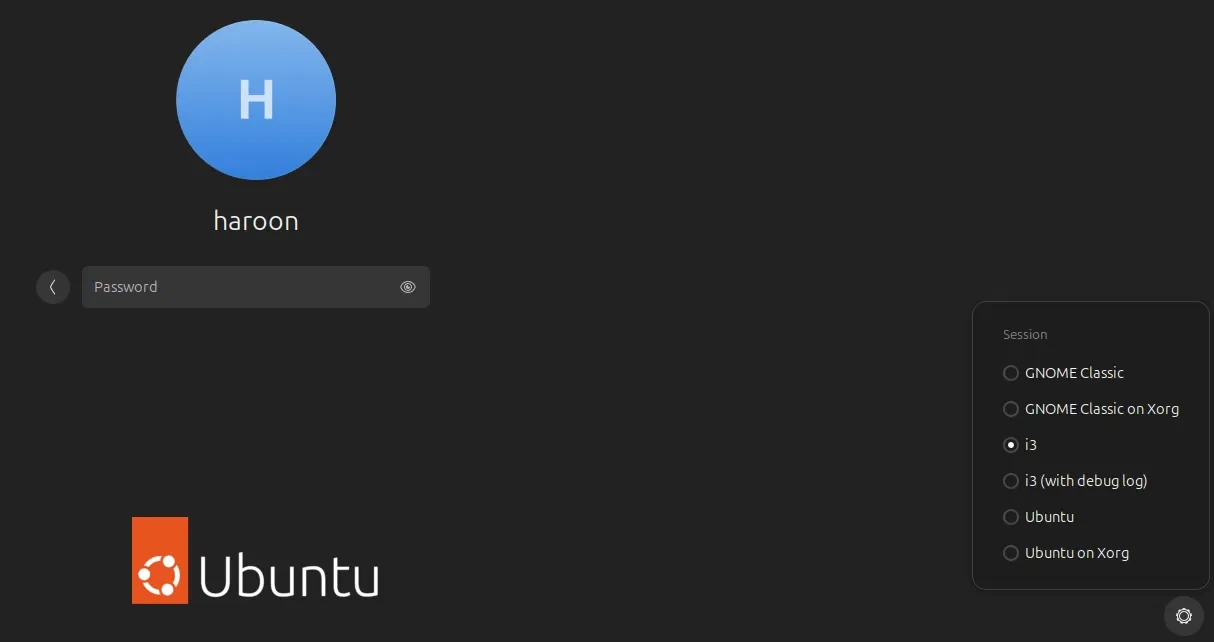
При первом запуске i3 вас спросят, хотите ли вы создать файл конфигурации по умолчанию. Согласитесь. Затем вас попросят выбрать клавишу Mod: Win или Alt. Клавиша Mod отделяет обычное набор текста от команд i3, поэтому выберите ту, которая вам больше подходит. Я использую клавишу Win, чтобы избежать конфликтов с горячими клавишами терминала.
Использование i3wm
После установки и запуска i3wm давайте рассмотрим основные задачи, которые мы можем выполнять при использовании i3:
Навигация с помощью горячих клавиш
Практически все в i3wm управляется с помощью горячих клавиш. Есть много предустановленных клавиш, но вы также можете изменить их и создать свои собственные. Однако прежде чем что-либо делать, вам необходимо ознакомиться с основными клавишами.
Вероятно, вам придется много работать с терминалами. Откройте один из них с помощью клавиши Mod + Enter. Если вы будете нажимать клавишу Mod + Enter, вы увидите стандартный шаблон, который i3 использует для разделения экрана.
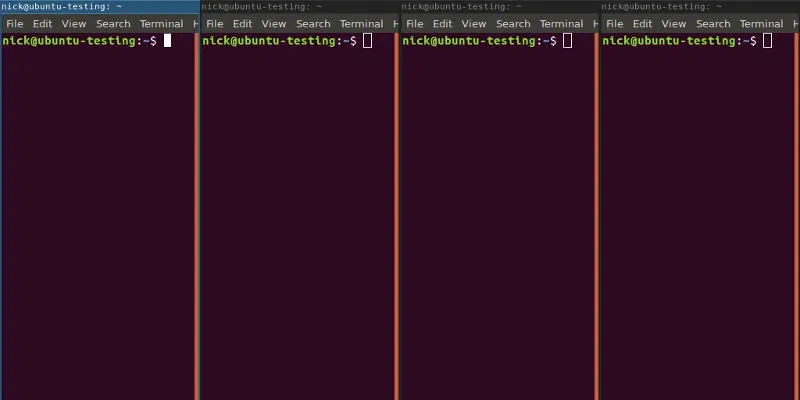
Это не очень удобно, когда у вас их много. Попробуйте изменить их расположение. По умолчанию вы можете перемещаться с помощью Mod + h для перемещения влево, Mod + j для перемещения вниз, Mod + k для перемещения вверх и Mod + l для перемещения вправо. Это должно быть знакомо пользователям vim, но немного отличается. Вы можете изменить это на фактические настройки Vim.
Если вы хотите переместить окна, вы можете добавить Shift к любой из клавиш быстрого доступа, и окно будет перемещаться в этом направлении. Таким образом, чтобы переместить окно вниз, используйте Mod + Shift + j.
Чтобы открыть новые окна, разделив их по своему усмотрению, вы можете выбрать окно, которое хотите разделить, и использовать Mod + h для разделения окна по горизонтали и Mod + v для разделения по вертикали. Если вы хотите закрыть окно, для этого тоже есть горячая клавиша: Mod + Shift + q.
Управление окнами i3wm
i3wm позволяет использовать плавающие окна. Некоторые окна, такие как панели инструментов Gimp, автоматически открываются в плавающем режиме, но вы можете сделать плавающим любое окно. Mod + Shift + Space будет переключать выбранное окно между плавающим и мозаичным режимами.
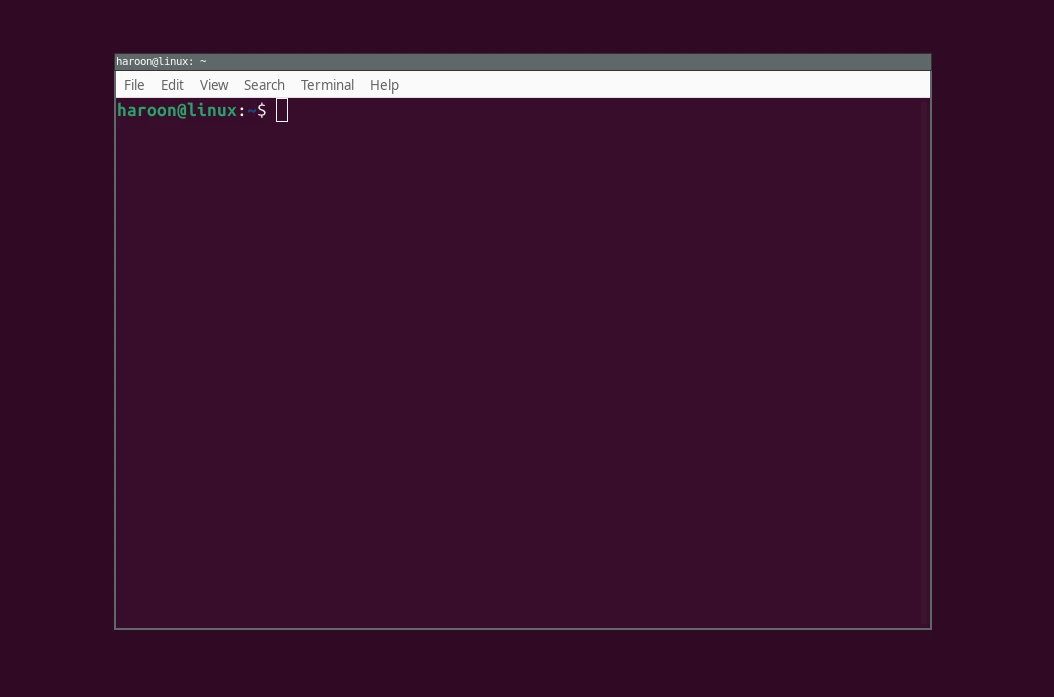
Вы также можете принудительно перевести окно в полноэкранный режим с помощью Mod + f. Повторное нажатие вернет его в исходное состояние.
Открытие программ в i3wm
Для открытия программ в i3wm используйте лаунчер. По умолчанию используется dmenu, но вы можете заменить его другим, например rofi.

Эти лаунчеры действуют как поиск программ. Введите название нужной программы и нажмите Enter. Программа запустится. Запускающая программа будет отслеживать ваши наиболее часто используемые программы и отображать их в списке при открытии. Вы можете выбрать их там, не вводя текст.
Горячая клавиша запускающей программы — Mod + d.
Базовая настройка i3wm
С i3wm можно сделать абсолютно безумное количество настроек, поэтому здесь можно охватить только основы. Вот некоторые из наиболее распространенных вещей, которые вы, возможно, захотите сделать.
После создания конфигурации по умолчанию при первом запуске она помещается в каталог ~/.config/i3/.
mkdir -p ~/.config/i3
cp /etc/i3/config ~/.config/i3/config
Кроме того, легко изменить цвета. i3wm использует шестнадцатеричные значения для цветов, как CSS. Есть несколько разных классов, каждый из которых имеет значение границы, фона, текста и индикатора. Вы можете разместить их в таблице и ввести желаемые значения цветов.
class border backgr. text indicator
client.focused #1e1e1e #1e1e1e #151515 #AA0000
client.focused_inactive
client.unfocused
client.urgent
client.placeholder
client.background #454545
В конфигурации i3wm bindsym создает новую горячую клавишу. exec запускает программы. Вы можете объединить их, чтобы создать свои собственные горячие клавиши для запуска программ, которые вы используете чаще всего, без использования лаунчера. Например:
bindsym $mod+Shift+w exec firefox
Вы также можете запускать приложения при запуске. Просто используйте для этого exec.
exec firefox
Настройка панели состояния
Панель состояния — одна из самых важных частей рабочего стола. Она отображает ваши рабочие пространства, а также множество другой важной информации. В i3wm есть масса опций для панели состояния.
Внизу файла конфигурации вы найдете блок под названием bar. Все, что касается панели состояния, будет находиться там.
Сначала вы увидите status_command. Он позволяет выбрать строку состояния, которую вы хотите использовать. По умолчанию используется i3status, но вы можете использовать множество других, таких как i3blocks, lemonbar и polybar. Все они разные и имеют свои уникальные преимущества и недостатки.
Здесь вы также можете изменить положение строки.
position top
Здесь вы можете создать отдельный блок цветов, который можно использовать так же, как и другие настройки цветов, для настройки цветовой схемы i3.
colors {
        #class             #border   #bg        #txt
        focused_workspace  #454565   #252525    #1E1E1E
        active_workspace
        inactive_workspace
        urgent_workspace
        binding_mode
        background         #151515
}
Подходит ли вам i3?
i3 — мощный инструмент, но он не идеален. Если вы привыкли к традиционным рабочим столам с интерфейсом «наведи и щелкни», то сначала вам может показаться, что он слишком сложен. В нем нет панели графических настроек, и большая часть настроек выполняется вручную через простой текстовый файл. i3 также не включает в себя функции, которые ожидают многие пользователи, такие как значки на рабочем столе, размещение окон с помощью перетаскивания или встроенный графический менеджер настроек. Для пользователей, которые в значительной степени полагаются на визуальную организацию, такой минималистичный подход может показаться ограничивающим.
Еще одним важным ограничением является то, что i3 работает только с X11 и не поддерживает Wayland.
Для геймеров i3 может работать, но может потребоваться дополнительная настройка. Например, полноэкранные игры обычно хорошо работают под X11, но i3 не имеет встроенного композитора, что может привести к разрыву экрана, если вы не настроите его вручную. Поэтому, если вы отдаете приоритет играм, в долгосрочной перспективе вам может показаться более удобной полноценная среда рабочего стола со встроенным управлением дисплеем и поддержкой Wayland.

Комментарии (4)