

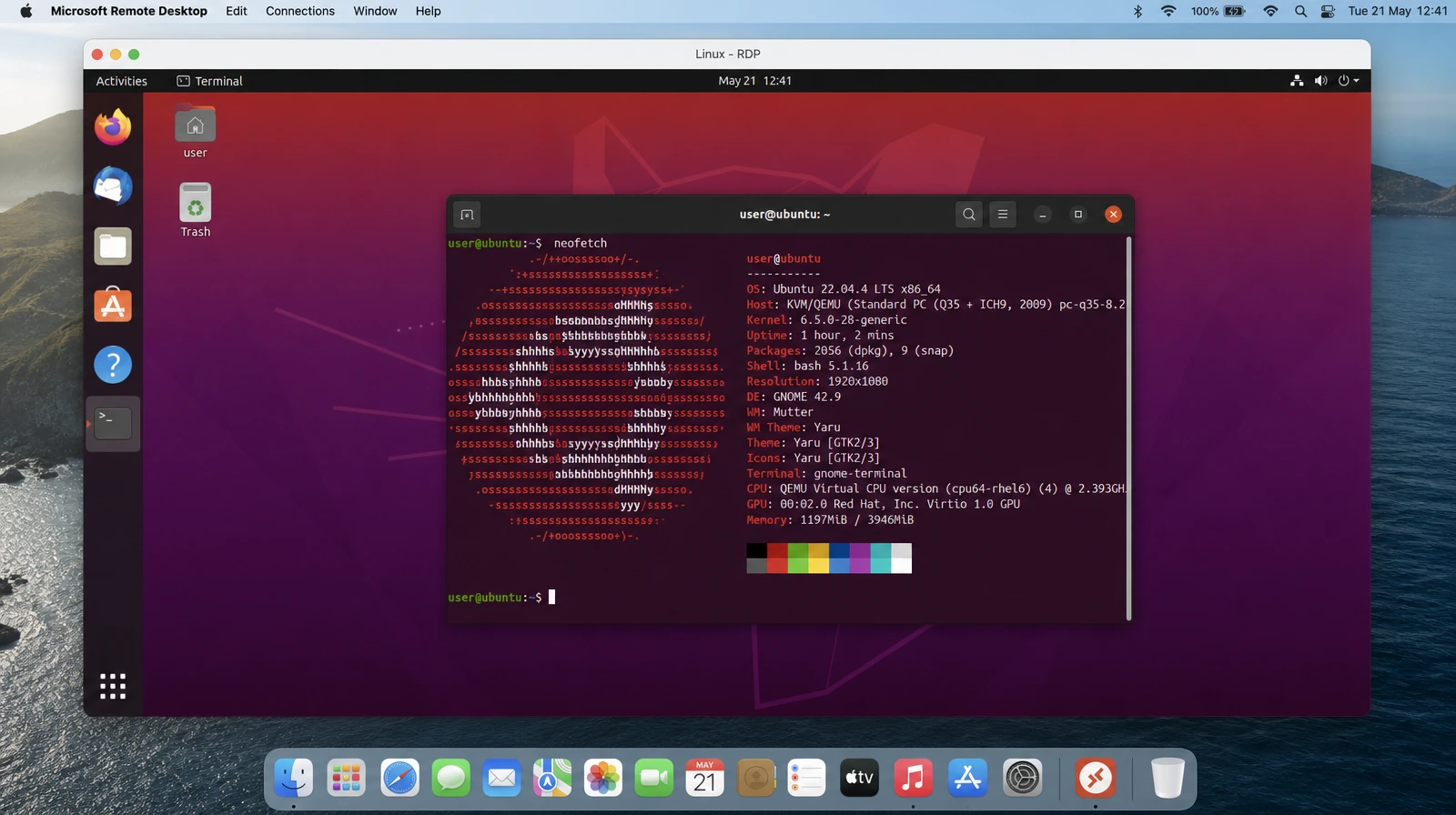
Доступ к вашей Linux-машине (например, Ubuntu или Fedora) с Mac может быть невероятно полезен для разработки, управления сервером или просто для повышения производительности.
Хотя существуют такие инструменты, как SSH или VNC, использование протокола удаленного рабочего стола (RDP) обеспечивает полный графический интерфейс, который является гладким и знакомым.
Вот как можно подключиться.
Подключение Fedora или Ubuntu Linux с Mac OS
Настройки в Linux
Сначала вам нужно включить RDP в вашей системе Linux. Если вы используете рабочий стол Gnome в Fedora или Ubuntu, это делается в несколько кликов.
Откройте настройки и включите RDP, как показано ниже в Fedora. В разделах Ubuntu вы также можете использовать те же настройки. Вы можете указать новый логин/пароль для RDP. Или вы можете использовать любой существующий логин.
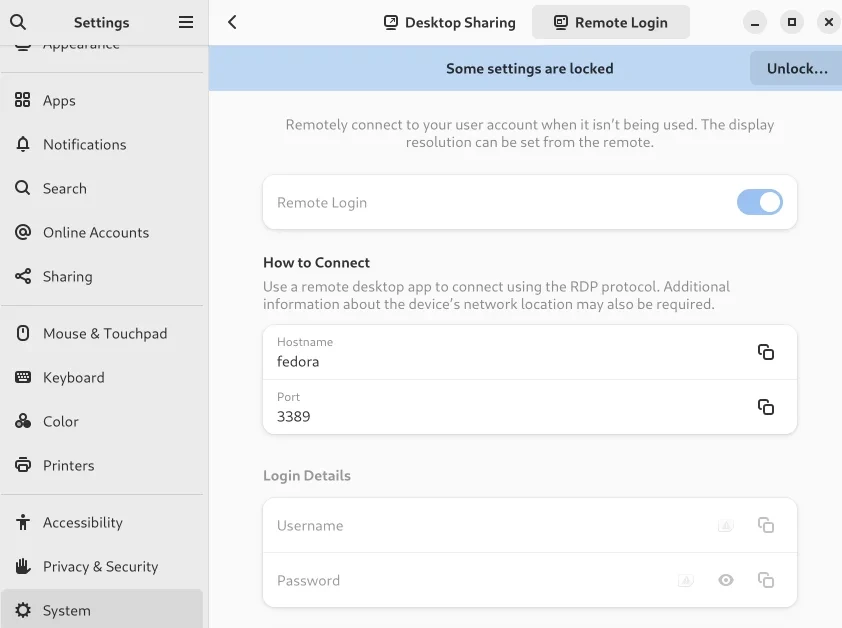
После включения закройте окно настроек.
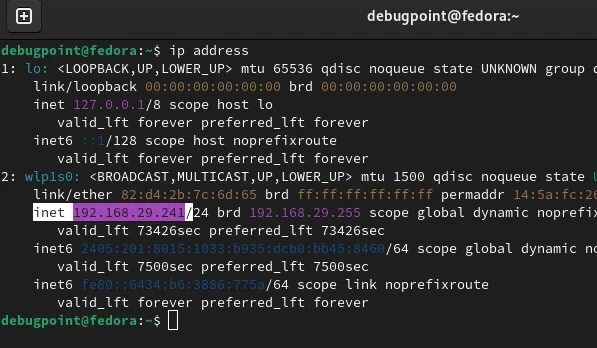
Откройте терминал и узнайте свой IP-адрес с помощью следующей команды.
ip address
Подберите IP-адрес по ipv4 из полученного результата.
Настройки на mac
На вашем MacBook откройте магазин приложений.
Найдите приложение для Windows. Скачайте и установите на свой mac.
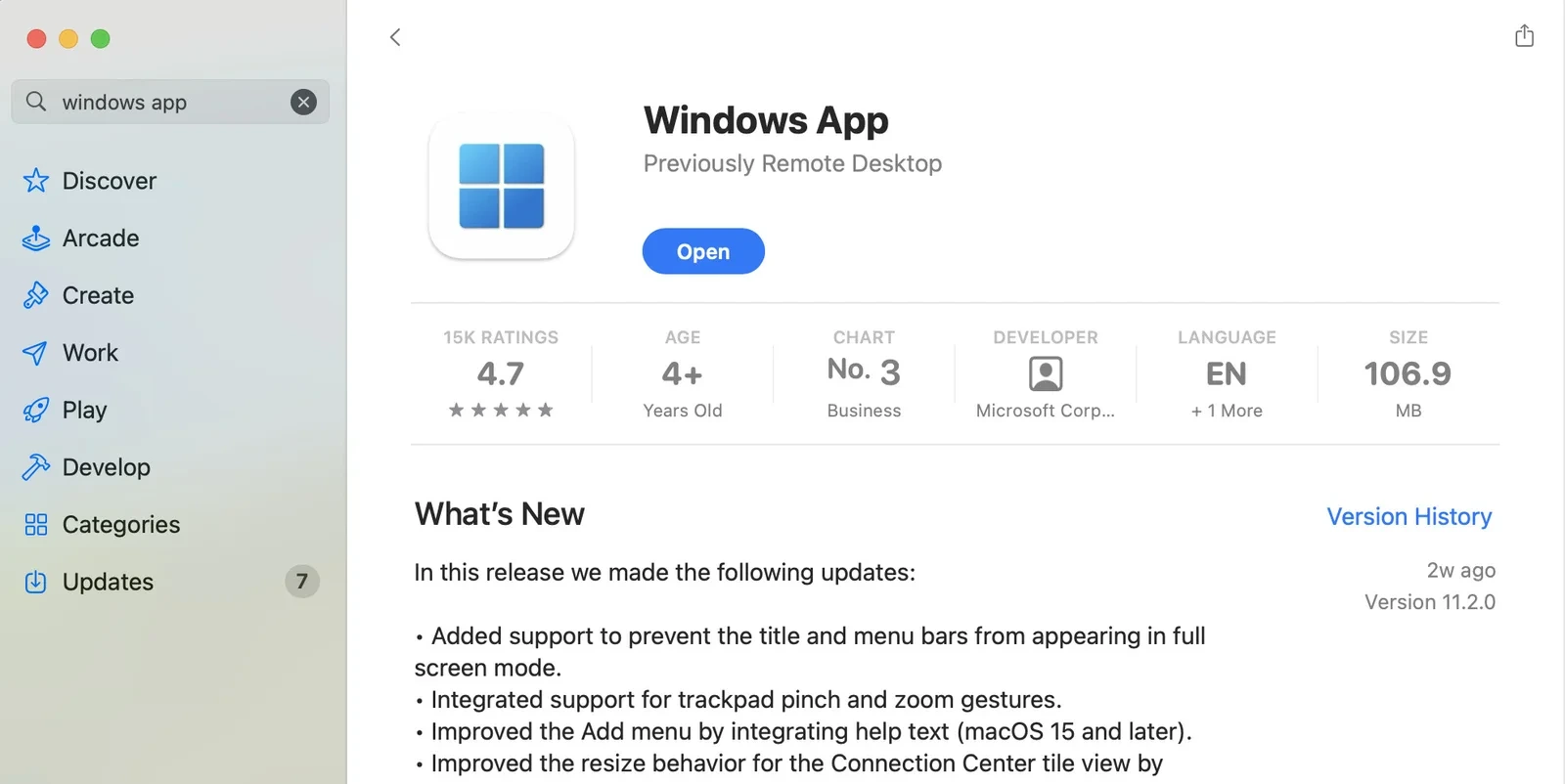
После установки откройте приложение Windows.
В меню нажмите Connections > Add PC.
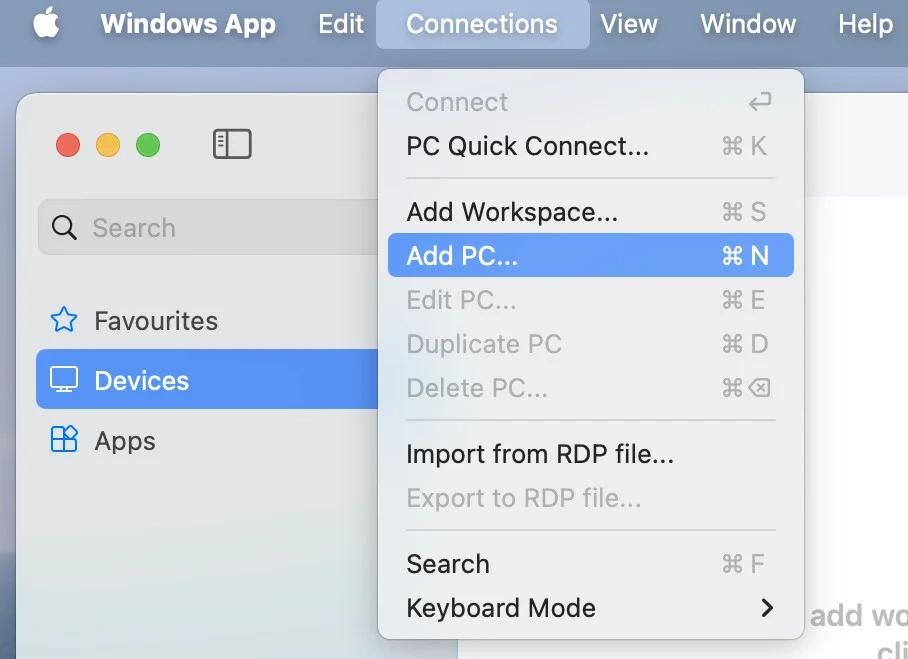
Введите IP-адрес вашей Linux-системы в поле PC Name.
Нажмите на выпадающий список Учетные данные > Добавить учетные данные.
Остальные настройки оставьте по умолчанию.
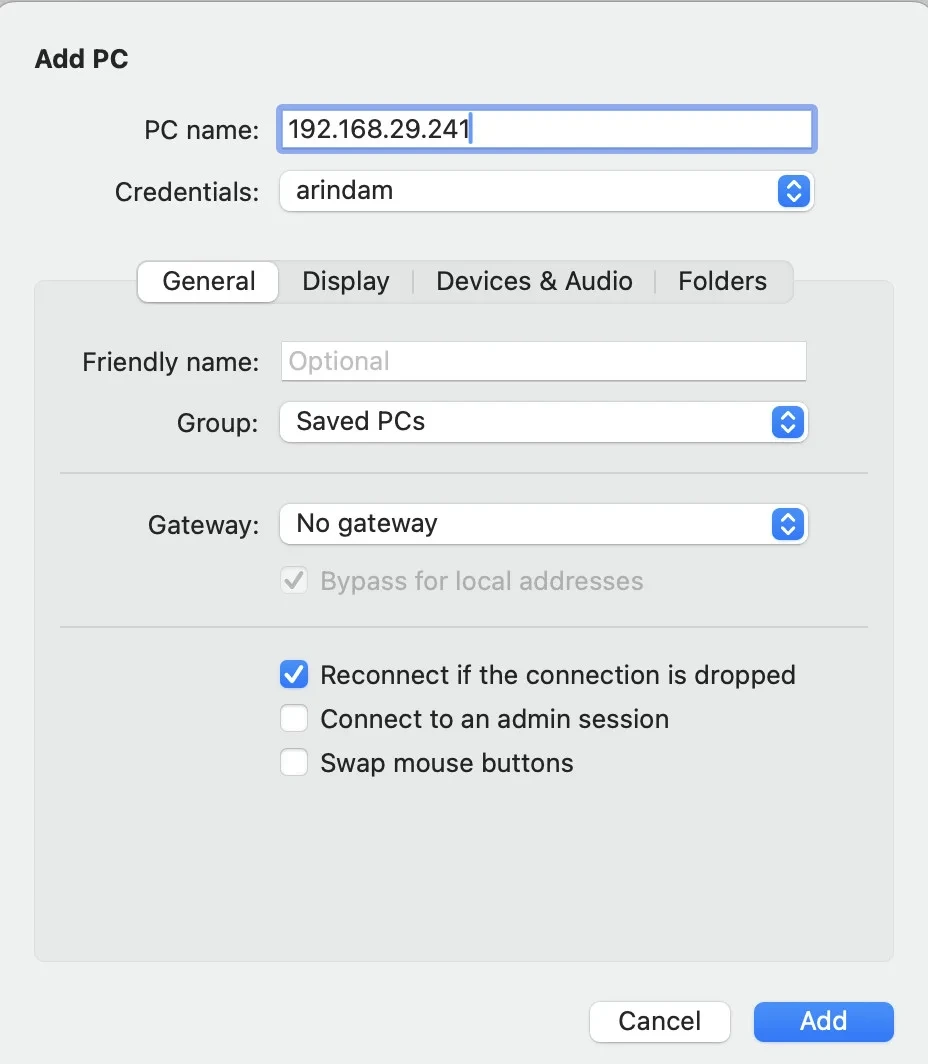
Нажмите кнопку добавить. И вы увидите, что значок с вашей Linux-машиной доступен на панели приложений.
Нажмите на три точки и в меню выберите экспорт.
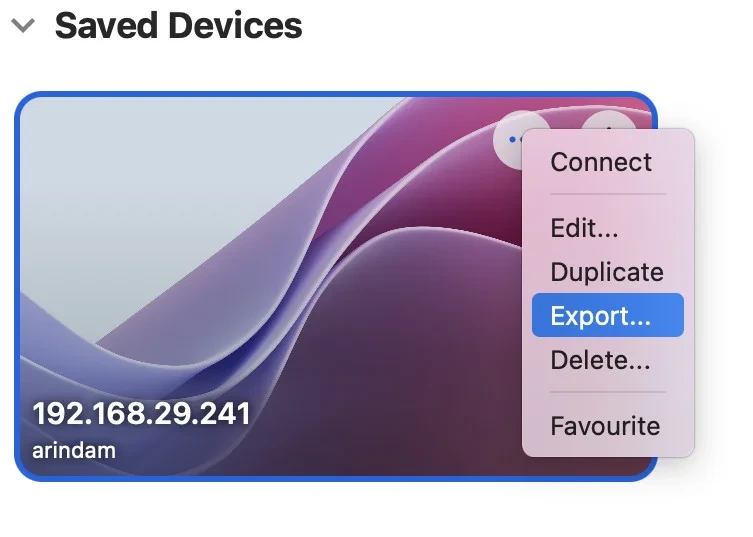
Экспорт конфигурацииЭкспортируйте конфигурацию в файл .rdp на вашей машине.
Обычно имя файла – .rdp.
Откройте TextEdit и откройте файл rdp, который вы экспортировали.
Найдите следующую строку в файле.
use redirection server name:i:0
Измените строку выше на строку ниже.
use redirection server name:i:1
Сохраните и закройте TextEdit.
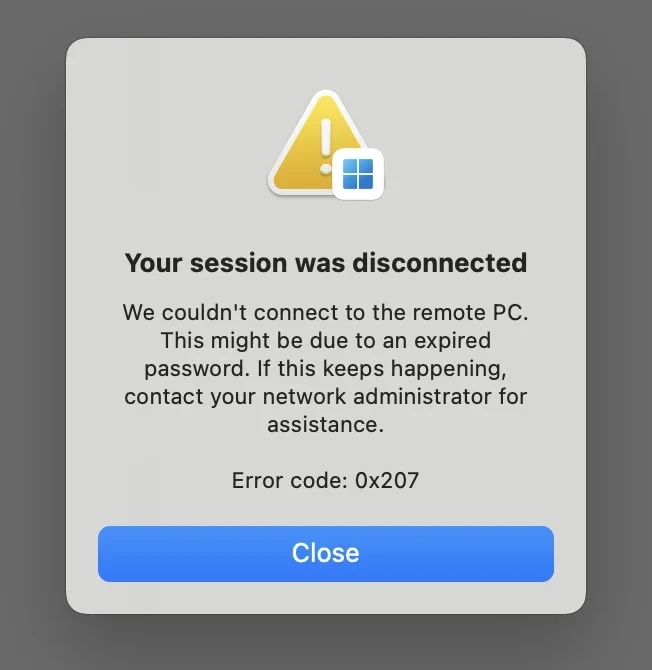
Если вы этого не сделаете, то можете получить ошибку, как показано ниже.
We couldn't connect to the remote PC. This might be due to an expired password. If this keeps happening, contact your network administrator for assistance. Error code: 0x207
Далее дважды щелкните файл rdp и нажмите кнопку connect.
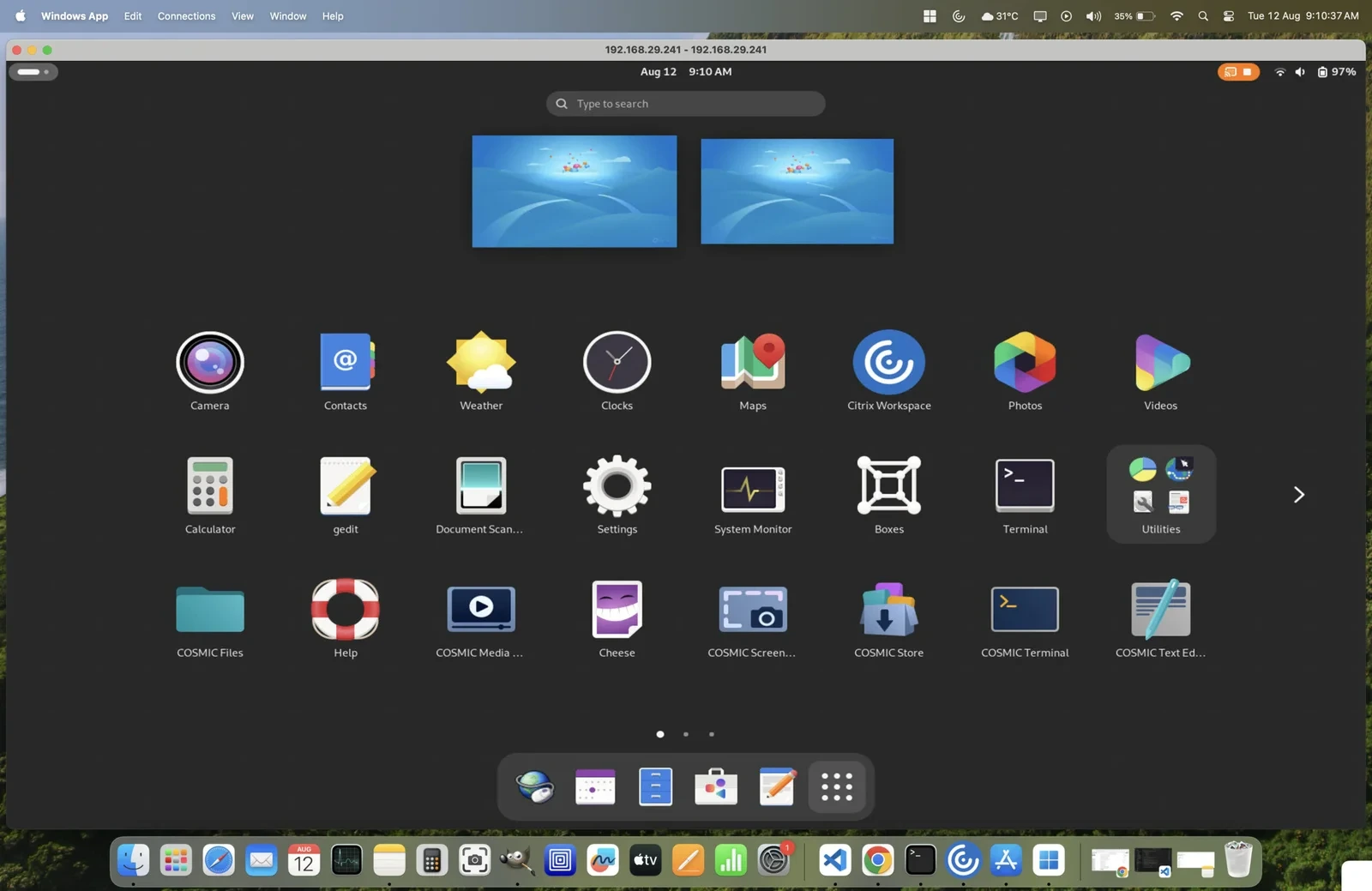
Вы должны увидеть рабочий стол Linux.
Производительность
В целом, по результатам моих тестов, производительность и скорость отклика на нажатие клавиш на экране выглядят нормально. Есть небольшие задержки, но я считаю, что это связано с пропускной способностью и скоростью сети. Если у вас есть высокоскоростной интернет и Linux-система класса Intel i7, то удаленная работа должна быть нормальной.
Подведение итогов
С помощью этих шагов вы сможете легко удаленно подключиться к вашей машине Ubuntu или Fedora с Mac, используя Microsoft Remote Desktop.
Если вы используете Xfce, KDE Plasma или любой другой рабочий стол, вам нужно установить xrdp и включить его через systemctl.



Комментарии (2)