


Брандмауэры играют важнейшую роль в повышении безопасности компьютерных сетей и предотвращении несанкционированного доступа. В Linux для эффективного управления этими правилами используется инструмент под названием Uncomplicated Firewall (UFW). Этот инструмент также имеет графический интерфейс, который известен как Graphical Uncomplicated Firewall (GUFW). В этом руководстве мы расскажем, как установить и использовать GUFW на Ubuntu.
Примечание: хотя инструкции ниже приведены для Ubuntu, они подойдут и для большинства дистрибутивов Linux.
Установка GUFW на Ubuntu через терминал
GUFW можно легко установить на Ubuntu с помощью менеджера пакетов APT. Прежде чем приступить к установке GUFW, убедитесь, что в вашей системе включен репозиторий Universe, поскольку GUFW доступен в этом репозитории:
sudo add-apt-repository universe

Теперь, когда репозиторий вселенной добавлен, обновите репозиторий пакетов:
sudo apt update
После обновления системы выполните приведенную ниже команду, чтобы установить GUFW на машину Ubuntu:
sudo apt install gufw -y

Установка GUFW на Ubuntu через Центр программного обеспечения
GUFW также можно установить из Центра программного обеспечения Ubuntu. Сначала откройте Центр программного обеспечения Ubuntu, введите GUFW в строке поиска и выберите приложение для установки:

Нажмите на кнопку Install (Установить), чтобы начать процесс установки GUFW:
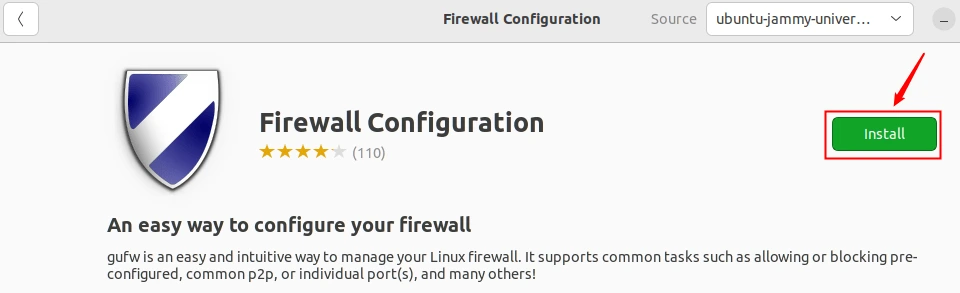
Он будет установлен в вашей системе всего за несколько минут.
Примечание: Если вы не используете Ubuntu, вы сможете найти GUFW в менеджере пакетов вашего дистрибутива.
Включение или отключение GUFW на Ubuntu
После успешной установки GUFW вы можете получить доступ к нему в вашей системе, выполнив следующую команду:
sudo gufw
Кроме того, вы можете получить доступ к нему через меню. Перейдите в Системное меню, найдите GUFW и выберите приложение Firewall Configuration, чтобы открыть его:

На главном экране GUFW отображаются различные сведения, такие как профиль, статус и информация о правилах входящего и исходящего трафика. Переключатель состояния показывает, работает брандмауэр или нет.
Чтобы включить или выключить GUFW, можно включить или выключить переключатель состояния:

Редактирование профилей GUFW
GUFW поставляется с различными предварительно сконфигурированными настройками брандмауэра. Вы можете нажать на выпадающий список рядом с профилем, чтобы просмотреть предварительно настроенные профили. Эти профили представляют собой различные уровни безопасности, и в зависимости от выбранного профиля брандмауэр применяет соответствующие правила для управления сетевым трафиком:

Имеется три предварительно настроенных профиля, сведения о которых приведены ниже:
1. Публичный профиль
Публичный профиль в GUFW предназначен для ненадежных сетей, таких как общественный Wi-Fi. Он блокирует все входящие соединения, чтобы уменьшить площадь атаки, и разрешает исходящие соединения, чтобы вы могли просматривать web-страницы и получать доступ к внешним службам. Использование публичного профиля в публичной сети помогает защитить вашу систему от несанкционированного доступа или угроз.
2. Офисный профиль
Разрешает исходящие соединения и может быть настроен на ограничение входящих соединений в соответствии с потребностями вашей организации. Он подходит для использования в корпоративной или офисной среде.
3. Домашний профиль
Профиль Home разрешает все исходящие соединения и разрешает некоторые входящие соединения для доверенных служб, таких как SSH или веб-доступ. Он подходит для использования в домашней сети, где устройствам обычно доверяют.
Помимо предварительно настроенных профилей, мы также можем создавать пользовательские профили и удалять ненужные.
Чтобы отредактировать профиль, перейдите на вкладку Edit и выберите Preferences:

Чтобы добавить новый профиль, нажмите на значок + в нижней части окна Параметры брандмауэра:
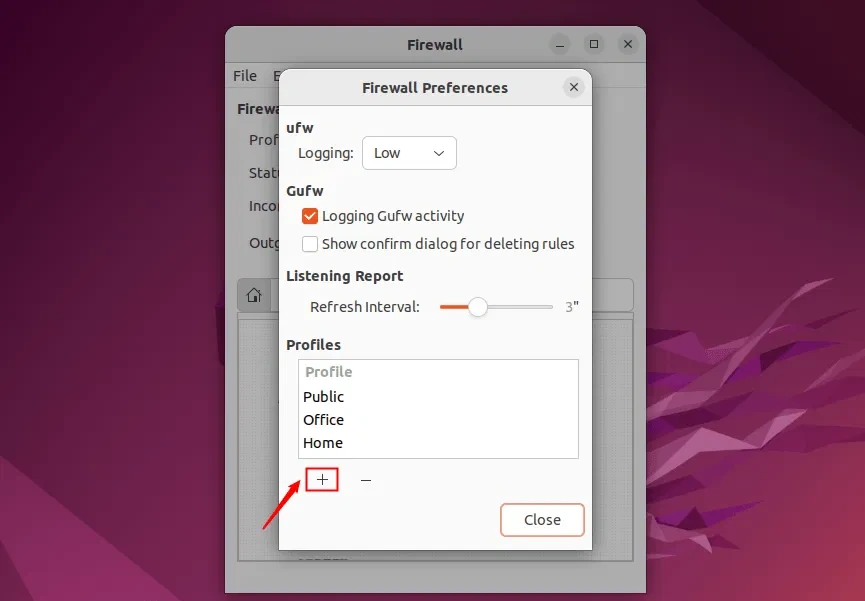
По умолчанию новый профиль будет называться Profile1, Profile2 и т. д. Дважды щелкните по нему, чтобы переименовать:
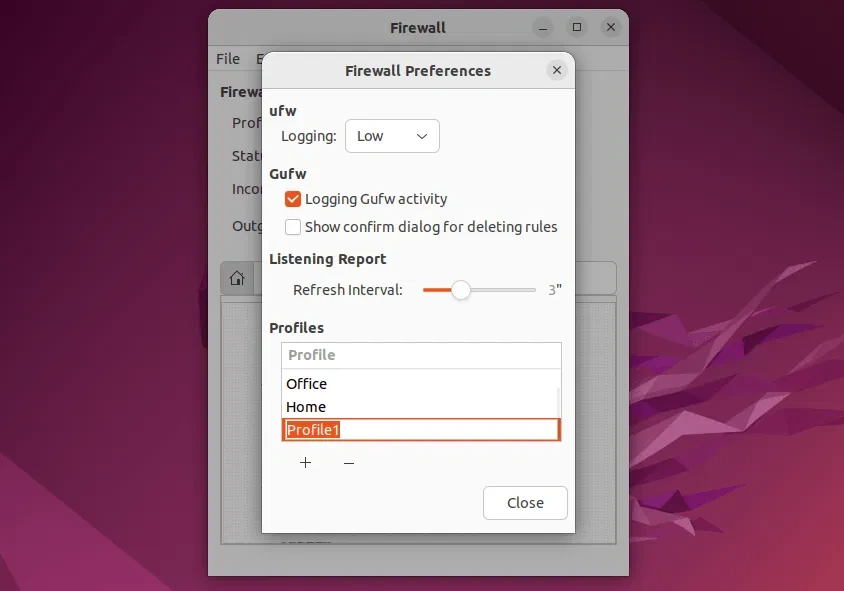
Чтобы удалить профиль, выберите его и нажмите кнопку –:

Теперь нажмите кнопку “Закрыть”, чтобы выйти из предпочтений брандмауэра и перейти к другим правилам.
Понимание правил GUFW
GUFW позволяет создавать пользовательские правила для каждого из своих профилей. Эти правила помогают управлять потоками данных в вашей компьютерной сети и за ее пределами. Чтобы установить правила, важно понимать, как устроена ваша сеть и какой уровень безопасности вам нужен. Кроме того, обновление правил брандмауэра, их регулярный пересмотр и корректировка помогут вам лучше контролировать сетевой трафик и блокировать нежелательный доступ.
GUFW предлагает несколько типов правил, которые можно применять для управления сетевыми подключениями:
- Allow: Разрешает все данные через определенный порт без каких-либо ограничений.
- Deny: Блокирует все входящие данные через выбранный порт.
- Reject: Аналогичен Deny, но также отправляет сообщение отправителю, чтобы сообщить ему, что соединение было отклонено.
- Limit: Блокирует доступ, если кто-то пытается подключиться слишком много раз за короткий период времени (например, более шести попыток в течение 30 секунд). Это снижает вероятность потенциальных атак типа brute force.
Добавить правила GUFW
Чтобы добавить правило GUFW, сначала нужно выбрать профиль, для которого вы хотите добавить правило, а затем нажать кнопку с плюсом:
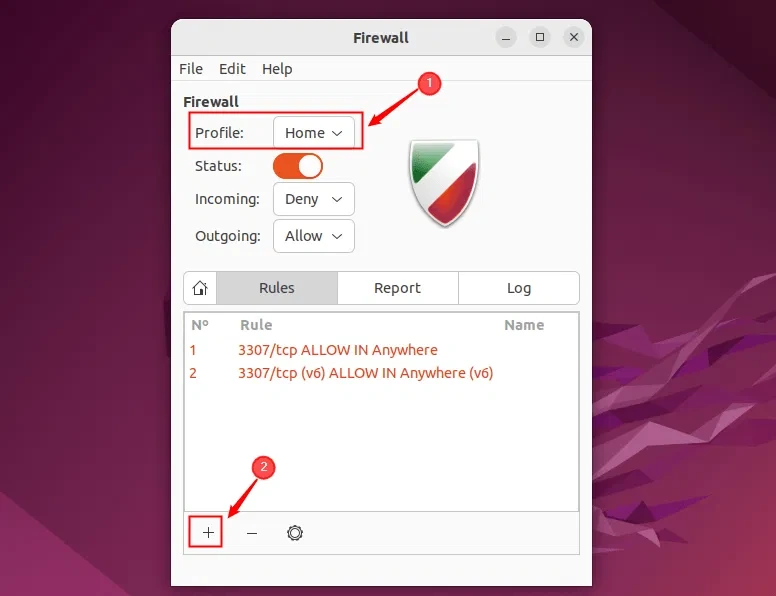
Откроется новое окно, в котором можно добавить правила брандмауэра. Это окно разделено на три вкладки: Предварительная настройка, Простая и Расширенная.
- Преконфигурация – это самый простой вариант. Он позволяет быстро разрешить или заблокировать такие распространенные службы, как HTTP или SSH, всего несколькими щелчками мыши.
- Simple также удобен для новичков, но дает больше возможностей для контроля, например, выбор конкретных портов и установка направления правил.
- Advanced – для пользователей, которым нужен детальный контроль. Он позволяет создавать правила на основе IP-адресов, подсетей, протоколов и сетевых интерфейсов:
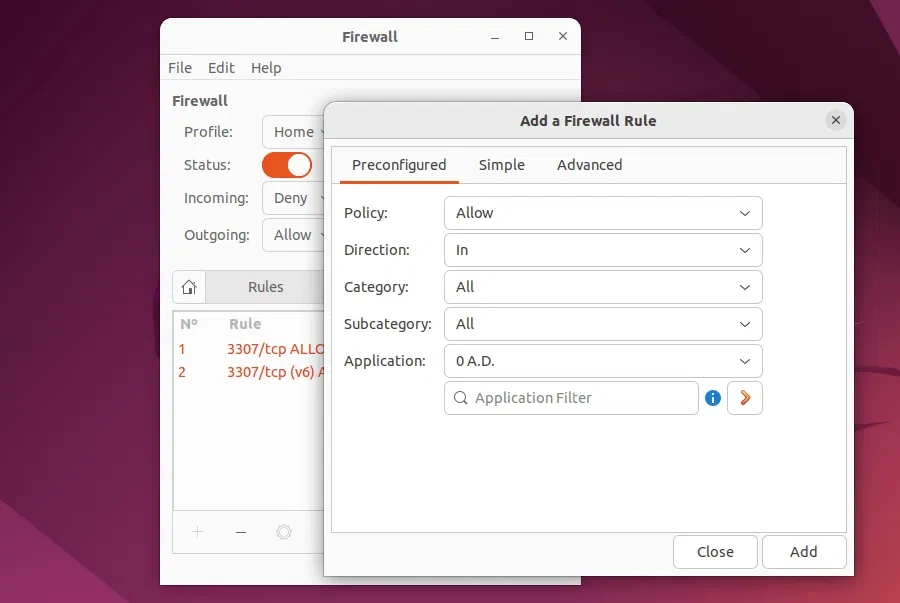
Выберите политику, направление, категорию, подкатегорию и приложение, а затем нажмите кнопку Добавить, чтобы применить правило.
Редактирование правил GUFW
GUFW позволяет редактировать существующие правила. Для этого выберите правило, которое нужно отредактировать, и нажмите на значок шестеренки:

Теперь во всплывающем окне вы можете обновить правило брандмауэра и нажать кнопку Применить, чтобы сохранить изменения:

Вот как можно настроить и использовать графический несложный брандмауэр на Ubuntu. Всегда полезно держать брандмауэр включенным и настраивать правильные правила с помощью GUFW. Это поможет вам защитить систему от несанкционированного доступа и одновременно обеспечить безопасные соединения. Для большей безопасности вы можете установить антивирусное программное обеспечение, которое защитит вашу систему от потенциальных угроз и вредоносного ПО.




Комментарии (2)