


Не хотите нажимать клавишу Num Lock, чтобы включить ее каждый раз, когда запускаете компьютер с Windows? Тогда вы похожи на меня… Я говорю это потому, что многие пользователи Windows 11 или 10 расстраиваются, когда цифровая панель не работает, а Num Lock автоматически отключается при запуске. Многим это может показаться неважным, но для тех, кому это буквально необходимо, мы предлагаем исчерпывающее руководство о том, как постоянно держать Num Lock включенным, экономя ваше время и улучшая рабочий процесс.
Почему отключается Num Lock в Windows 11?
Современное аппаратное обеспечение и последняя версия Windows 11 могут запоминать предпочтения пользователей в отношении Num Lock и сохранять их даже после перезагрузки системы. Например, если вы вручную включили клавишу Num Lock при работе в Windows 11, она останется включенной даже после перезагрузки системы, то же самое относится и к состоянию выключено.
Однако, предположим, ваша система не запоминает предпочтения Num Lock по умолчанию при перезагрузке компьютера. В этом случае система автоматически переводит Num Lock в состояние по умолчанию выкл, независимо от того, как вы оставили его перед выключением. Такое поведение обусловлено устаревшими настройками BIOS и конфигурациями реестра Windows, в которых приоритет отдается системным настройкам по умолчанию, а не предпочтениям пользователя.
Эта проблема особенно актуальна для пользователей, которые:
- Часто вводят числовые данные
- Используют бухгалтерские программы или электронные таблицы
- Работают с калькуляторами или финансовыми приложениями
- Предпочитаете использовать цифровую клавиатуру для ввода паролей
3 проверенных способа постоянно держать Num Lock включенным
Если вы столкнулись с этой проблемой, попробуйте воспользоваться следующими способами:
Метод 1: Редактор реестра (самый надежный)
Один из лучших способов включить функцию Num Lock навсегда – это воспользоваться реестром Windows. Вот как это сделать безопасно:
Шаг 1: На вашей Windows 11 или 10, откройте диалоговое окно «Выполнить», нажав Win + R.
Шаг 2: В окне «Выполнить» введите regedit и нажмите клавишу Enter.
Шаг 3: В редакторе реестра перейдите к: HKEY_USERS\.DEFAULT\Control Panel\Keyboard

Шаг 4: Найдите запись с именем <strong>InitialKeyboardIndicators</strong>
Шаг 5: Дважды щелкните по ней и измените значение на 2 (если оно показывает 0)
Шаг 6: Нажмите OK и закройте Редактор реестра.
Шаг 7: Перезагрузите ваш компьютер, чтобы применить изменения.
Что означают значения:
0= Num Lock OFF2= Num Lock ON
В качестве альтернативы, если вы не выполняете описанные выше шаги и знакомы с командами, вы можете настроить параметры реестра с помощью одной команды powershell.
Чтобы установить значение 2
Set-ItemProperty -Path 'HKCU:\Control Panel\Keyboard\' -Name 'InitialKeyboardIndicators' -Value '2'
и установить значение 0
Set-ItemProperty -Path 'HKCU:\Control Panel\Keyboard\' -Name 'InitialKeyboardIndicators' -Value '0'
Способ 2: Настройки BIOS/UEFI
Многие компьютеры позволяют управлять поведением Num Lock через настройки BIOS:
Шаг 1: Перезагрузите компьютер и войдите в настройки BIOS/UEFI (обычно F2, F12 или клавиша Delete при запуске)
Шаг 2: Найдите настройки Boot или Advanced.
Шаг 3: Найдите опцию Num Lock или NumLock State.
Шаг 4: Установите значение Вкл или Включено.
Шаг 5: Сохраните изменения и выйдите из BIOS
Точное расположение зависит от производителя, поэтому если вы не можете найти эту опцию, проверьте руководство к вашему компьютеру.

Метод 5: Метод сценария запуска
Создайте простой файл VBScript, который автоматически включает Num Lock при запуске:
Шаг 1: Откройте Блокнот
Шаг 2: Вставьте в него следующие команды:
Set WshShell = CreateObject("WScript.Shell")
WshShell.SendKeys "{NUMLOCK}"
Шаг 3: Сохраните как EnableNumLock.vbs (убедитесь, что расширение .vbs, а не .txt). Если вы не видите расширения созданного текстового файла, он может быть скрыт. Сначала снимите с него маскировку.
Шаг 4: После создания скрипта у нас есть два способа его автоматического выполнения – один из них – это папка Startup, а другой – Task Scheduler в Windows 11 или 10.
Первый способ с использованием папки Start Up: Чтобы запустить VB-скрипт для Num Lock после входа в систему, откройте папку Startup для вашей учетной записи пользователя, нажав Win + Randи набрав:
shell:startup
Теперь вы увидите папку, просто скопируйте и вставьте файл EnableNumLock.vbs в эту папку, и все готово. Теперь скрипт будет запускаться автоматически при каждом входе в систему, переключая Num Lock в положение ON.
*Способ 2: Запуск скрипта во время загрузки в Windows 11 или 10. Для этого мы можем использовать планировщик задач, который позволяет запускать скрипты при старте системы или перед входом в систему.
- Нажмите Win + S, найдите Планировщик задач и откройте его.
- Нажмите Создать задачу (НЕ Основную задачу).
- На вкладке Общие:
- Имя: Run VBScript at Boot
- Отметьте Запускать с наивысшими привилегиями
- Выберите Настроить для: Windows 10/11

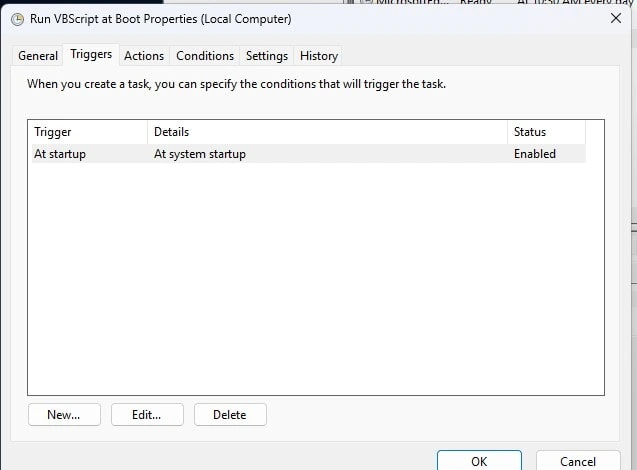
- На вкладке Триггеры:
- Нажмите Новый
- Из выпадающего списка выберите При запуске
- Нажмите OK
- На вкладке Действия:
- Нажмите New
- Действие: Запустить программу
- Нажмите на кнопку «Браузер
- Выберите созданный вами файл
EnableNumLock.vbsи нажмите кнопку Ok.
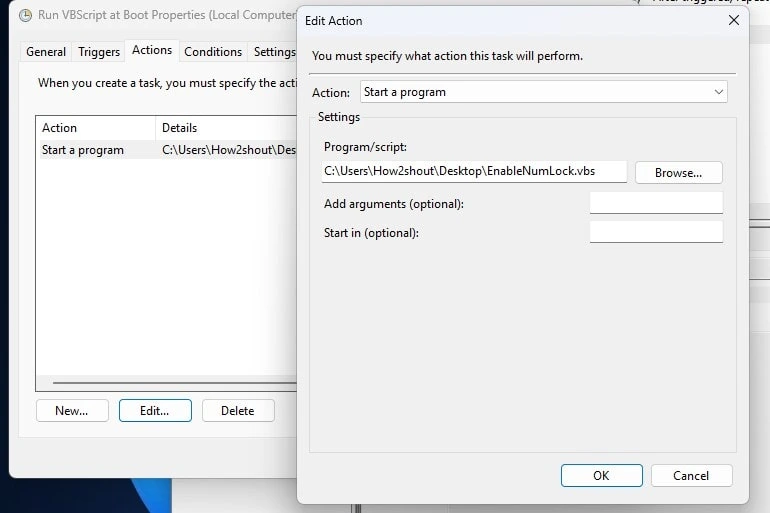
Теперь система будет автоматически включать клавишу Num Lock при загрузке системы Windows 11 или 10 и входе в систему.
Устранение общих проблем
Num Lock по-прежнему отключается после внесения изменений в реестр
Если метод с реестром не работает:
- Убедитесь, что вы отредактировали правильный путь к реестру.
- Проверьте, есть ли у вашей учетной записи права администратора.
- Попробуйте альтернативное расположение реестра:
HKEY_CURRENT_USER\Control Panel\Keyboard - Убедитесь, что значение установлено на 2 (а не на 1 или 0)
Настройки BIOS не сохраняются
Некоторые компьютеры сбрасывают настройки BIOS по следующим причинам:
- Разряженной батарейки CMOS, требующей замены
- Обновления прошивки, отменяющие пользовательские настройки
- Конфликт Secure Boot с устаревшими настройками
Метод работает, но светодиод Num Lock не загорается
Такая ситуация характерна для некоторых моделей клавиатур. Функция Num Lock работает правильно, даже если светодиодный индикатор не показывает нужного состояния. Проверьте, попробовав набрать цифры на цифровой клавиатуре.
Лучшие практики и советы
Проверьте тип клавиатуры: Некоторые компактные Клавиатуры не имеют выделенной цифровой клавиатуры, что делает Num Lock менее актуальным.
Проверка после обновлений: Обновления Windows иногда сбрасывают значения реестра, поэтому проверяйте настройки Num Lock после крупных обновлений системы.
Подумайте о своем рабочем процессе: Если вы редко пользуетесь цифровой клавиатурой, отключение Num Lock может оказаться более удобным для навигационных клавиш.
Многочисленные пользователи: Изменения в реестре влияют на всех пользователей компьютера. Для настроек, относящихся к конкретному пользователю, используйте путь HKEY_CURRENT_USER.
Альтернативные решения для различных сценариев
Для ноутбуков без цифровой клавиатуры
Многие ноутбуки используют комбинации Fn + Num Lock для активации цифровых накладок на обычных клавишах. В таких случаях:
- Узнайте в руководстве к ноутбуку, какие именно комбинации клавиш используются.
- Некоторые производители предлагают программное обеспечение для управления клавиатурой
- Рассмотрите внешние цифровые клавиатуры для частой работы с цифрами
Для игровых систем
Геймеры могут предпочесть Num Lock off, чтобы использовать клавиши со стрелками для перемещения. Рассмотрим:
- Использование игровых профилей, которые автоматически регулируют настройки
- Механические клавиатуры с программируемыми клавишами
- Программное обеспечение, например Razer Synapse или Corsair iCUE, для расширенного управления
Заключение
Постоянно держать Num Lock включенным в Windows 11 можно несколькими способами, как показано в этой статье. Выберите тот метод, который соответствует вашим потребностям и уровню технического комфорта. Метод редактора реестра является наиболее надежным решением для большинства пользователей, в то время как настройки BIOS обеспечивают контроль на уровне системы. Однако опытные пользователи могут выбрать метод сценариев, который является пуленепробиваемым и работает.
Постоянно включенный Num Lock позволит вам сэкономить время и уменьшить разочарование при ежедневном использовании компьютера, особенно если вы часто работаете с числовыми данными или предпочитаете использовать цифровую клавиатуру для ввода данных.




Комментарии (2)