

Если вы интересуетесь самостоятельным хостингом, домашняя автоматизацияя или просто хотите повозиться с Raspberry Pi, у вас есть разные варианты, чтобы начать.
Но если вы новичок, и вам нужно что-то простое, чтобы освоиться, то CasaOS – это то, что вы можете попробовать.
CasaOS – это не обычная Операционная система. Это скорее проводник, объединяющий все ваши любимые приложения под одной крышей.
Построенная на базе экосистемы Docker, она упрощает процесс управления различными сервисами, приложениями и интеллектуальными устройствами с помощью панели управления в браузере.
Изначально разработанный создателями ZimaBoard, CasaOS делает развертывание таких инструментов, как Jellyfi, Plex, Immich, PhotoPrism, делом нескольких кликов.
Давайте узнаем больше и выясним, как CasaOS может помочь превратить наш простой Raspberry Pi в мощное персональное облако.
Что такое CasaOS?
Считайте, что CasaOS (Casa – это “дом” по-испански) – это дом для вашего Raspberry Pi или аналогичного устройства.
Он устанавливается поверх существующей операционной системы, например Ubuntu или Raspberry Pi OS.
CasaOS упрощает процесс установки и управления приложениями, которые обычно запускаются через контейнеры Docker, сочетая в себе удобство использования платформы управления докерами, например Portainer.
Он выступает в качестве интерфейса между вами и вашими приложениями, предоставляя гладкую и удобную панель управления, которая позволяет вам контролировать все из одного места.
Вы можете развернуть различные приложения, включая медиасерверы, такие как Jellyfin, или файлообменные платформы, такие как Nextcloud, с помощью веб-интерфейса.
Установка CasaOS на Raspberry Pi
Установить CasaOS на Raspberry Pi так же просто, как запустить один bash-скрипт. Но сначала давайте убедимся, что ваш Raspberry Pi готов:
Убедитесь, что операционная система вашего Pi обновлена, выполнив следующие команды:
sudo apt update && sudo apt upgrade -y
Если у вас еще не установлен curl, установите его, выполнив следующие команды:
sudo apt install curl -y
Теперь возьмите установочный скрипт с официального сайта и запустите его:
curl -fsSL https://get.casaos.io | sudo bash
Зайдите в веб-интерфейс CasaOS
После завершения установки вы получите в терминале IP-адрес для доступа к CasaOS через веб-браузер. Просто введите этот адрес в браузер или, если вы не уверены, наберите hostname -I на Raspberry Pi, чтобы узнать свой IP, и перед вами откроется экран приветствия CasaOS.
Процесс начальной настройки поможет вам создать учетную запись и начать работу с вашим персональным облаком.
Начало работы
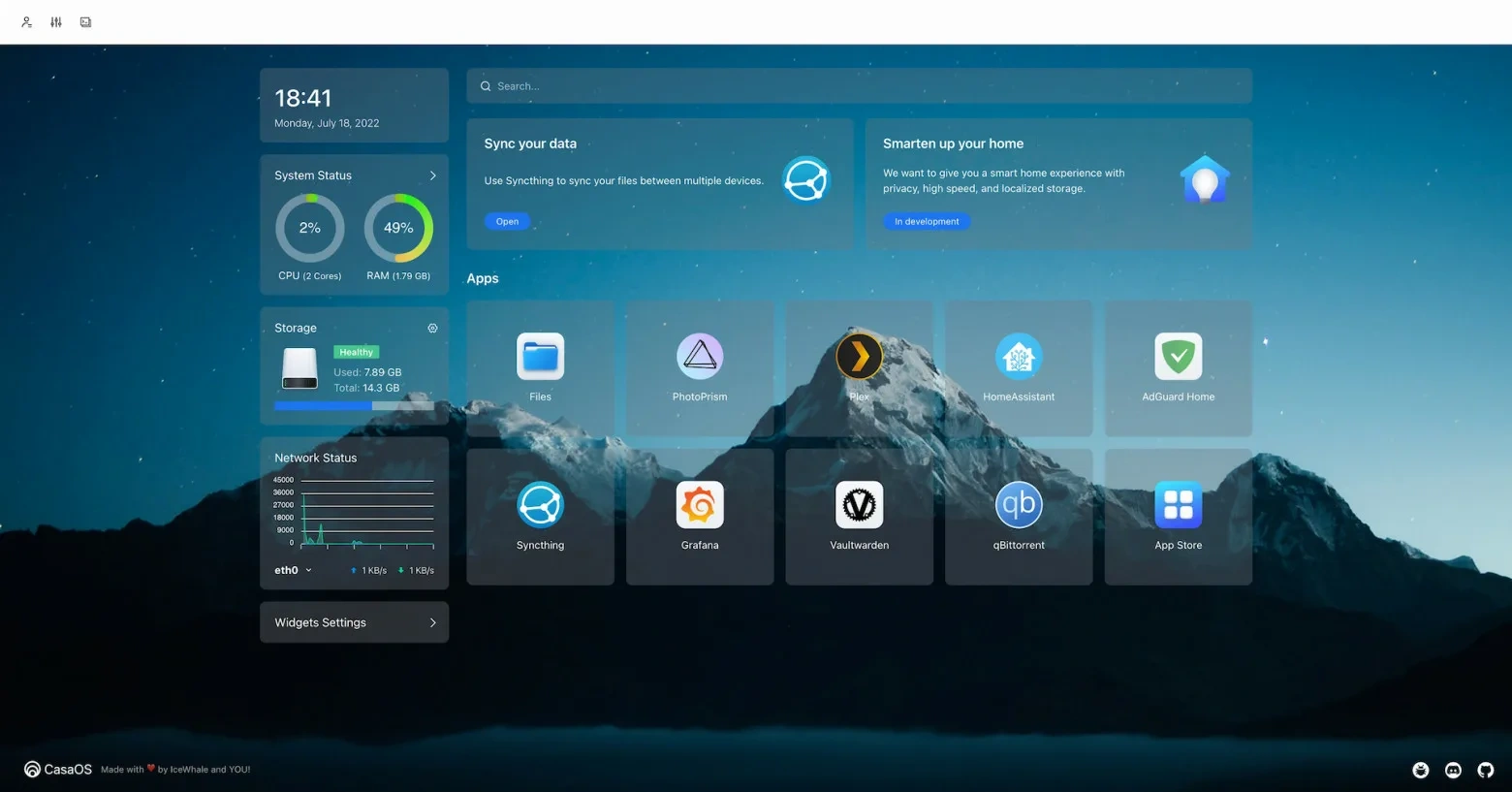
Зайдя внутрь, CasaOS приветствует вас чистым и современным интерфейсом. На панелях в стиле виджетов вы увидите такие системные показатели, как использование процессора, памяти и дискового пространства.
Также здесь есть строка поиска для удобной навигации, а в самом центре панели находится ящик приложений – ваш шлюз ко всем установленным и доступным приложениям.
CasaOS поставляется с двумя предустановленными приложениями: Файлы и App Store. Приложение “Файлы” предоставляет вам легкий доступ к локальному хранилищу Raspberry Pi, а вот “Магазин приложений” – это то место, где происходит настоящее волшебство.
Отсюда вы можете устанавливать различные приложения всего несколькими щелчками мыши.
Знакомство с волшебным магазином приложений
Магазин приложений App Store – одна из главных достопримечательностей CasaOS. В нем собраны приложения, которые можно установить прямо на ваш Pi с минимальными усилиями.
Вот как можно установить приложение:
- Зайдите в магазин приложений На панели управления нажмите на значок App Store.
- Просмотр или поиск приложения Пролистайте список доступных приложений или воспользуйтесь строкой поиска, чтобы найти то, что вы ищете.
- Нажмите кнопку “Установить “ Найдя нужное приложение, просто нажмите на кнопку установки, а все остальное сделает CasaOS.
После завершения установки приложение появится в ящике приложений.
Все очень просто.
Доступ
После установки приложений в CasaOS доступ к ним будет простым, благодаря интуитивно понятному интерфейсу.
Достаточно нажать на иконку Jellyfin, и она автоматически откроется в новом окне браузера.
Каждое установленное вами приложение ведет себя аналогичным образом, CasaOS берет на себя все заботы по настройке внутреннего интерфейса, чтобы приложения были легко доступны через ваш браузер.
Нет необходимости вручную вводить IP-адреса или порты – CasaOS сделает это за вас.
Для таких приложений, как Jellyfin или любой другой самостоятельный сервис, вам, скорее всего, придется войти в систему с учетными данными по умолчанию (которые можно и нужно изменить после первого использования).
В случае с Jellyfin учетные данные по умолчанию были такими:
- Имя пользователя:
admin - Пароль:
admin
Конечно, CasaOS позволяет настраивать эти данные при первоначальной настройке приложения, и всегда полезно использовать что-то более безопасное.
Мой опыт работы с CasaOS
Для этой статьи я установил на CasaOS несколько приложений, предназначенных для моей домашней лаборатории:
- Сервер Jellyfin для потоковой передачи мультимедиа.
- Transmission в качестве торрент-клиента
- File Browser для удобного взаимодействия с файлами через браузер
- Cloudflared туннелирования с Cloudflare
- Nextcloud для настройки моего облака
- Пользовательский стек Docker для хостинга сайта.
Я провел целую неделю, тестируя эти сервисы в своей повседневной работе, и записал несколько ключевых выводов, как хороших, так и плохих.
Несмотря на то, что CasaOS в целом обеспечивает плавную работу, есть некоторые нюансы, которые требуют от вас знаний Docker для работы с ними.
Медиасервер Jellyfin: Проблема монтирования дополнительного диска
Когда я впервые установил Jellyfin в первый день, он отлично работал прямо из коробки. Однако, когда я добавил дополнительный диск для своей медиатеки, возникли сложности.
Я потратил значительную часть времени на управление разрешениями и привязку томов, что определенно не подходит для новичков.
Для новичков в Docker или CasaOS концепция привязки томов может вызвать недоумение. Вы не просто подключаете диск и ожидаете, что он будет работать, – необходимо настроить, как ваши медиафайлы будут связаны с контейнером Jellyfin.
Даже после прохождения через все эти препятствия все шло не так гладко. Однажды вечером я случайно выключил Raspberry Pi.
Когда она снова загрузилась, дополнительный диск не был смонтирован автоматически, и мне пришлось заново проходить весь процесс настройки ️.
Так что, хотя Jellyfin работает, управление внешними дисками в CasaOS, похоже, может стать головной болью для новых пользователей.
Падение соединения с Cloudflared
Я использовал туннель Cloudflare для доступа к сервисам извне домашней сети.
Это было немного неоднозначно. В основном все работало нормально, но были короткие периоды, когда соединение не работало, даже если было указано, что оно подключено.
Соединение просто неожиданно обрывалось, и приходилось возиться с ним, чтобы все снова заработало.
Покопавшись немного, я обнаружил, что инструмент CLI для туннелей Cloudflare недавно был обновлен, так что, возможно, это и было причиной проблемы.
Надеюсь, это был временный сбой, но стоит иметь в виду, если вы полагаетесь на стабильные соединения.
Передача торрент-клиента: Jellyfin’s Story Repeats
Transmission отлично подходит для сохранения файлов локально, но как только я попробовал добавить дополнительный диск для сохранения файлов в медиатеке, я столкнулся с той же проблемой, что и Jellyfin.
Появились ошибки разрешений, и снова возникла проблема автомонтирования.
В общем, я бы сказал, что эта программа подойдет для локального использования, если вы придерживаетесь одного диска, но если вы планируете расширить хранилище, будьте готовы к тому, что вам придется идти путем проб и ошибок.
Nextcloud: Достаточно хорошо, но не идеально
Настроить базовый экземпляр Nextcloud в CasaOS оказалось на удивление просто. Достаточно было нажать кнопку установки, и через несколько мгновений у меня уже было готово мое персональное облако.
Однако если вы, как и я, заботитесь о том, как организованы и хранятся ваши данные, вам следует помнить о некоторых моментах.
Когда вы впервые получаете доступ к своему экземпляру Nextcloud, по умолчанию в качестве Базы данных используется SQLite, что вполне подходит для простых и небольших систем.
Но если вы всерьез решили хранить большие файлы или управлять несколькими пользователями, вы быстро поймете, что SQLite – не лучший вариант. Nextcloud сам предупреждает вас о том, что он не идеально подходит для работы с большими нагрузками, и я бы настоятельно рекомендовал установить вместо него подходящую базу данных Mysql или Mariadb.
Это обеспечит вам большую стабильность и производительность в долгосрочной перспективе, особенно по мере роста ваших данных.
Помимо выбора базы данных, я обнаружил, что даже после использования настроек по умолчанию проверка работоспособности Nextcloud выявила несколько проблем.
Например, он жаловался на отсутствие HTTPS-соединения, что очень важно для безопасной передачи файлов.
Если вы хотите, чтобы ваш экземпляр Nextcloud был правильно настроен и безопасен, вам придется потратить некоторое время на настройку таких параметров, как:
- Установка безопасного SSL-сертификата
- Оптимизация базы данных
- Обработка других деталей бэкенда, которые не очевидны для нового пользователя.
Несмотря на то, что Nextcloud легко запустить на начальном этапе, его тонкая настройка для реального использования требует некоторой дополнительной работы, особенно если вы уделяете особое внимание целостности и безопасности данных.
Пользовательский стек WordPress: Отличная вещь!
Теперь перейдем к стеку WordPress, который я добавил вручную, и здесь CasaOS меня приятно удивил.
Хотя я по-прежнему предпочитаю использовать Portainer для управления своими пользовательскими Docker-стеками, должен признать, что CasaOS приложил немало усилий, чтобы сделать этот процесс интуитивно понятным.
Очевидно, что они подумали о пользователях, которые хотят развертывать свои собственные стеки с помощью файлов Docker Compose или команд Docker.
Добавление стека было простым, а интерфейс CasaOS сделал его относительно легким для навигации.
Заключение
После нескольких дней использования CasaOS я могу с уверенностью сказать, что это инструмент с огромным потенциалом. Простота развертывания таких приложений, как Jellyfin и Nextcloud, делает его просто незаменимым для пользователей, которые хотят получить самостоятельное решение без лишних хлопот.
Однако CasaOS еще не совершенен. Магазин приложений, хотя и растет, кажется ограниченным, а тех, кто ищет более широкие возможности, поначалу может расстроить отсутствие расширенных элементов управления Docker.
Тем не менее, CasaOS успешно справляется с задачей сделать Docker и самостоятельный хостинг более доступными для широких масс.
Для таких энтузиастов домашних лабораторий, как я, это отличное промежуточное звено между сложностью Docker CLI и раздутой природой полноценных систем домашней автоматизации.
Независимо от того, новичок вы или опытный мастер, CasaOS стоит попробовать, если вы не боитесь столкнуться с некоторыми трудностями на этом пути.


Комментарии (2)