

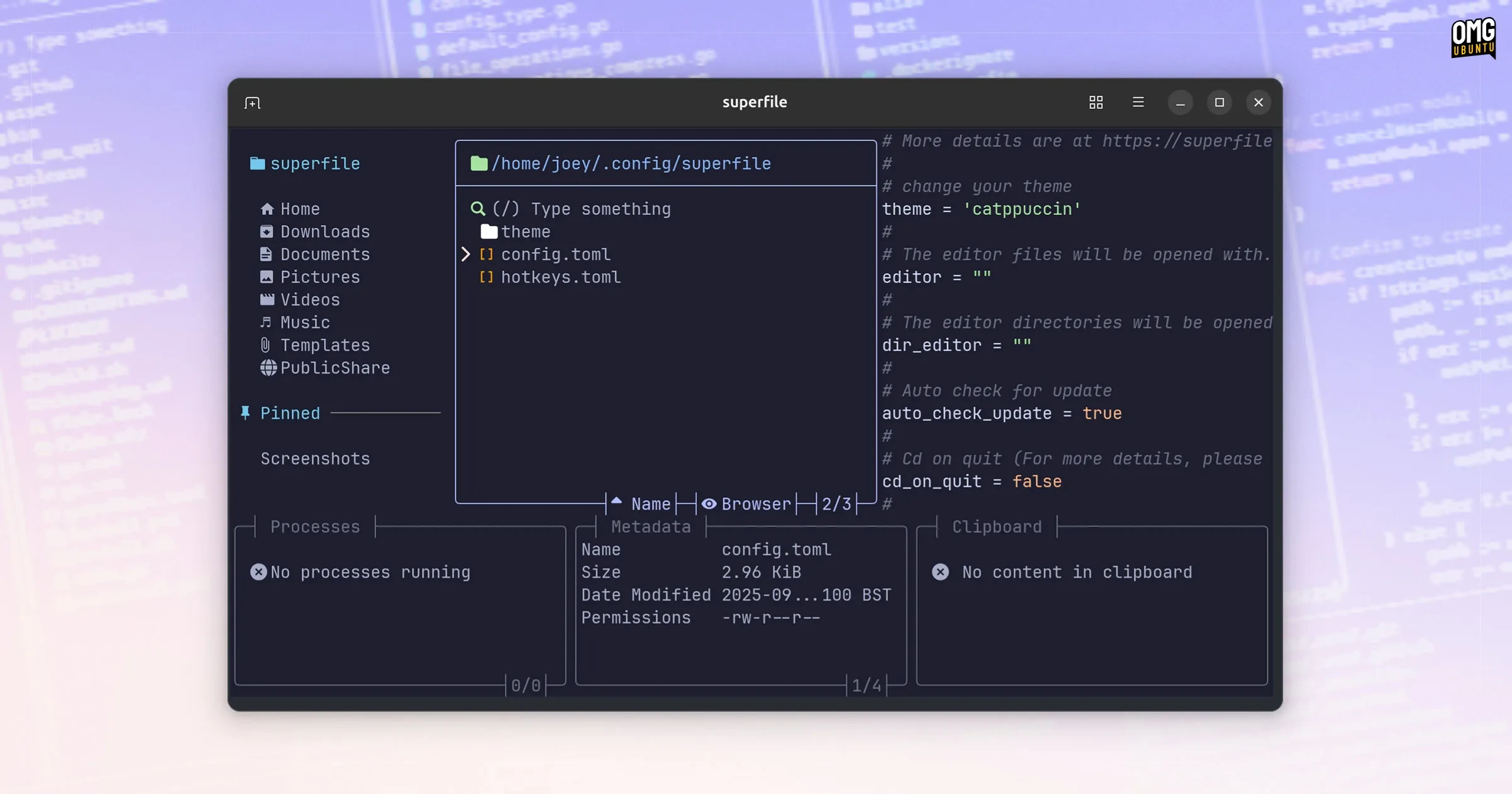
Терминальные файловые менеджеры – это то, с чем у меня никогда не складывалось. Такие инструменты, как Midnight Commander и Ranger, бесспорно, мощны и любимы теми, кто их освоил, но они могут быть сложынми, темными и устаревшими на вид.
SuperFile является противоядием от этих проблем.
Это по-прежнему инструмент командной строки, но с удивительно приятным текстовым пользовательским интерфейсом (TUI). Здесь нет строгих монохромных списков, но есть цвета, иконки и упорядоченный интерфейс, который легко поймет тот, кто привык к графическим файловым менеджерам.
Может ли более симпатичный терминальный Файловый менеджер сделать управление файлами из командной строки более доступным или нет? На этот вопрос лучше всего ответить после того, как попробовав его в деле, что я и сделал.
SuperFile
Самое разительное отличие заключается в том, как выглядит SuperFile. Утилита описывает себя как довольно модный и современный терминальный файловый менеджер, и я думаю, что она вполне соответствует этому.
Написанный на языке go и доступный для Linux и MacOS (частичная поддержка Windows), SuperFile не выглядит как что-то из 1980-х. В нем используются цвета, стилизация шрифтов, иконки с ботаническим шрифтом и структурированный макет, что придает ему привычный вид.
Для этого SuperFile использует панели, чтобы разделить ключевые области и, косвенно, разместить больше информации на экране, не кажущейся нагроможденной.
Как и в файловых менеджерах с графическим интерфейсом, слева находится боковая панель. Здесь есть ссылки на общие папки пользователя XDG, раздел для закрепленных папок и область для дисков, включая съемные носители и другие смонтированные разделы.
Справа от боковой панели находится главная страница просмотра, а рядом с ней – область предварительного просмотра файлов. В нижней части находится нижний колонтитул (который можно скрыть) с разделами для отображения хода процесса (перенос, извлечение ZIP и т. д.), метаданных и буфера обмена.
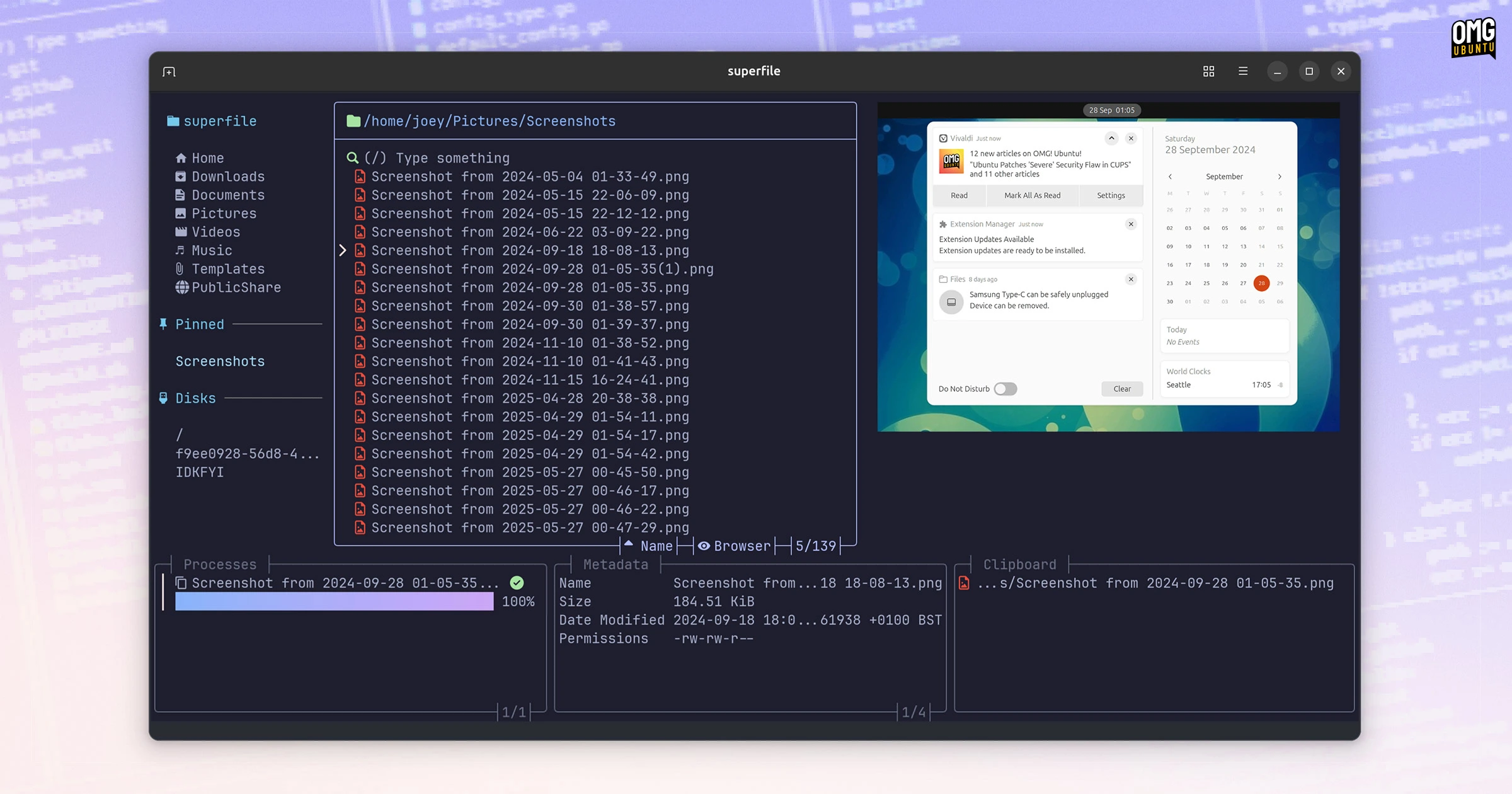
Если вы перемещаете файлы между папками или хотите иметь несколько открытых каталогов одновременно, вы оцените возможность открывать несколько панелей, чтобы просматривать разные папки бок о бок, застегивать молнию между ними и передавать файлы одним нажатием клавиши.
SuperFile выполняет обычные файловые операции: копирование/вырезание, вставка, редактирование, открытие, удаление и создание новых файлов/папок. Вы можете извлекать сжатые архивы, а также сжимать файлы или папки в ZIP.
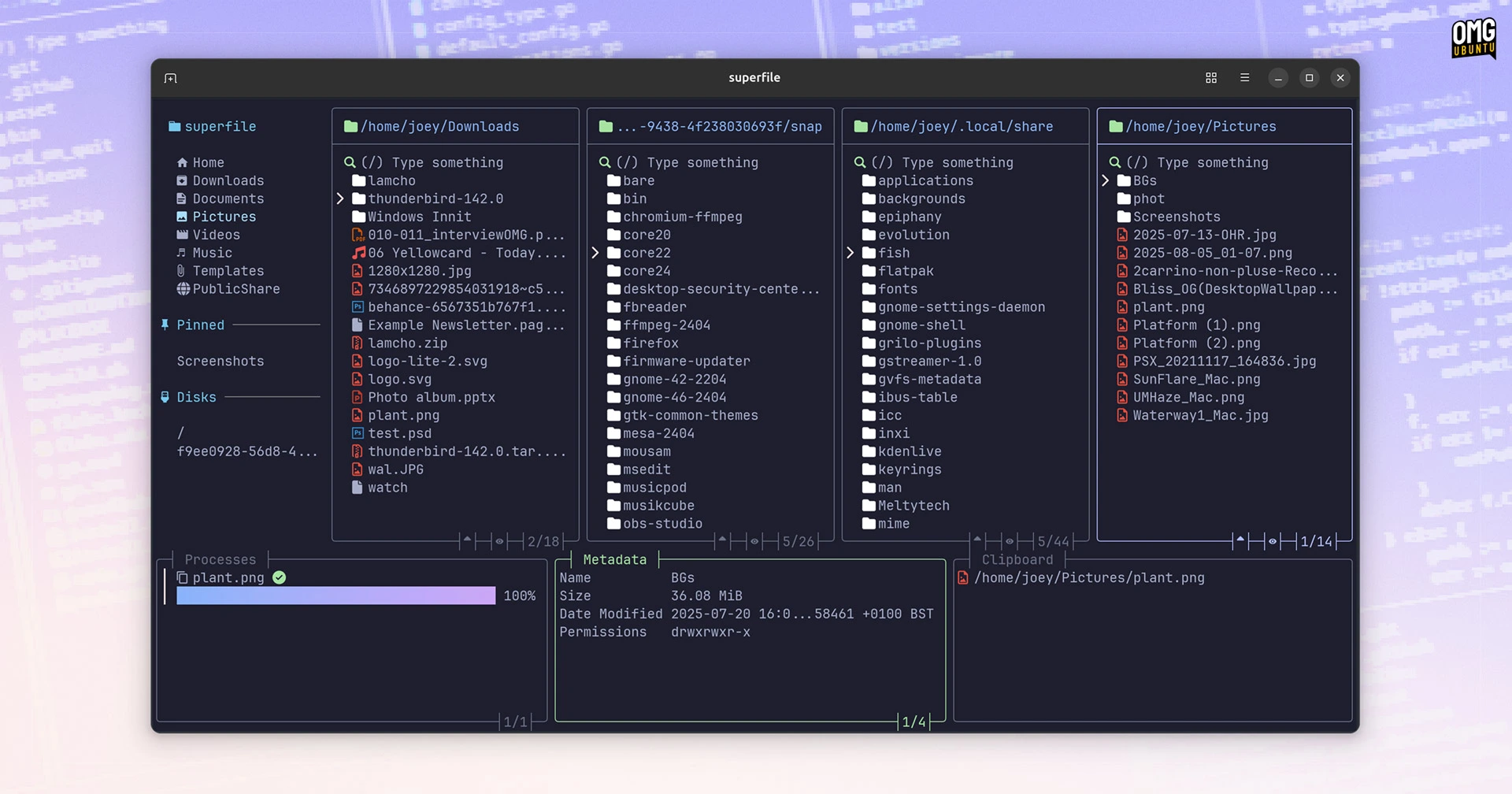
Панели похожи на вкладки – и вы делаете вкладки между ними! Конечно, работа с файлами требует большего, чем простое перетасовывание их. Для этого SuperFile интегрируется с внешними редакторами и другими утилитами командной строки. Он аккуратно вписывается в существующие рабочие процессы, а не требует от вас адаптации к новым.
Установить SuperFile на Ubuntu
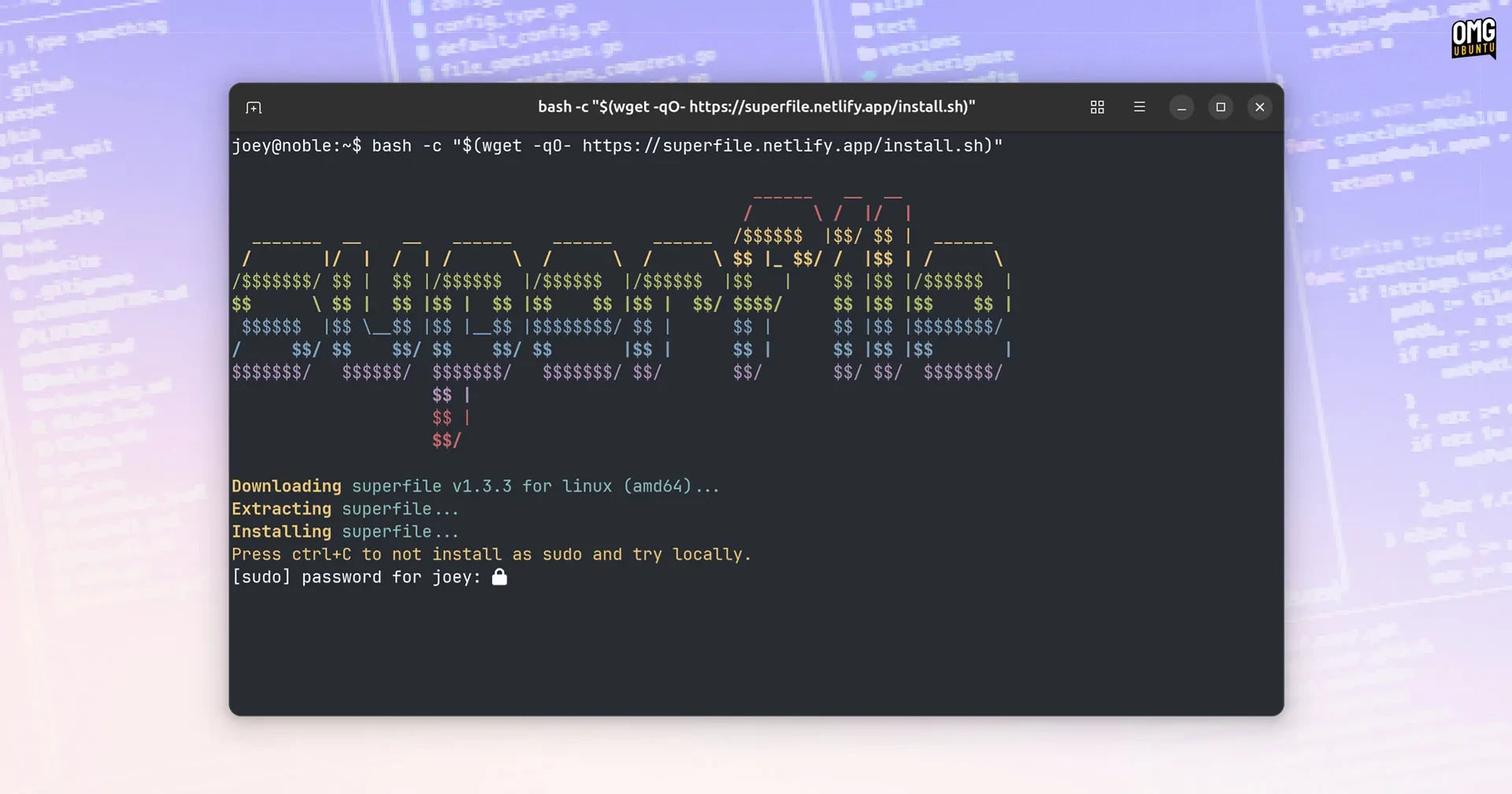
Установка SuperFile на Ubuntu проста – его нет в репозиториях Ubuntu и он не доступен в Snap Store (как файловый менеджер, он лучше всего работает с надлежащим доступом к файловой системе, а не с контейнерами в форматах вроде snap).
Разработчики предоставляют официальный скрипт установки, который будет работать на большинстве дистрибутивов Linux:
bash -c "$(curl -sLo- https://superfile.netlify.app/install.sh)"
Запуск неизвестных скриптов из Интернета не для вас? Вы можете сделать вручную то, что делает скрипт. Сначала скачайте бинарную сборку со страницы релизов SuperFile на GitHub, а затем закиньте ее в /usr/local/bin.
После установки запустите spf, чтобы запустить его.
При первом запуске появится уведомление, рекомендующее установить Шрифт Nerd Font. Он содержит многие иконки, используемые в пользовательском интерфейсе. Если у вас не установлен шрифт Nerd Font, установите его (но не забудьте восстановить кэш шрифтов после его установки: выполните fc-cache -fv).
WYSIWYP (что вы видите, то и нажимаете)
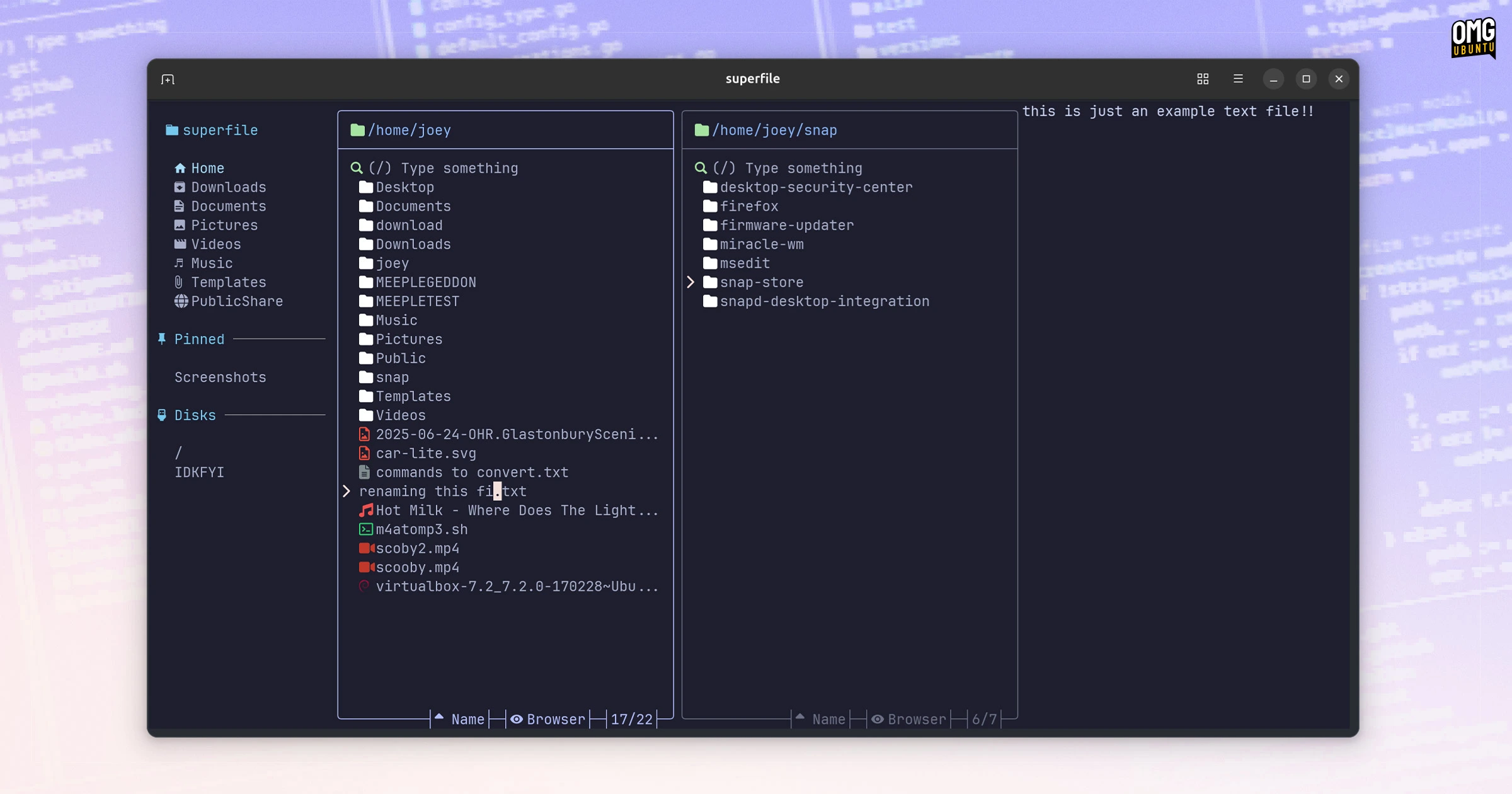
Несмотря на то, что пользовательский интерфейс выглядит так, будто им можно пользоваться с помощью мыши, SuperFile полностью управляется с Клавиатуры – но визуальные подсказки облегчают понимание и работу.
Клавиши со стрелками – для навигации; Enter – для входа в каталоги или открытия файлов; Backspace – для возврата в каталог; Tab – для переключения между панелями.
Полный список горячих клавиш доступен на веб-сайте проекта, но основные из них следующие:
- s – сфокусировать боковую панель
- n – открыть новую панель
- w – закрыть сфокусированную панель
- f – переключить панель предварительного просмотра файлов
- shift + p – закрепить каталог (если вы находитесь внутри него)
- shift + f – переключить нижний колонтитул
- . – переключить скрытые (они же точечные) файлы
- / – поиск файла по имени (в текущей директории)
- v – войти в режим выбора
- shift + a – выбрать все (в режиме выбора)
- q – выход из SuperFile
Операции с файлами работают в основном так, как вы и ожидали.
В режиме выделения выделите элементы и нажмите ctrl + c для копирования и ctrl + v для вставки. Для создания новых файлов/папок нажмите ctrl + n, и так далее. Окно процесса в нижнем колонтитуле (когда оно видно) показывает активные и недавние операции, а в буфере обмена отображается все, что доступно для вставки.
Если вы пользователь vim, SuperFile предлагает vim-совместимые привязки клавиш, которые вы можете включить в конфигурации. Утилита хранит свои настройки в папке config вашего домашнего каталога, если вы хотите настроить горячие клавиши или изменить тему – Nord, Dracula и другие доступны!
SuperFile – не единственный терминальный файловый менеджер, который стремится выглядеть современно. Yazi – молниеносно быстрый терминальный файловый менеджер, написанный на Rust и основанный на асинхронном вводе-выводе, и, вероятно, другие находятся на разных стадиях разработки.
Но подход SuperFiles кажется особенно сбалансированным: современный, но не броский, простой, но не упрощенный, и достаточно изысков, а не их отсутствие.
Стоит попробовать?
Терминальные файловые менеджеры, какими бы навороченными они ни были, мало привлекательны для тех, кто предпочитает инструменты с графическим интерфейсом, такие как Nautilus, Nemo и Dolphin. Но если вы часто управляете файлами из командной строки или работаете с безголовыми серверами, SuperFile станет надежной альтернативой устоявшимся инструментам.
Что можно сказать: SuperFile объективно не лучше других файловых менеджеров, поскольку каждый из них ориентирован на разных пользователей и рабочие процессы. Но отдавать предпочтение форме перед функцией – не лишнее, ведь форма может улучшить функцию.
Если вы проводите значительное время, управляя файлами из командной строки, SuperFile стоит попробовать. Довольно причудливый пользовательский интерфейс помогает сделать сеансы CLI более приятными, а учитывая, сколько времени человек может провести, уставившись в экран терминала, это не пустяк.




Комментарии (2)