


Прежде чем приступить к обзору, я хочу предоставить некоторую информацию для новых пользователей Linux. Если вам неудобно использовать командную строку, чтобы понять, как сделать то, что должно «просто работать из коробки», то NixOS, вероятно, не для вас.
Однако это не значит, что человек, минимально знакомый с командной строкой, не сможет работать с этим дистрибутивом. Например, если вам нужно только программное обеспечение с открытым исходным кодом, NixOS может быть подходящим вариантом. Если же вам нужны такие приложения, как Chrome, Slack и Spotify, вы можете столкнуться с некоторыми трудностями, которые заставят вас вернуться к Ubuntu, Linux Mint или Windows.
С учетом сказанного, давайте перейдем к тому, что делает эту дистрибутив великолепным.
Я пробовал почти все ОС Linux, с которыми сталкивался, от смехотворно простых (Ubuntu) до сложной Gentoo. Поэтому, когда я нахожу дистрибутив Linux, который может бросить мне вызов, я сразу же использую возможность посмотреть, на что он способен.
Так и с NixOS. Этот дистрибутив Linux, созданный с нуля, не такой сложный, как Gentoo, но и не такой удобный для пользователя, как Ubuntu. Где же он находится? Я бы сказал, где-то между Ubuntu и Arch Linux.
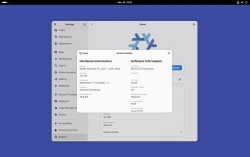
Существует две официальные версии NixOS — одна с Gnome, а другая с Plasma Desktop. Во время установки вам будет предложено выбрать из списка различных сред рабочего стола. Для тестирования я выбрал Deepin, потому что мне нравится его макет. Вы можете спросить: при таком большом количестве простых в использовании сред рабочего стола, почему NixOS считается сложной для новых пользователей?
Во-первых, в ней нет магазина приложений с графическим интерфейсом. Да, в NixOS пакеты устанавливаются через командную строку. Но не волнуйтесь, в NixOS есть функция, которая вам в этом поможет. Откройте веб-браузер и перейдите на сайт search.nixos.org. На этом сайте вы можете найти любое программное обеспечение, которое вам нужно установить, и он выдаст вам команду для этого. Например, чтобы найти Slack, команда установки будет следующей:
nix-shell -p slack
Но тут мы сталкиваемся с первой проблемой. Дело в том, что по умолчанию NixOS настроен так, что без дополнительной помощи не устанавливает несвободное программное обеспечение. При выполнении вышеуказанной команды в выводе вы увидите, что есть два способа обойти это ограничение:
- Чтобы временно разрешить платные пакеты, вы можете установить определенную переменную среды с помощью команды:
export NIXPKGS_ALLOW_UNFREE=1 - Для nixos-rebuild установите
{ nixpkgs.config.allowUnfree = true; }в /etc/nixos/configuration.nix.
Однако, когда я смотрю в configuration.nix, опция allowUnfree уже установлена в true. В чем дело? Оказывается, даже если эта опция является глобальной, вам все равно нужно создать файл конфигурации в своем домашнем каталоге, а именно в ~/.config/nixpkgs. Но подождите, каталог nixpkgs не существует, поэтому вам сначала нужно его создать.
Надеюсь, вы начинаете понимать, почему даже с удобным графическим интерфейсом NixOS не является хорошим выбором для новых пользователей. Это отличный выбор, если у вас есть большой опыт работы с Linux, так как он так же надежен, как Debian или Arch. А если вы хотите использовать только открытое (бесплатное) программное обеспечение, у вас не будет особых проблем (если вы умеете работать с командной строкой).
Установить Libreoffice с помощью:
nix-shell -p libreoffice
Если вам нужен почтовый клиент, попробуйте:
nix-shell -p thunderbird
Последнее, что меня разочаровало, — даже после успешной установки приложения его нет в меню. Ах! У меня даже был случай, когда после установки LibreOffice и выхода из системы LibreOffice как будто исчез, и мне пришлось устанавливать его заново.
Даже после этого я открыл приложение и попытался добавить его в док, но обнаружил, что оно не распознается. Хорошая новость заключается в том, что после перезагрузки все было именно так, как и должно было быть. Я просто не привык перезагружать компьютер после установки приложения в Linux.
Достаточно было перезагрузить компьютер после установки, и LibreOffice появился в меню рабочего стола и был готов к использованию.
Разочарования могут быстро накапливаться с NixOS. Однако эти разочарования можно преодолеть. Просто на это уходит время. И усилия. И Google (или DuckDuckGo). Вот почему я рекомендую NixOS пользователям Linux, которые хорошо разбираются в основах Linux.
Обычно, когда я делаю обзор дистрибутива Linux, я устанавливаю его как виртуальную машину virtualbox, тестирую и удаляю виртуальную машину, когда заканчиваю. Однако в случае с NixOS я планирую оставить ее на некоторое время, чтобы лучше изучить все тонкости этой увлекательной ОС.
Если вы уверенно используете командную строку Linux и любите вызовы, вам определенно стоит попробовать NixOS. Как только вы настроите и запустите эту операционную систему с открытым исходным кодом, она вас не подведет.


Комментарии (2)