

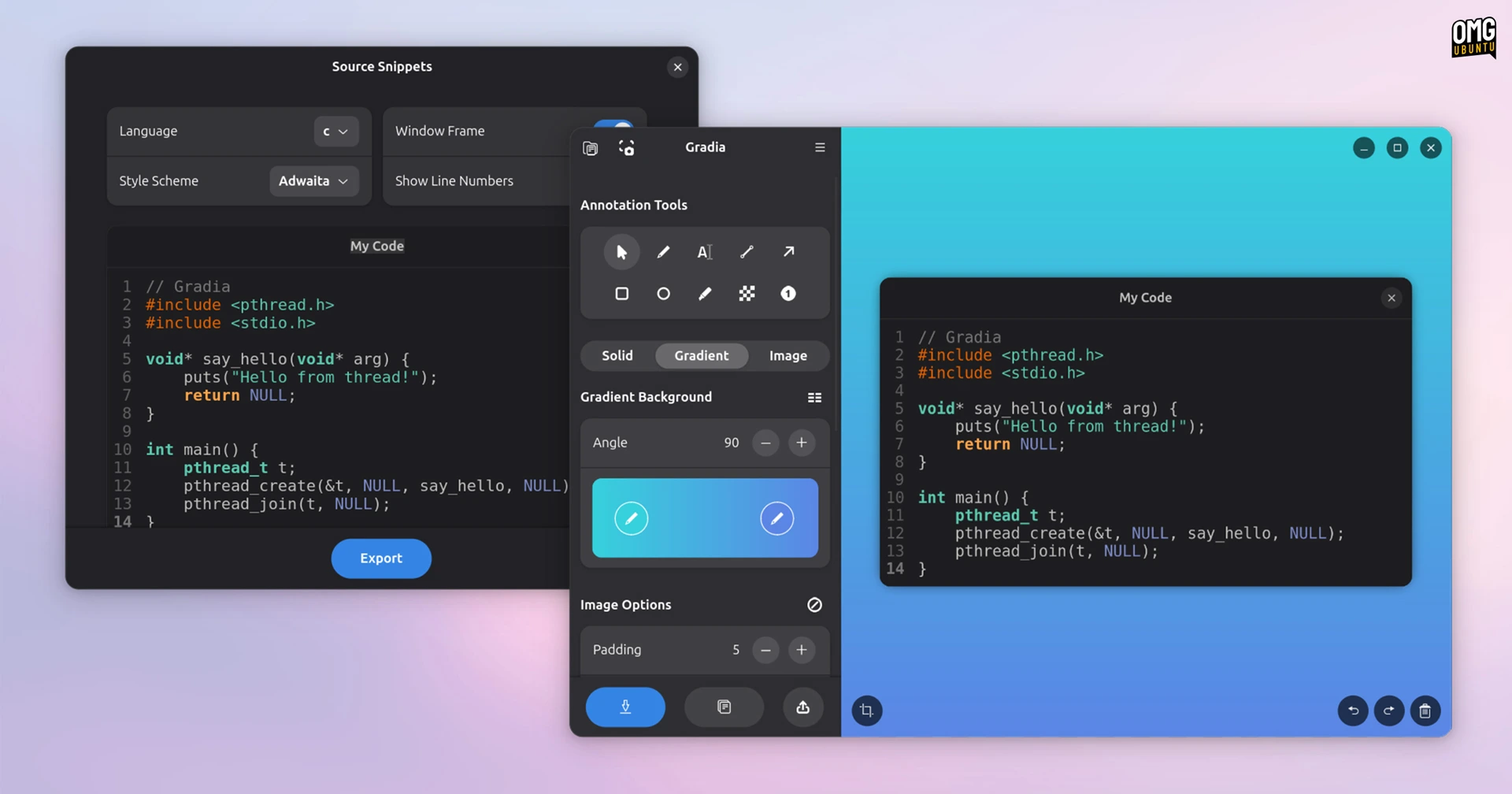
В последнем обновлении Gradia появилась новая опция для создания привлекательных скриншотов фрагментов исходного кода.
Эта функция позволяет превратить пользовательский фрагмент исходного кода в красочную графику для представления в документации, учебниках или публикации в социальных сетях.
Сниппеты кода можно отображать с рамкой окна или без нее, с номерами строк или без них, а также поддерживать различные популярные синтаксисы языков программирования. Доступен выбор цветовой схемы, в том числе Adwaita, Solarized и Oblivion.
Программа Gradia была создана для того, чтобы облегчить разработчикам приложений для Linux создание привлекательных графических изображений своих программ для листингов магазинов, однако в последних выпусках она расширила свой набор функций и стала надежным универсальным аннотатором изображений и базовым редактором изображений.
Добавление возможности генерировать стилизованные скриншоты исходного кода – это как кивок назад к корням программы, ориентированной на разработчиков, и результаты действительно выглядят хорошо!
Функция создания фрагментов кода – не единственное изменение в Gradia 1.7.
Среди других улучшений:
- Инструменты Текст и Штамп теперь поддерживают дополнительные контуры
- Изображения можно поворачивать с шагом 90 градусов
- Инструменты выбора цвета больше не являются модальными (более точный выбор цвета)
Также появился инструмент для обрезки изображения перед экспортом; имена экспортируемых файлов по умолчанию стали более описательными (и включают время создания); приложение больше не запрашивает подтверждения при закрытии, если открытое изображение уже было сохранено.
Напоминаем, что Gradia – это не приложение для создания скриншотов, а приложение для придания скриншотам более красивого вида. Оно может подключаться к системному инструменту создания скриншотов, чтобы делать новые снимки экрана в приложении, и вы можете настроить его на автоматическое открытие при создании скриншота – но его работа заключается в создании красивых снимков.
Установка Gradia на Ubuntu
Если вы установили Gradia с Flathub, откройте терминал и запустите flatpak update, чтобы обновиться до последней версии и опробовать новые возможности воочию.
Если вы хотите установить Gradia на Ubuntu в виде Snap, вы можете это сделать, так как Gradia теперь доступна в Snap Store! Найдите его в App Center или выполните команду sudo snap install gradia, чтобы получить его.

Комментарии (2)