

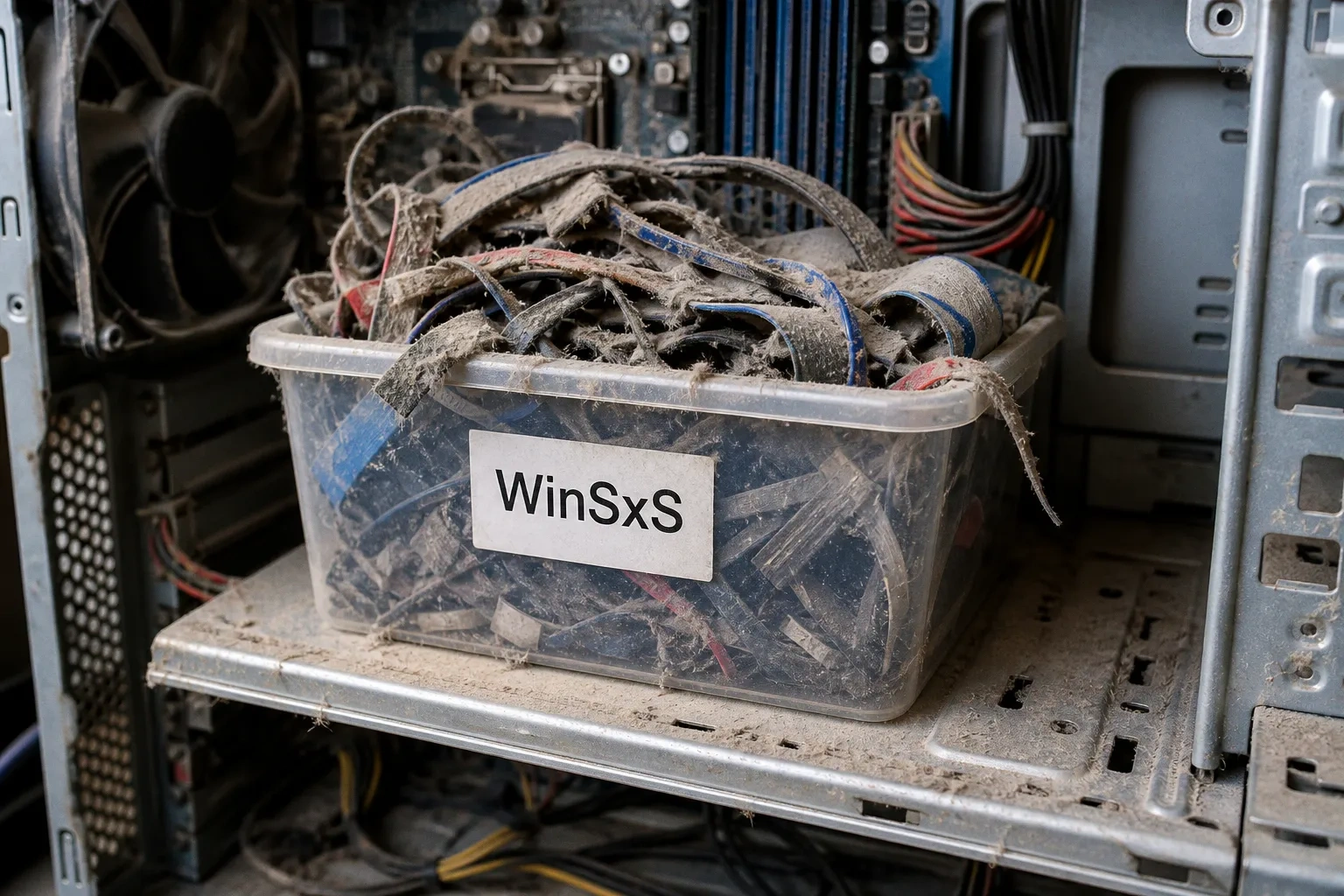
Каждый раз, когда ваш компьютер загружает патч безопасности, Windows незаметно архивирует старые системные файлы в скрытую папку под названием WinSxS. Это хранилище компонентов служит своего рода «страховочным хранилищем» для отката проблемных обновлений, но со временем оно регулярно разрастается, занимая огромное количество места на вашем накопителе. Когда это происходит, вы можете воспользоваться powershell, чтобы взять под контроль пространство на диске, не рискуя вывести компьютер из строя. Сделайте эту команду одной из самых часто используемых, и ваш компьютер будет работать быстрее.
Не позволяйте вашему локальному хранилищу исчезать в скрытых архивах
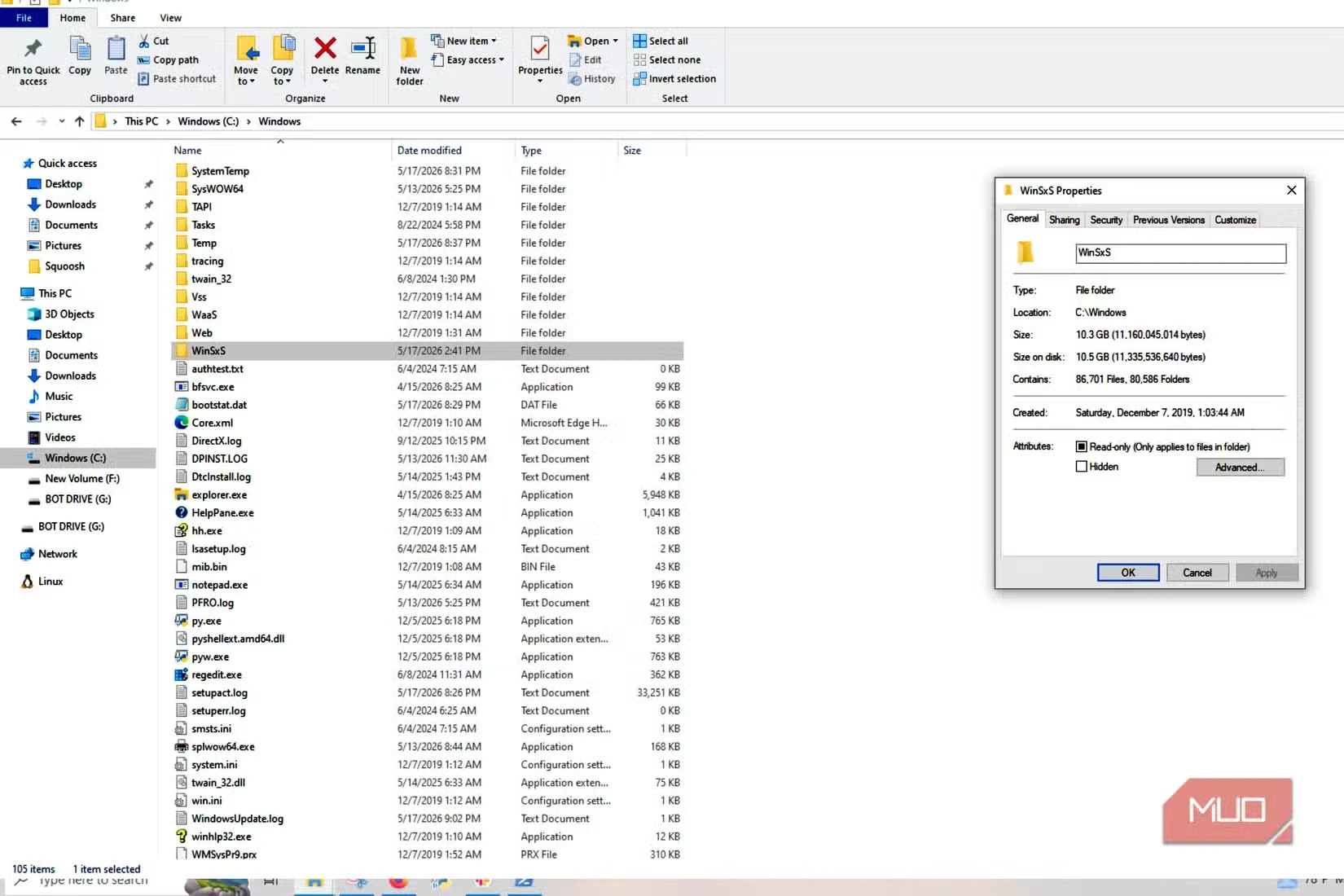
Каждый раз, когда ваш компьютер загружает обновления безопасности, Windows не удаляет старые файлы. Она архивирует их в папке WinSxS, которая известна тем, что занимает много места. Этот процесс позволяет сохранить файлы, необходимые для отката, если новое обновление вызовет конфликты с оборудованием или внезапные сбои.
Хранение этих старых файлов создает серьезную нагрузку на ваше локальное хранилище. Может показаться разумным удалить эту папку вручную, чтобы освободить место на переполненном твердотельном накопителе, но на самом деле этого делать не следует. Удаление файлов непосредственно из этого каталога приводит к потере зависимостей и серьезному повреждению системы.
Эта папка представляет собой хранилище компонентов Windows (Windows Component Store), которое можно сравнить с центральной нервной системой для основных файлов вашей операционной системы. Если бы вы могли просто удалить её, не задумываясь, вы бы вывели свой компьютер из строя. Файлы внутри WinSxS используют сложные жесткие ссылки, из-за которых папка кажется значительно больше, чем её фактический физический размер на диске.
Вмешиваться в неё через стандартный интерфейс Проводника категорически запрещено. Вы всегда можете просто игнорировать её и позволить Windows самостоятельно заниматься обслуживанием в фоновом режиме. Современные версии Windows оснащены встроенными фоновыми задачами, предназначенными для периодического сжатия и удаления старых обновлений, когда система находится в режиме простоя.
Проблема заключается в том, что автоматическая очистка не всегда запускается, а папка занимает гигабайты памяти. Запланированные задачи обслуживания могут легко прерваться из-за настроек спящего режима для экономии энергии или внезапных перезагрузок системы. Они не выполняются, и в результате хранилище компонентов продолжает накапливать гигабайты старых данных.
Как запустить команду DISM в PowerShell
Это кажется сложным только на первый взгляд
Для устранения этой проблемы необходимо использовать PowerShell, так как это единственное приложение, способное безопасно очистить папку. Использование инструментов, которые кажутся предназначенными только для ИТ-специалистов, может показаться рискованным, но вам не нужно быть экспертом. Если следовать инструкциям, это на самом деле очень просто.
Сначала запустите PowerShell от имени администратора, чтобы получить доступ к системным файлам. Сделать это можно быстро: нажмите кнопку «Пуск», введите «PowerShell» в строку поиска и щелкните правой кнопкой мыши по значку. Затем просто выберите опцию «Запуск от имени администратора».
Как только откроется синее окно, скопируйте и вставьте в него команду Dism.exe /online/ Cleanup-Image /StartComponentCleanup, а затем нажмите Enter. Система немедленно запустит инструмент для анализа вашего хранилища, поиска старых пакетов Windows Update и удаления старых файлов, которые пропускают традиционные средства очистки диска.
В окне появится индикатор выполнения или текстовое сообщение о ходе процесса, и вам нужно просто подождать несколько минут, не закрывая приложение, пока процесс не завершится. Я использую эту команду на своем компьютере каждые несколько месяцев и пока не сталкивался с какими-либо проблемами.
Если у вас часто происходят перебои с электропитанием или вам кажется, что компьютер работает слишком медленно, смело выполняйте эту процедуру чаще. Однако помните: не стоит тратить время на повторные попытки. Эта команда предназначена для проверки наличия файлов, которые можно удалить; повторение процесса — пустая трата времени.
Это лучший способ сделать это
Не ведитесь на поддельные варианты
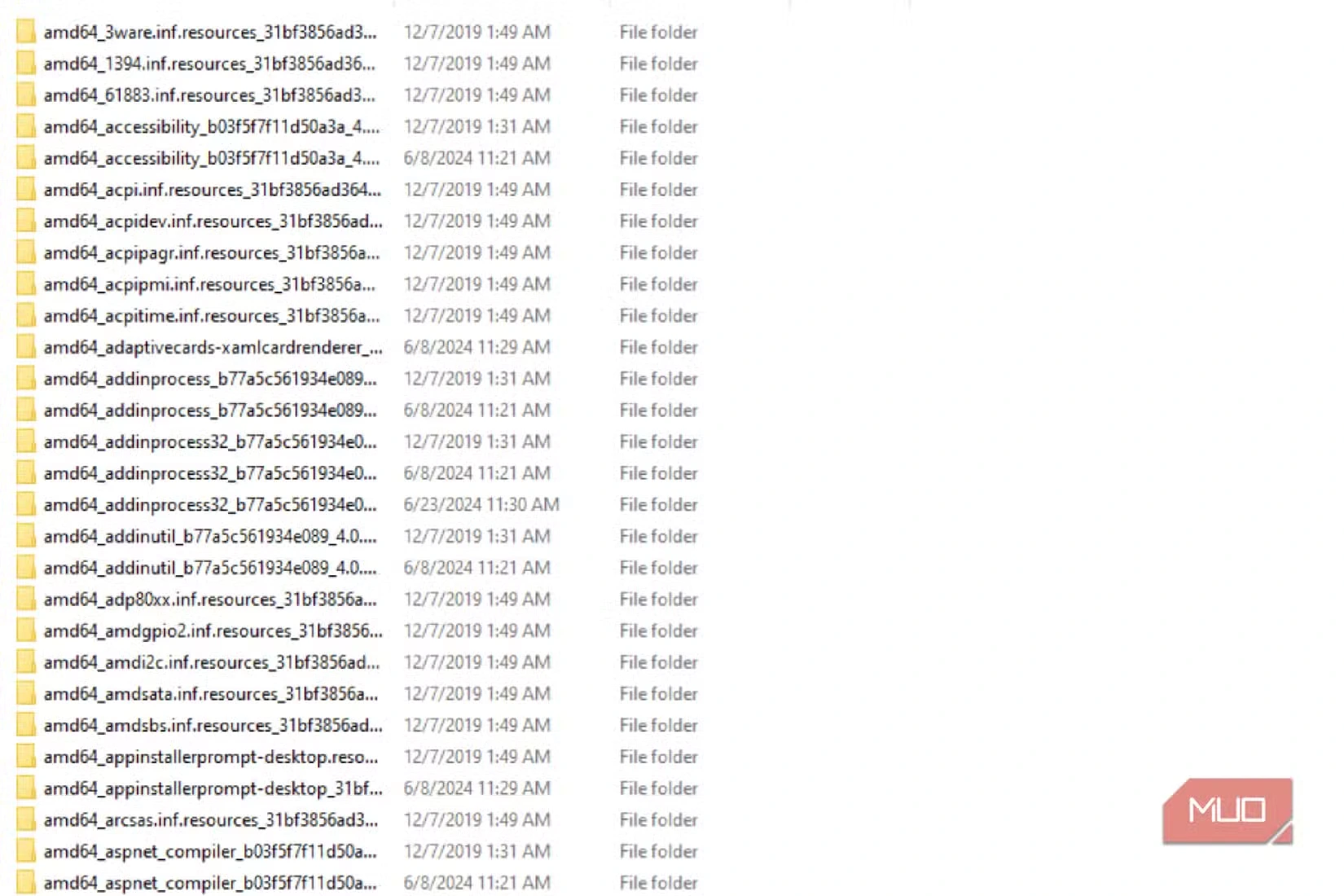
Переход к командной строке может показаться сложным, если вы привыкли переключаться между традиционными меню. PowerShell выглядит как классическая командная строка, но окно у него синее, а не чёрное. В нём используется специфическая конвенция именования «глагол-существительное», например Get-Process или Set-Location, что само по себе может показаться сложным, но команды набирать просто.
PowerShell пугает только тех, кто никогда им раньше не пользовался. Сначала я тоже испытывал страх; он выглядит как нечто из фильмов, где показывают старые компьютеры. PowerShell не нуждается в графике, поскольку его единственная задача — выполнять то, что вы ему укажете. Если вы не из тех, кто любит много возиться со своим ПК, просто следуйте конкретным инструкциям.
Здесь это важно потому, что вам нужно уметь напрямую взаимодействовать с самыми глубокими административными уровнями Windows. К сожалению, здесь нет выбора, и вам придётся использовать PowerShell. Запуск команды DISM (Deployment Image Servicing and Management) непосредственно в PowerShell — это безусловно лучший способ избавиться от старых файлов обновлений.




Комментарии (2)