

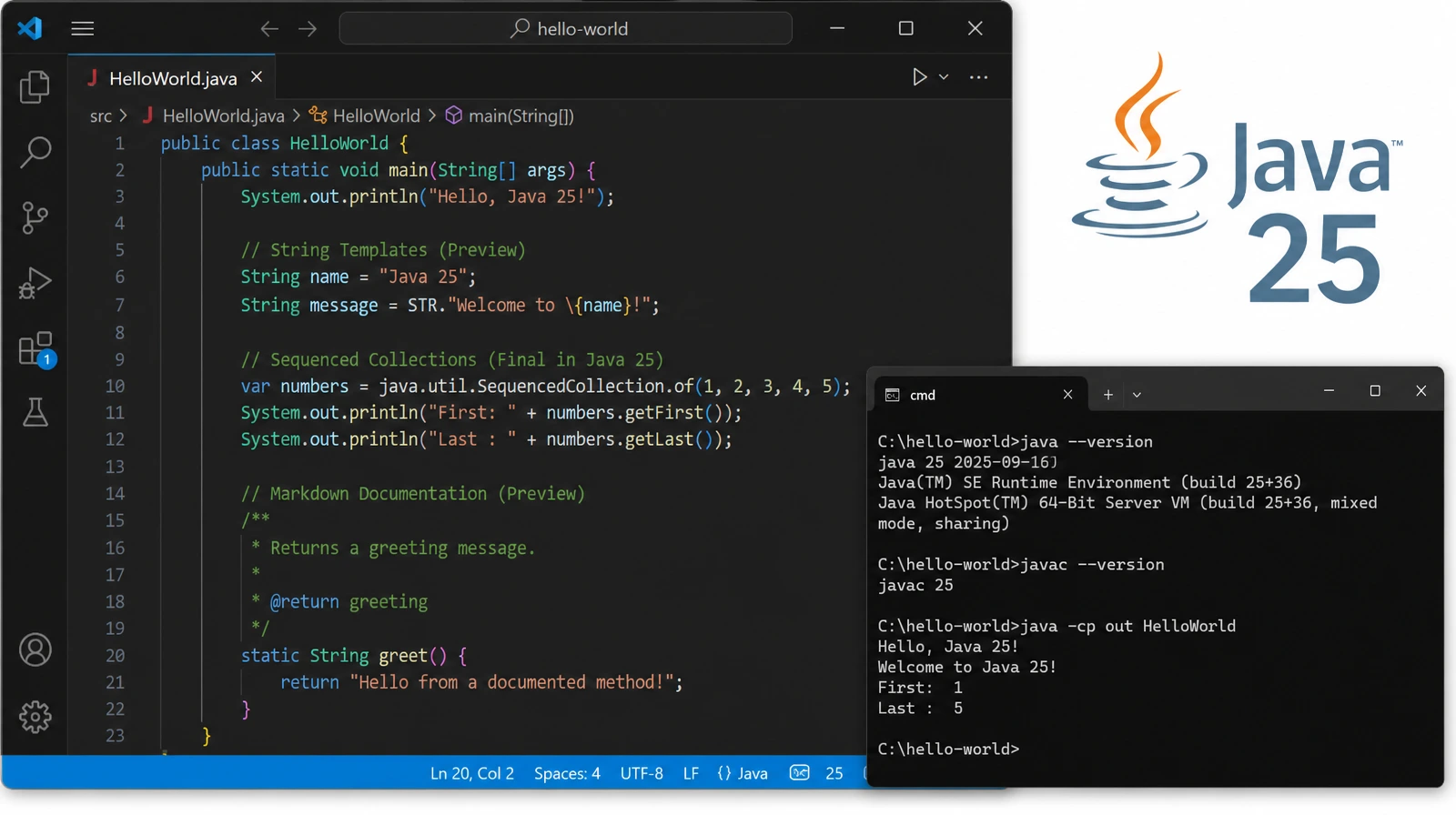
Java по-прежнему остается одним из самых мощных, универсальных и актуальных языков программирования в мире. Java 25 предлагает ряд интересных новых возможностей, таких как сопоставление примитивных типов, компактные заголовки объектов и повышенная производительность виртуальных потоков. Если вы пропустите эти улучшения, ваши приложения могут работать медленнее, а вы останетесь привязанными к устаревшим методам программирования, что может привести к отставанию. В этой статье мы покажем вам, как установить Java 25 на Ubuntu 26.04
Необходимые условия
Шаг 1. Обновление системы
Прежде всего, нам нужно войти на наш VPS с Ubuntu 26.04 через SSH:
ssh root@IP_Address -p Port_number
Замените root на пользователя, имеющего права sudo. Кроме того, замените IP_Address и Port_Number на соответствующий IP-адрес вашего сервера и номер порта SSH. Далее убедимся, что мы находимся в Ubuntu 26.04. Вы можете проверить это с помощью следующей команды:
lsb_release -a
Скопировать в буфер обменаВы должны получить следующий вывод:
No LSB modules are available.
Distributor ID: Ubuntu
Description:    Ubuntu Resolute Raccoon
Release:        26.04
Codename:       resolute
Затем выполните следующую команду, чтобы убедиться, что все установленные на сервере пакеты обновлены до последних доступных версий:
apt update
Вот и все, информация о системных пакетах теперь должна быть обновлена.
Шаг 2. Установка из APT
Это наиболее предпочтительный способ установки Java. Установка Java из репозитория APT обеспечит автоматические обновления через диспетчер пакетов. На данный момент Java JRE и JDK недоступны в репозитории Ubuntu apt. Но когда они станут доступны, вы сможете просто выполнить эту команду для установки JRE.
apt install openjdk-25-jdk
Вышеуказанная команда установит Java Development Kit. JDK включает в себя компилятор, отладчик и все инструменты разработки.
Если вы не планируете разрабатывать Java-приложения на своем сервере, а хотите только запускать их, вы можете установить Java Runtime Environment.
apt install openjdk-25-jre
Пакет JRE меньше по размеру и не содержит инструментов разработки, что делает его подходящим для производственного сервера.
Шаг 3. Установка вручную
Этот метод установки даст вам доступ к новейшим функциям, но потребует ручного управления обновлениями. Давайте загрузим пакет.
cd /tmp
wget https://download.oracle.com/java/25/latest/jdk-25_linux-x64_bin.tar.gz
mkdir /opt/java-jdk
Затем распакуйте загруженный файл.
tar -xzf jdk-25_linux-x64_bin.tar.gz -C /opt/java-jdk
Теперь проверьте точное имя каталога:
ls -lh /opt/java-jdk/
Вы увидите каталог с именем jdk-25, jdk-25.0.2 или чем-то подобным. Запомните именно это имя.
Настройте update-alternatives. Замените jdk-25.0.2 на фактическое имя вашего каталога:
update-alternatives --install /usr/bin/java java /opt/java-jdk/jdk-25.0.2/bin/java 1
update-alternatives --install /usr/bin/javac javac /opt/java-jdk/jdk-25.0.2/bin/javac 1
Установите для java и javac одну и ту же версию. Несовпадение версий приводит к проблемам при компиляции:
update-alternatives --config java
update-alternatives --config javac
Выберите для обеих команд опцию Java 25. Проверьте установку:
java -version
javac -version
Обе команды должны отображать одинаковую информацию о версии Java 25, поскольку, как упоминалось ранее, несовпадение версий приводит к проблемам при компиляции.
java 25.0.2 2026-01-20 LTS
Java(TM) SE Runtime Environment (build 25.0.2+10-LTS-69)
Java HotSpot(TM) 64-Bit Server VM (build 25.0.2+10-LTS-69, mixed mode, sharing)
javac 25.0.2
Шаг 4. Установите переменную среды JAVA_HOME
Многие приложения Java требуют наличия переменной среды JAVA_HOME. Maven, Gradle, Tomcat и другие инструменты проверяют эту переменную, чтобы найти Java. Найдите путь к вашей установке. Для Java, установленной с помощью apt:
update-alternatives --display java
Найдите строку, показывающую, куда указывает ссылка. JAVA_HOME должна быть путем к каталогу без /bin/java.
Для ручной установки:
ls -lh /opt/java-jdk/
Для системной настройки мы можем отредактировать системный файл среды:
nano /etc/environment
Добавьте эту строку (убедитесь, что используете свой путь к Java):
JAVA_HOME="/usr/lib/jvm/java-25-openjdk-amd64"
Для ручной установки:
JAVA_HOME="/opt/java-jdk/jdk-25.0.2"
Используйте точное имя каталога из вашей установки. Сохраните файл, затем выйдите из редактора. Чтобы применить изменения, нам нужно выполнить эту команду:
source /etc/environment
echo $JAVA_HOME
Команда echo подтверждает правильную настройку.
Теперь, если вы хотите установить JAVA_HOME только для своей учетной записи, запустите эту команду из своей системной учетной записи.
nano ~/.bashrc
Добавьте эти строки в файл:
export JAVA_HOME="/usr/lib/jvm/java-25-openjdk-amd64"
export PATH=$PATH:$JAVA_HOME/bin
Чтобы применить изменения, выполните приведенную ниже команду.
source ~/.bashrc
echo $JAVA_HOME
Этот метод настройки для конкретного пользователя изолирует его в вашей учетной записи, не затрагивая других пользователей.
В заключение
Вот и все! Вы узнали, как установить Java 25 на Ubuntu 26.04




Комментарии (2)