

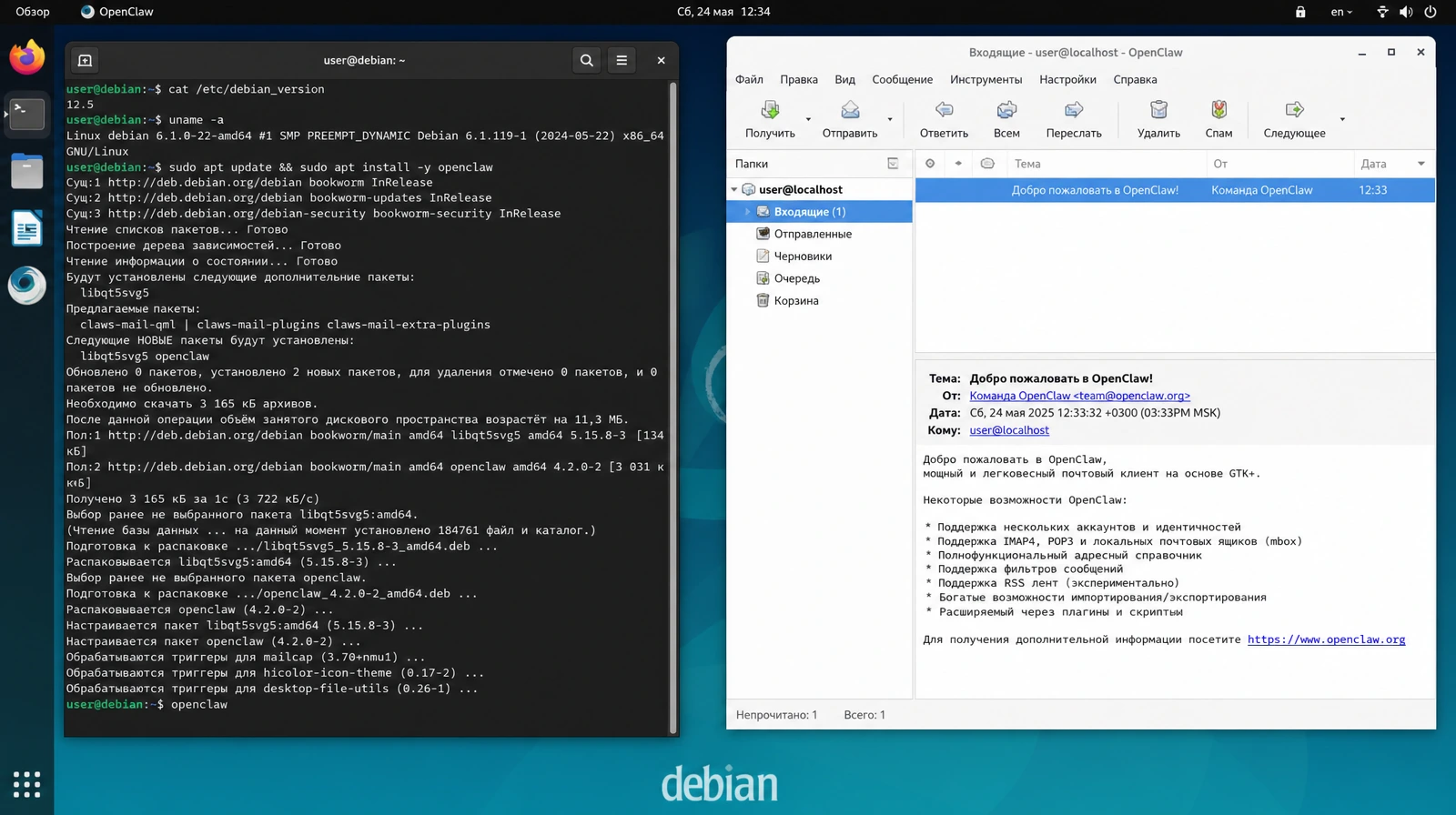
OpenClaw — это платформа для автономных ИИ-агентов, которая работает независимо на компьютере пользователя. Это программное обеспечение выступает в качестве моста между крупными языковыми моделями и вашими повседневными цифровыми устройствами. Система не хранит данные ваших разговоров на сторонних серверах. Программа поддерживает популярные языковые модели, такие как Anthropic Claude, OpenAI GPT-4 и Google Gemini. Вы даже можете подключить OpenClaw к локальным моделям с помощью простой интеграции через платформу Ollama. Это позволяет помощнику продолжать работу, не полагаясь на подключение к Интернету или внешние серверы. В этой статье мы покажем вам, как установить OpenClaw на машине с Debian 13.
Необходимые условия
Условные обозначения
– given commands should be executed with root privileges either directly as a root user or by use of sudo command
– given commands should be executed as a regular user
Шаг 1. Обновление системы
Прежде всего, нам нужно войти на наш VPS с Ubuntu 26.04 через SSH:
ssh root@IP_Address -p Port_number
Замените root на пользователя, имеющего права sudo. Кроме того, замените IP_Address и Port_Number на соответствующий IP-адрес вашего сервера и номер порта SSH. Далее, давайте убедимся, что мы находимся в Debian 13. Вы можете проверить это с помощью этой команды:
lsb_release -a
Вы должны получить следующий вывод:
No LSB modules are available.
Distributor ID: Debian
Description:  Debian GNU/Linux 13 (trixie)
Release:  13
Codename: trixie
Затем выполните следующую команду, чтобы убедиться, что все установленные на сервере пакеты обновлены до последних доступных версий:
apt update
Вот и все, информация о системных пакетах теперь должна быть обновлена.
Шаг 2. Установка зависимостей
Практически каждый устанавливаемый нами пакет зависит от других пакетов для правильной работы или для возможности установки. Прежде чем приступить к выполнению остальных шагов, нам необходимо установить зависимости.
apt install ca-certificates curl gnupg git sudo
Шаг 3. Добавление системного пользователя
Давайте создадим нового системного пользователя с именем master, запустив следующую команду:
/usr/sbin/adduser master
Вам будет предложено создать пароль. Обязательно используйте надежный пароль, когда появится запрос.
Шаг 4. Добавление пользователя в группу sudo
В системах Debian административные привилегии обычно предоставляются путем добавления пользователей в группу sudo. Чтобы предоставить обычному пользователю полный доступ к sudo (т. е. возможность запускать команды от имени root с помощью sudo), добавьте его в группу sudo с помощью одной из следующих команд:
/usr/sbin/usermod -aG sudo master
Шаг 5. Установка Docker
Существует несколько способов установки Docker в системе Debian 13. На этом этапе мы установим Docker Engine из репозитория APT Docker. Это, безусловно, лучший и наиболее рекомендуемый способ установки Docker, поскольку он позволяет легко обновлять его. Перед первой установкой Docker Engine на новом хост-компьютере необходимо настроить репозиторий apt Docker. Затем вы сможете устанавливать и обновлять Docker из репозитория. Выполните следующие команды, чтобы добавить и настроить репозиторий APT Docker.
install -m 0755 -d /etc/apt/keyrings
curl -fsSL https://download.docker.com/linux/debian/gpg | gpg --dearmor -o /etc/apt/keyrings/docker.gpg
chmod a+r /etc/apt/keyrings/docker.gpg
Затем добавьте репозиторий APT Docker в источники APT.
echo \
  "deb [arch="$(dpkg --print-architecture)" signed-by=/etc/apt/keyrings/docker.gpg] https://download.docker.com/linux/debian \
  "$(. /etc/os-release && echo "$VERSION_CODENAME")" stable" | \
   tee /etc/apt/sources.list.d/docker.list > /dev/null
После добавления обновите файлы индекса пакетов в системе.
apt update
Наконец, установите пакеты Docker.
apt install docker-ce docker-ce-cli containerd.io docker-buildx-plugin docker-compose-plugin
Вот и всё, Docker установлен в вашей системе Debian. Мы можем запустить приведенную ниже команду, чтобы проверить установку.
docker version
Вы увидите вывод примерно такого вида:
Client: Docker Engine - Community
 Version:           29.3.1
 API version:       1.54
 Go version:        go1.25.8
 Git commit:        c2be9cc
 Built:             Wed Mar 25 16:13:49 2026
 OS/Arch:           linux/amd64
 Context:           default
Server: Docker Engine - Community
 Engine:
  Version:          29.3.1
  API version:      1.54 (minimum version 1.40)
  Go version:       go1.25.8
  Git commit:       f78c987
  Built:            Wed Mar 25 16:13:49 2026
  OS/Arch:          linux/amd64
  Experimental:     false
 containerd:
  Version:          v2.2.2
  GitCommit:        301b2dac98f15c27117da5c8af12118a041a31d9
 runc:
  Version:          1.3.4
  GitCommit:        v1.3.4-0-gd6d73eb8
 docker-init:
  Version:          0.19.0
  GitCommit:        de40ad0
Шаг 6. Запуск Docker без sudo
Демон Docker привязывается к сокету Unix. При запуске команды Docker без sudo вы получите следующее сообщение об ошибке:
permission denied while trying to connect to the docker API at unix:///var/run/docker.sock
Чтобы запускать команды Docker без sudo, нам нужно добавить нужного пользователя в группу Docker:
/usr/sbin/usermod -aG docker $USER
Например, давайте добавим пользователя master в группу Docker:
/usr/sbin/usermod -aG docker master
Теперь вы можете переключиться на пользователя master и запустить Docker без sudo.
Шаг 7. Установка OpenClaw
На этом шаге мы установим OpenClaw с помощью Docker. Это самый простой способ, так как мы будем использовать его скрипт установки, чтобы установить все необходимое для запуска OpenClaw на нашем сервере. Давайте переключимся на нашего нового системного пользователя.
su - master
Теперь мы можем загрузить и клонировать OpenClaw с github
git clone https://github.com/openclaw/openclaw.git
После загрузки мы можем перейти в каталог OpenClaw.
cd openclaw
В этом каталоге находится скрипт bash для установки всего необходимого. Запустим скрипт.
./docker-setup.sh
Это займет некоторое время.
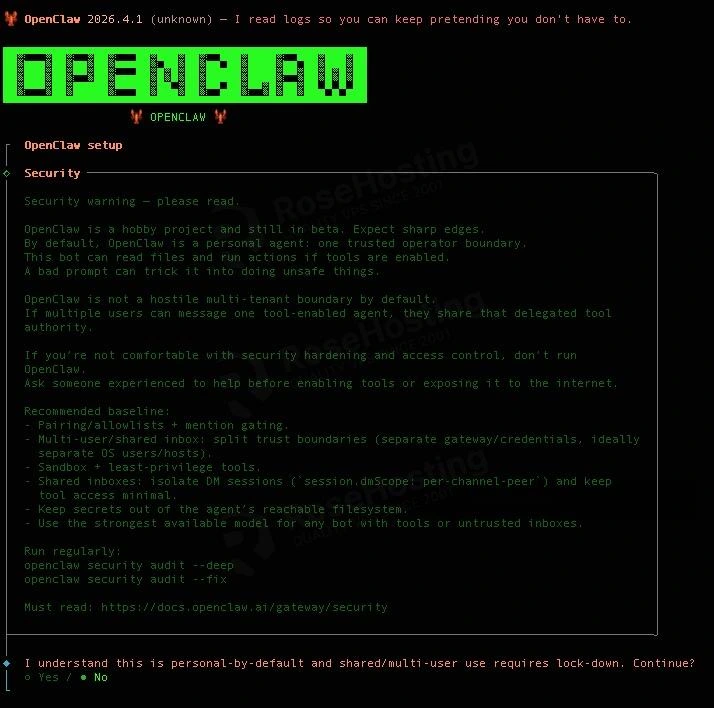
Выберите «YES», нажав клавишу Y, а затем ENTER
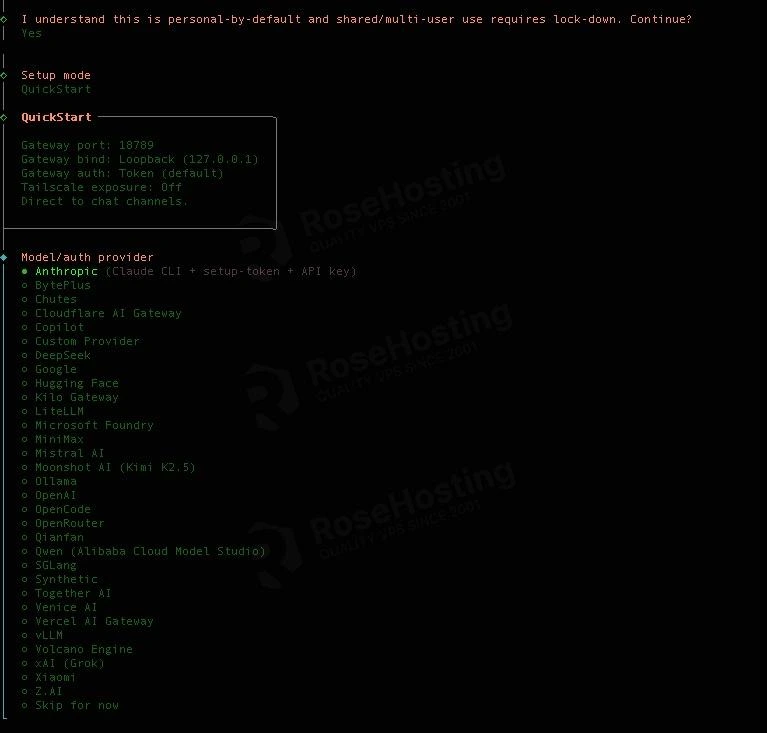
Вы можете выбрать что угодно или пропустить этот шаг.
После выбора модели по умолчанию вы увидите следующее сообщение:
Model check ───────────────────────────────────────────────────────────────────────────╮
│                                                                                          │
│  No auth configured for provider "anthropic". The agent may fail until credentials are   │
│  added. Run `openclaw models auth login --provider anthropic`, `openclaw configure`, or  │
│  set an API key env var.
Вам нужно подождать, а затем выполнить следующие шаги. В конце концов вы увидите следующее сообщение:
│  Web UI: http://127.0.0.1:18789/                                                                 │
│  Web UI (with token):                                                                            │
│  http://127.0.0.1:18789/#token=bb5aeb8a2a98d44c44698d506cd8e38e62b3c68a5360f40c9c68af89d3d826eb  │
│  Gateway WS: ws://127.0.0.1:18789                                                                │
│  Gateway: not detected (gateway closed (1006 abnormal closure (no close frame)): no close        │
│  reason)                                                                                         │
│  Docs: https://docs.openclaw.ai/web/control-ui                                                   │
│                                                                                                  │
├──────────────────────────────────────────────────────────────────────────╯
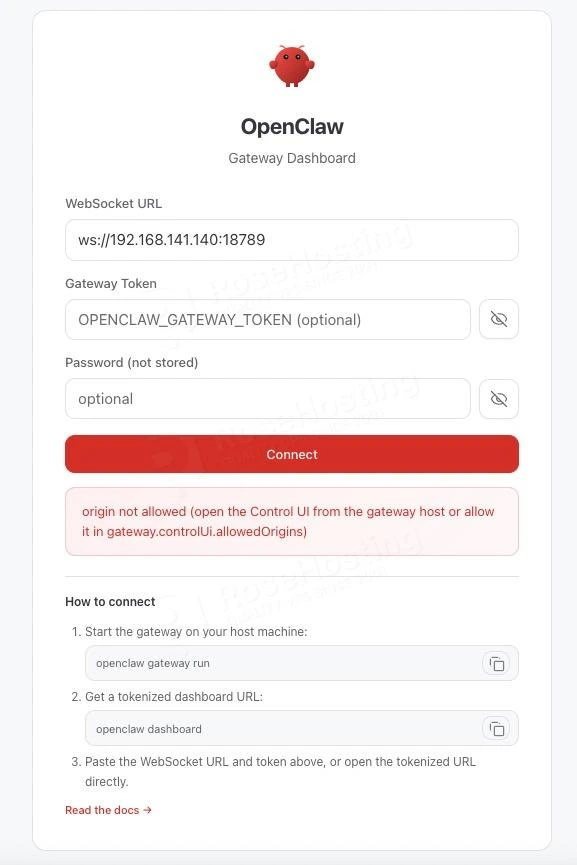
На этом этапе вы можете перейти на сайт http://YOUR_SERVER_IP_ADDRESS:18789/, чтобы просмотреть панель управления шлюзом.
Заключение
Вот и все! Вы успешно установили OpenClaw на Debian 13. Теперь вы можете настроить его для подключения к вашему API KEY и начать использовать.



Комментарии (2)