

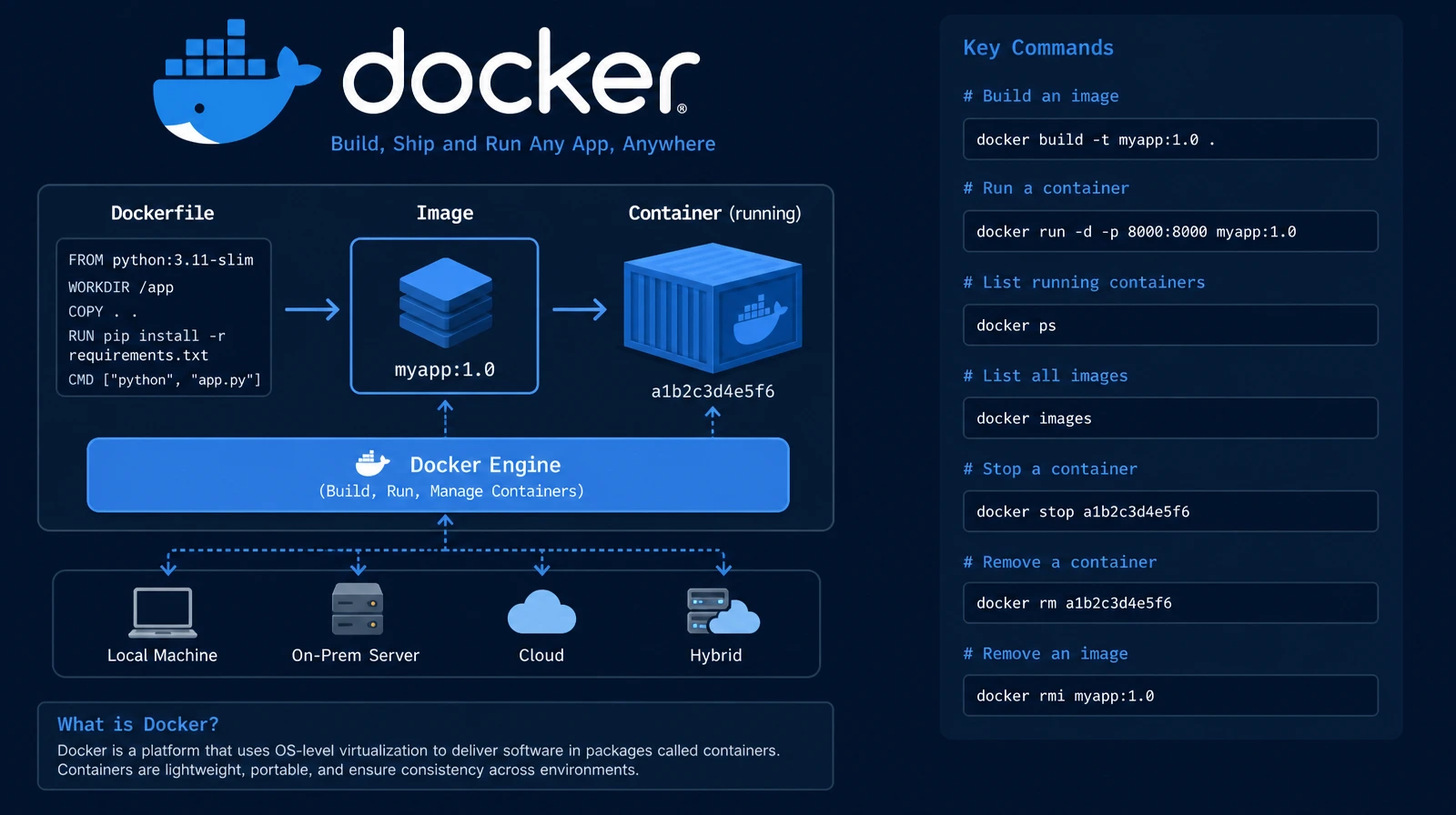
Debian – одно из самых известных и уважаемых имён в мире Linux, которое не нуждается в представлении. Будучи дистрибутивом общего назначения, он завоевал прочную репутацию стабильного и надёжного дистрибутива, благодаря чему его выбирают миллионы людей – от обычных домашних пользователей до крупных предприятий.
Это руководство, проверенное в нашей лаборатории, шаг за шагом проведет вас через установку Docker на Debian 13 (Trixie). Следуйте за ним, и всего через несколько минут у вас всё будет готово к запуску контейнеров. Итак, давайте начнем.
Установка Docker на Debian 13 (Trixie)
Шаг 1: Обновление базы пакетов
Сначала обновите пакеты на вашей системе Debian 13, чтобы убедиться, что вы используете последние версии программного обеспечения, доступные в репозиториях дистрибутива. Если есть ожидающие обновления, примените их.
sudo apt update

Шаг 2: Установка предварительных условий
Сначала выполните две приведенные ниже команды, чтобы обновить индекс пакетов и установить предварительные условия, необходимые для добавления и использования нового HTTPS-репозитория.
sudo apt install apt-transport-https ca-certificates curl
Шаг 3: Добавьте репо-ключ Dockers GPG
Прежде чем мы продолжим, я хочу кое-что прояснить. Docker доступен для установки прямо из официальных репозиториев Debian. Однако недостатком такого подхода является то, что доступная версия не всегда является самой последней.
Именно поэтому ниже я подойду к этому вопросу немного иначе: я покажу вам, как установить Docker на Debian 13 из официального репозитория Docker. Основное преимущество заключается в том, что таким образом вы всегда получаете последнюю актуальную версию, плюс она будет автоматически получать все последующие обновления программного обеспечения по мере их появления в рамках регулярных обновлений системы.
Итак, давайте импортируем ключ репозитория Docker GPG. Команда ниже загружает и сохраняет его в формате, который менеджер пакетов APT может использовать для проверки пакетов Docker. Эта функция безопасности гарантирует, что устанавливаемое вами программное обеспечение является подлинным.
curl -fsSL https://download.docker.com/linux/debian/gpg | sudo gpg --dearmor -o /usr/share/keyrings/docker.gpg

Обратите внимание, что команда не дает никакого вывода.
Шаг 4: Добавление репозитория Docker
Импортировав GPG-ключ, пришло время добавить официальный репозиторий Docker в нашу систему Trixie, чтобы вы могли устанавливать и обновлять Docker непосредственно из поддерживаемых DEB-пакетов.
echo "deb [arch=$(dpkg --print-architecture) signed-by=/usr/share/keyrings/docker.gpg] https://download.docker.com/linux/debian trixie stable" | sudo tee /etc/apt/sources.list.d/docker.list > /dev/null

Как и в случае с предыдущей командой, её выполнение не даёт никакого результата. Затем обновите список пакетов, чтобы менеджер пакетов узнал о новом репозитории.
sudo apt update
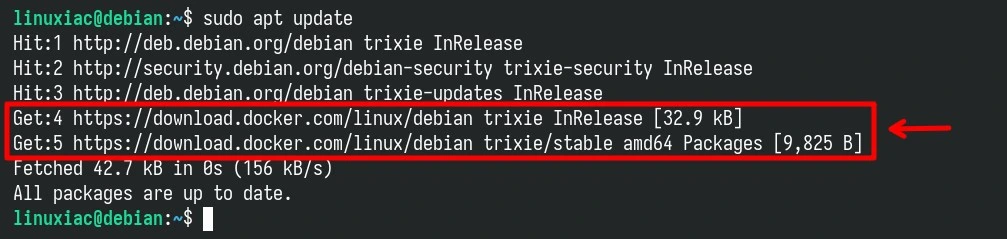
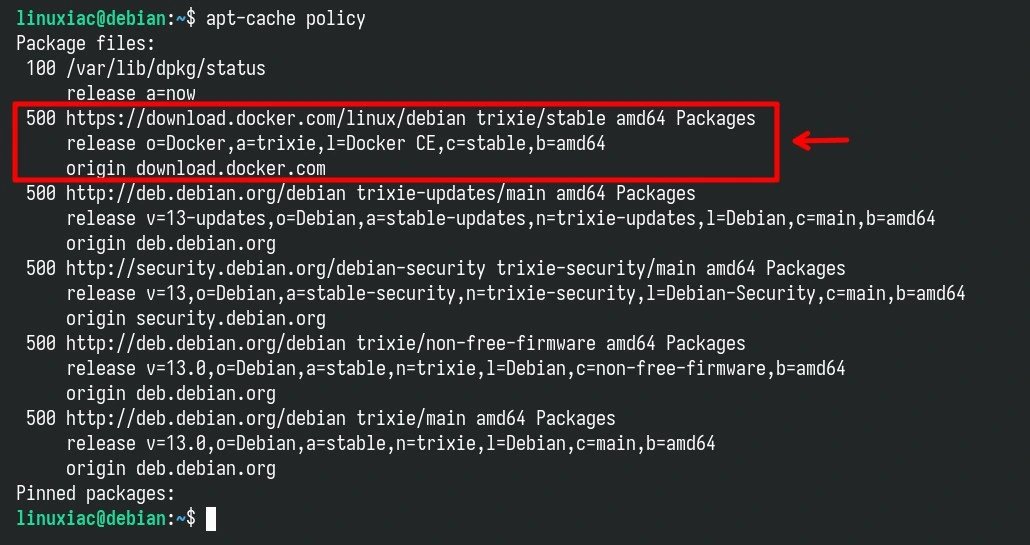
Как видно из вывода команд, только что добавленное репозиторий Docker теперь доступно, и наша система Debian 13 может использовать его для установки пакетов из него. Кроме того, вы можете использовать приведённую ниже команду, чтобы проверить, что репозиторий Docker был добавлен правильно.
apt-cache policy
Шаг 5: Установка Docker на Debian 13 (Trixie)
Наконец, выполните следующую команду, чтобы установить последний актуальный выпуск Docker на Debian 13.
sudo apt install docker-ce docker-ce-cli containerd.io docker-buildx-plugin docker-compose-plugin
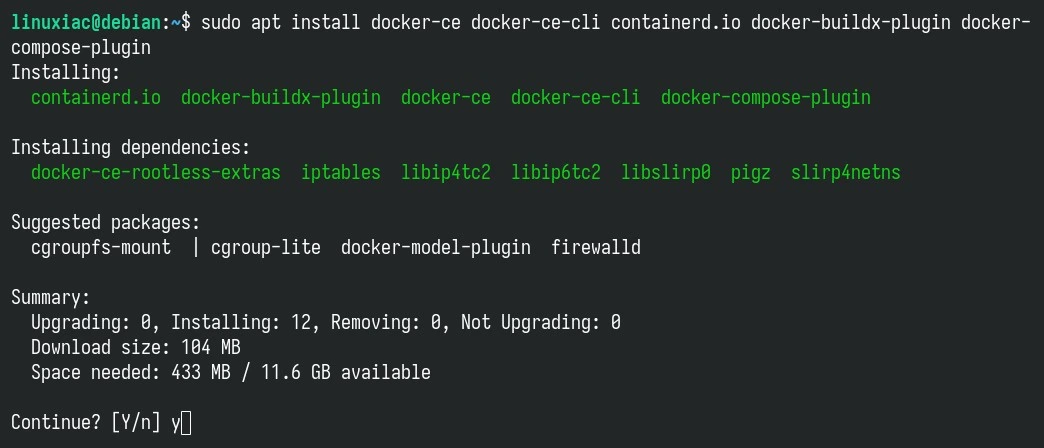
При этом устанавливаются следующие компоненты Docker:
- docker-ce: Сам движок Docker.
- docker-ce-cli: Инструмент командной строки, позволяющий общаться с демоном Docker.
- containerd.io: Время выполнения контейнеров, которое управляет жизненным циклом контейнеров.
- docker-buildx-plugin: Это расширение для Docker расширяет возможности сборки образов, уделяя особое внимание мультиплатформенным сборкам.
- docker-compose-plugin: Плагин для управления конфигурацией, который помогает управлять многоконтейнерными приложениями Docker с помощью одного YAML-файла.
Подтвердите установку с помощью Y. Дождитесь окончания установки – она должна занять не более 30 секунд.
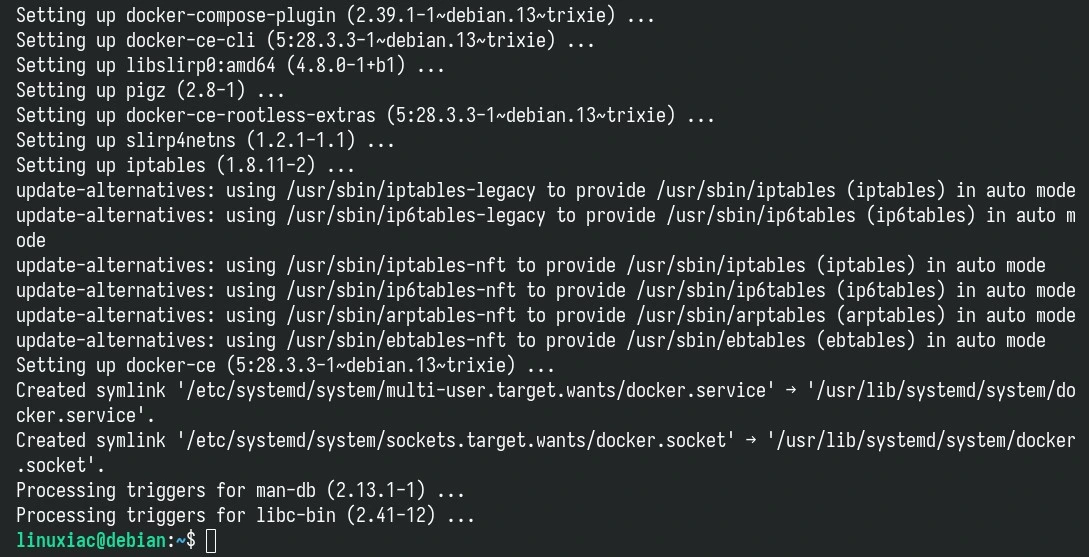
Это всё. Теперь Docker должен быть установлен; служба должна быть запущена и включена для автоматического запуска при загрузке по умолчанию. Давайте проверим.
sudo systemctl is-active docker

Шаг 6: Проверка установки Docker
Мы подошли к самой захватывающей части. Проверим, правильно ли работает наша новая установка Docker, запустив простое контейнерное приложение hello-world.
sudo docker run hello-world
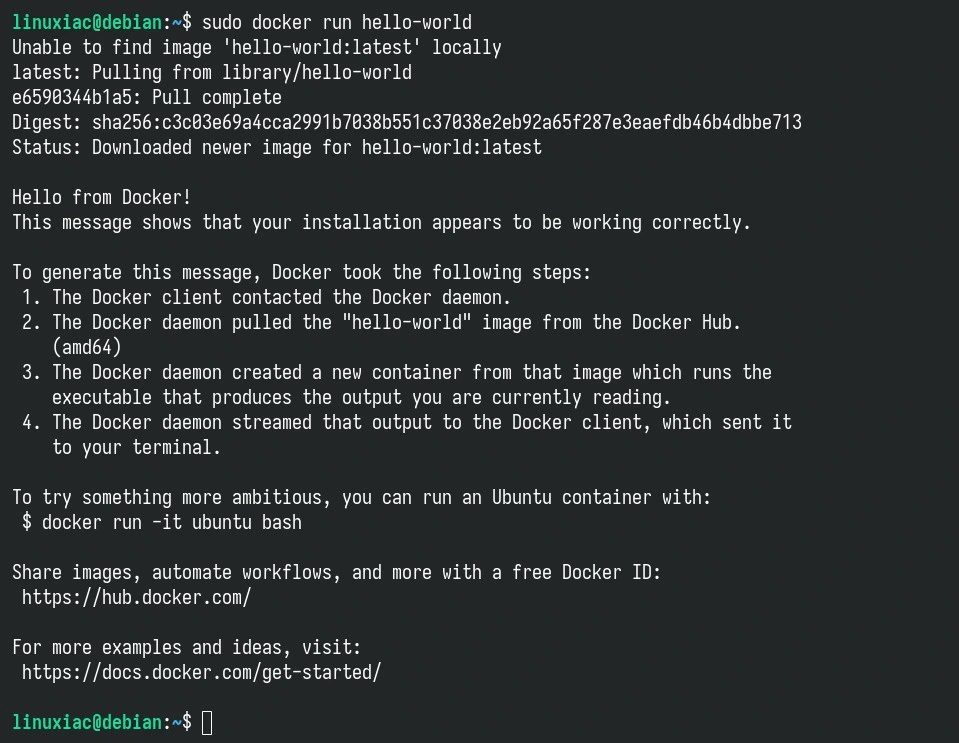
Отлично! Как мы видим, все работает правильно.
Разрешение нерутовым пользователям выполнять команды Docker
Итак, мы успешно установили Docker на Debian 13. Однако, как вы могли заметить, по умолчанию только root и пользователи с привилегиями sudo могут выполнять команды docker.
Другими словами, если вы попытаетесь запустить какую-нибудь команду docker без префикса sudo, вы получите сообщение об ошибке, подобное этому:

Но беспокоиться не стоит. Сейчас мы сделаем все более удобным. Чтобы выполнять команды docker от имени пользователя, не являющегося root, необходимо сначала добавить своего пользователя в группу docker. Это простая задача. Для этого введите следующее:
sudo usermod -aG docker ${USER}
В приведенной выше команде ${USER} – это переменная системного окружения, содержащая ваше имя пользователя. Затем выполните следующую команду, чтобы активировать изменения в группе:
newgrp docker
После этого вы можете выполнять команды docker без префикса sudo.

Запустите команду docker от имени обычного пользователя. Помните, что это временное решение. Оно будет работать только в текущей сессии терминала. Другими словами, если вы закроете терминал, вам придётся либо снова выполнить команду newgrp, указанную выше, либо префикснуть команды docker командой sudo. Чтобы это изменение стало общесистемным и действовало постоянно, перезагрузите систему Debian.
Заключение
Как видно из этого руководства, установка Docker на Debian 13 (Trixie) – простая задача, которая может быть выполнена за несколько минут при правильном руководстве. Теперь у вас есть надежная основа, идеально подходящая для управления контейнерными рабочими нагрузками.
Чтобы узнать больше о Docker, ознакомьтесь с его официальной документацией. Кроме того, я рекомендую наше подробное руководство по расширению навыков работы с Docker и обучению запуску и управлению многоконтейнерными приложениями с помощью Docker Compose.




Комментарии (2)