


Недавно я установил Claude Code на свой компьютер с Windows 11; однако вчера мне нужно было сделать то же самое для моего друга, но у него MacOS. Установка Claude Code на его MacBook M2 под управлением macOS Tahoe 26.4.1 прошла легко и заняла у меня всего пять минут. Поэтому я подумал: а почему бы не создать подробную практическую статью, в которой бы рассказать о том, как настроить Claude Code на macOS? Ведь в сфере программирования много новичков, которые хотят использовать искусственный интеллект в повседневной жизни для повышения продуктивности.
Что такое Claude Code вкратце?
Claude Code — это помощник по программированию из командной строки от Anthropics. Вы запускаете его из терминала внутри папки проекта, и он считывает ваши файлы, редактирует код, запускает команды оболочки и обрабатывает изменения в нескольких файлах — и все это с вашего одобрения. Это не чат-бот с циклом «копировать-вставить». Он встраивается в ваш реальный рабочий процесс разработки. Вот такая реклама. Заслуживает ли он постоянного места в вашем рабочем процессе — вы решите после недели использования, а не по блогу.
Требования: проверьте их, прежде чем что-либо набирать
Платный тарифный план Claude или кредиты API. Это требование, которое большинство статей умалчивают. Бесплатный тарифный план Claude.ai не включает доступ к Claude Code. Поэтому вам нужен один из платных тарифных планов Claude, таких как Claude Pro ($20/месяц ≈ 1 682 ₽), Claude Max, лицензия Teams или Enterprise, либо аккаунт Anthropic Console с кредитами API. Если у вас только бесплатный тариф, сначала решите этот вопрос на claude.com/pricing или добавьте кредиты на Platform.anthropic.com.
Ваша версия macOS. Если у вас Tahoe 26 (или любая версия начиная с Ventura), вам подойдут все способы установки — нативный установщик, Homebrew или npm.
Терминал. Встроенный (Приложения → Утилиты → Терминал) — это все, что вам нужно. iTerm2 тоже подойдет, если вы его предпочитаете, но не устанавливайте его только для этого.
Node.js — только если вы выбираете способ установки через npm. Это значительное изменение по сравнению со старыми руководствами. Нативному установщику и Homebrew Cask Node не нужен. Он нужен только при использовании npm, и требуется Node 18 или более поздней версии. Подробнее об этом ниже.
Выберите способ установки Claude Code на macOS
В 2026 году существует три разумных способа установить Claude Code на macOS. Я расставлю их по степени того, насколько я рекомендую каждый из них для начинающих.
Способ 1: Нативный установщик (мой выбор для большинства пользователей Mac)
Anthropic теперь предлагает нативный установщик, не требующий никаких зависимостей, и это один из рекомендуемых способов установки, поскольку даже новый пользователь легко с ним справится. Никакого Homebrew, никакого Node.js. Он также автоматически обновляется в фоновом режиме, чего Homebrew не делает. Если вам это кажется более подходящим, следуйте приведенным инструкциям:
- Откройте Терминал в MacOS, используя его значок в Доке или в разделе «Приложения».
- После открытия Терминала запустите эту официальную команду из официальной документации по установке Anthropic, а не вставляйте скрипт установки из какого-нибудь случайного блога.
curl -fsSL https://claude.ai/install.sh | bash
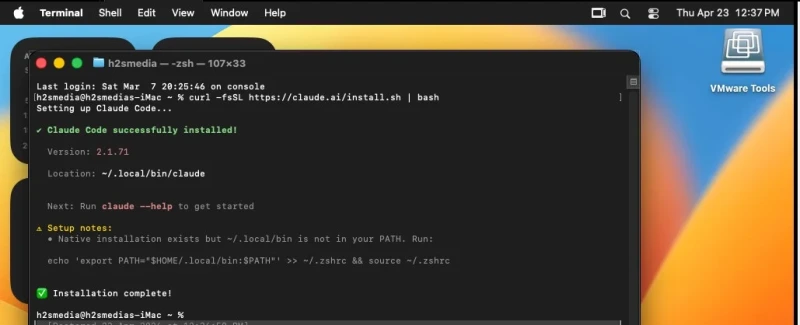

Это самый простой способ, так почему же я все-таки выбрал Homebrew для своего компьютера? В основном из привычки. Все остальные инструменты CLI на моем Mac находятся в brew, и мне нравится, когда все обновления можно выполнять из одного места. Если вы начинаете с нуля и у вас нет особых предпочтений, лучше выбрать нативный установщик.
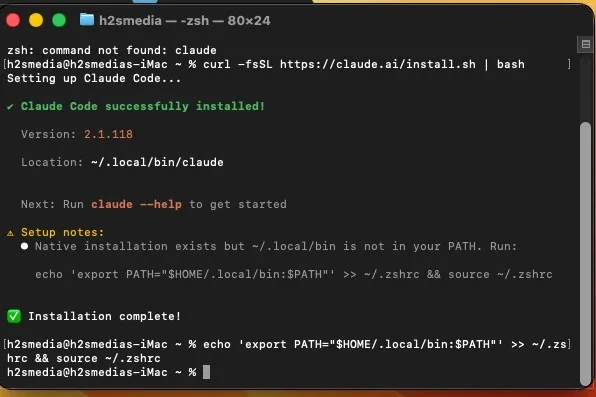
Вы увидите примечание: Нативная установка выполнена, но ~/.local/bin отсутствует в вашем PATH. Поэтому выполните:
echo 'export PATH="$HOME/.local/bin:$PATH"' >> ~/.zshrc && source ~/.zshrc
Метод 2: Homebrew
Если вы уже используете Homebrew для управления пакетами на вашем Mac, это самый чистый способ установки. У вас еще нет Homebrew? Сначала установите Homebrew на macOS — это займет около пяти минут, и вы будете использовать его не только для Claude Code. Как только brew заработает, запустите:
brew install --cask claude-code
Вот и все. Бинарник попадает в ваш путь, и вы можете запускать claude из любой папки.
Стоит знать: Homebrew предоставляет вам два канала. claude-code — это стабильный канал, отстающий от последнего релиза примерно на неделю. claude-code@latest отслеживает самые новые сборки. Новичкам рекомендуется оставаться на claude-code. Вы можете обновиться с помощью brew upgrade claude-code, когда захотите получить новые функции — Homebrew не обновляет этот пакет автоматически.
Метод 3: npm
Пакет npm по-прежнему работает и является устаревшим методом. Используйте его, если вы уже работаете с инструментарием Node.js и хотите, чтобы ваши глобальные пакеты управлялись вместе.
npm install -g @anthropic-ai/claude-code
Именно здесь вас может подстерегать ловушка Node.js, с которой я столкнулся. Когда я впервые попробовал npm, у меня был Node 18, что технически соответствует минимальным требованиям, но я столкнулся с парой предупреждений об опциональных зависимостях, которые исчезли, как только я перешел на Node 20.
Если у вас нет Node & NPM или вы хотите обновить старую версию Node, самый чистый способ на Mac — это nvm:
curl -o- https://raw.githubusercontent.com/nvm-sh/nvm/v0.39.7/install.sh | bash
Перезапустите Терминал, затем:
nvm install 20
nvm use 20
node --version
Вы должны увидеть v20.x.x. Теперь повторите установку npm.
Не запускайте sudo npm install -g. Я знаю, что это заманчиво, когда вы видите ошибку прав доступа. Это вызывает проблемы с правами доступа, устранение которых займет больше времени, чем вы сэкономите. Если вы столкнулись с ошибками прав доступа, установите пользовательский глобальный каталог npm — в документации Anthropics подробно описано, как это исправить.
Первый запуск: аутентификация
Независимо от того, какой метод вы использовали, следующий шаг одинаков. Введите:
claude
и нажмите enter. Откроется вкладка браузера с запросом на вход в систему с помощью учетной записи, привязанной к вашему плану Claude Pro, Max, Team или Enterprise. Утвердите запрос, вернитесь в Терминал, и вы увидите приглашение Claude Codes, ожидающее вас.

Если вы предпочитаете аутентифицироваться с помощью API-ключа из консоли Anthropic (оплата за токены, а не по подписке), установите его в качестве переменной среды:
echo 'export ANTHROPIC_API_KEY="sk-ant-api03-..."' >> ~/.zshrc
source ~/.zshrc
Стоит отметить одно предостережение, поскольку оно подвело одного моего знакомого: если в вашей среде установлено значение ANTHROPIC_API_KEY, Claude Code будет использовать этот ключ и выставлять счета на связанную учетную запись в консоли — даже если вы также вошли в систему с подпиской. Запустите /status в Claude Code, чтобы увидеть, какой метод аутентификации активен. Если вы хотели использовать свою подписку, а вместо этого тратите кредиты API, выполните unset ANTHROPIC_API_KEY и перезапустите Claude Code.
Ваш первый запрос
Перейдите в папку с реальным проектом, прежде чем начинать вводить команды:
cd ~/Projects/my-app
claude
Задайте ему конкретный вопрос. Что делает этот код? — неплохое начало для репозитория, который вы хорошо знаете, потому что вы можете проверить правильность ответа. Перечислите все маршруты, определенные в этом проекте — еще один полезный первый тест. Избегайте создай мне приложение в первый день — не потому, что Claude Code не может этого сделать, а потому, что вы хотите посмотреть, как он ведет себя при выполнении задач, которые вы можете проверить, прежде чем доверять ему те, которые вы проверить не можете.
Когда Claude хочет отредактировать файл или запустить команду, он запрашивает ваше разрешение. Прочитайте, что он собирается сделать. Эта привычка спасет вас.
Интеграция с VS Code
Я попробовал это после того, как наладил работу терминала. У VS Code есть официальное расширение Claude Code — установите его из панели Расширения (⇧X), выполнив поиск по запросу Claude Code.
После установки у вас появится боковая панель, которая синхронизируется с CLI, так что сессия, запущенная в терминале, продолжится в редакторе без повторной аутентификации.
Честно говоря? В течение первой недели я бы игнорировал VS Code и просто пользовался терминалом. Вы освоите инструмент быстрее, если интерфейс не будет мешать. Добавьте интеграцию с редактором, как только освоитесь с CLI.
Если что-то не работает
Несколько возможных проблем и что с ними делать:
command not found: claudeпосле установки. Откройте новое окно Терминала. Ваша оболочка еще не обновила PATH. Если это не помогло, запустите установку еще раз.- Браузер зацикливается при входе в систему или показывает код вместо перенаправления. Вставьте код в терминал в командной строке. Это нормальное поведение, когда ваш браузер блокирует обратный вызов.
- Claude Code списывает средства с моего API-счета, хотя я хотел использовать свою подписку. Запустите
/statusвнутри Claude Code. Если он показывает аутентификацию по API-ключу, выйдите, запуститеunset ANTHROPIC_API_KEYи начните заново. claude doctorстоит запомнить. Он автоматически обнаруживает большинство проблем с конфигурацией — версию Node, состояние аутентификации, права доступа к файлам — прежде чем вы потратите двадцать минут на догадки.
Что я бы посоветовал тому, кто начинает сегодня
Используйте Homebrew, если он у вас уже есть или вам нужен повод, чтобы его установить. Используйте нативный установщик, если хотите минимальное количество зависимостей. Пропустите npm, если у вас нет конкретной причины.
Подпишитесь на платный тарифный план перед началом работы, потому что нет ничего более разочаровывающего, чем чистая установка, которая не может пройти аутентификацию. И посвятите свою первую сессию проекту, который вам знаком — не для того, чтобы проверить, работает ли инструмент, а для того, чтобы определить, насколько вы можете доверять его предложениям по коду, правильный ответ на который вам уже известен.
Полную официальную справку и самые актуальные команды установки смотрите в документации по настройке Anthropics Claude Code.




Комментарии (2)