


Если вы недавно включили компьютер с Windows 11 и обнаружили значок Copilot на панели задач, в браузере Edge, в Блокноте и даже в контекстном меню, то вы не галлюцинируете. Microsoft встроила своего ИИ-помощника практически во все уголки операционной системы, и для многих пользователей это просто слишком.
Нет времени читать? Вот краткий ответ
В Windows 11 24H2 Copilot теперь является отдельной программой. Откройте Настройки >> Приложения >> Установленные приложения, найдите Copilot, нажмите на три точки и выберите Удалить. Это удалит значок на панели задач, пункт контекстного меню Проводника и само приложение. Чтобы также удалить Copilot из Edge, перейдите в Настройки Edge >> Внешний вид >> Copilot и боковая панель и отключите кнопку Copilot. Чтобы предотвратить повторную установку, отключите SilentInstalledAppsEnabled в реестре в разделе ContentDeliveryManager и удалите Copilot из автозагрузки в диспетчере задач.
Все шаги протестированы на Windows 11 24H2, сборка 26100, февраль 2026 года.
Что такое Copilot и почему он везде?
Copilot — это искусственный интеллект Microsoft, основанный на моделях GPT от OpenAI. Он заменил Cortana в 2023 году и с тех пор превратился из простого чат-бота в боковой панели в глубоко интегрированную функцию всей системы. В текущих сборках Windows 11 Copilot появляется как минимум в семи разных местах: на панели задач, в Windows Search, в боковой панели Microsoft Edge, в Блокноте, в контекстном меню правой кнопки мыши в Проводнике, в приложении «Фотографии» и в приложении «Рисование». Новые ноутбуки также поставляются с специальной физической клавишей Copilot на клавиатуре.
Причина, по которой это кажется таким агрессивным, заключается в том, что Microsoft рассматривает Copilot как основной функционал, а не как дополнительную функцию. При удалении основного приложения присутствие Copilot в Edge, Блокноте и Поиске остается неизменным. И даже после полного удаления Windows Update может незаметно переустановить его без запроса. Вот почему необходим многоуровневый подход, и я рассмотрю каждый уровень ниже.
Одно важное изменение, о котором нужно знать: начиная с Обновления Windows 11 24H2 (конец 2024 года), Microsoft преобразовала Copilot из системного компонента в стандартное приложение. Это фактически делает удаление намного проще, чем в 23H2, где Copilot был встроен в оболочку и не мог быть удален в версии Home.
Метод 1: удалите приложение Copilot
Работает на: Windows 11 Home, Pro, Enterprise, Education (24H2 и более поздние версии)
Это первое, что вам нужно сделать. В сборках 24H2 Copilot указан как обычное приложение и может быть удален как любая другая программа.
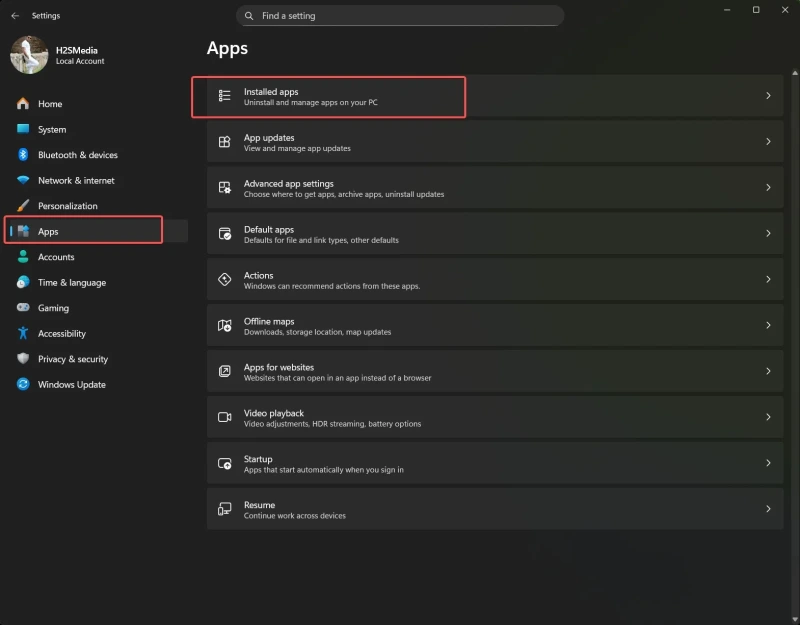
- На рабочем столе или ноутбуке с Windows 11 нажмите клавиши Win + I, чтобы открыть Настройки.
- Там нажмите Приложения, затем Установленные приложения.
- В строке поиска введите Copilot.
- Вы должны увидеть Copilot (или Microsoft Copilot) в списке. Нажмите на три точки справа.
- Выберите Удалить и подтвердите.
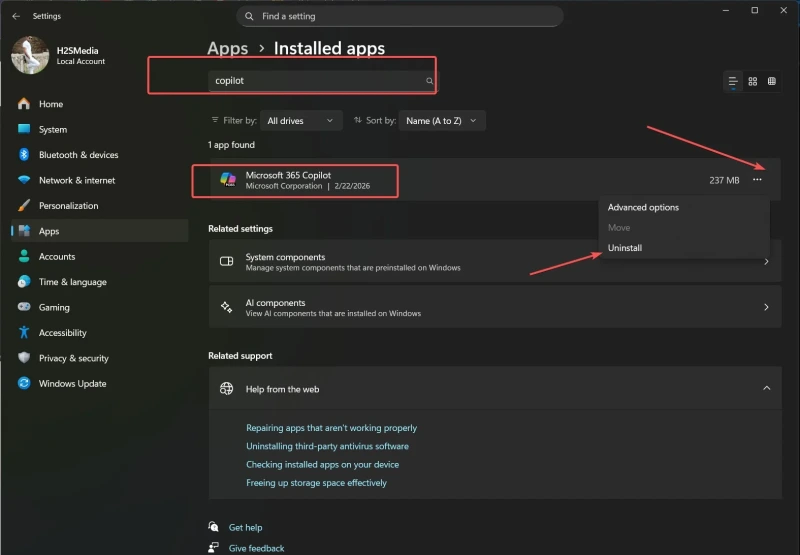
Это удалит приложение Copilot из панели задач, опцию Спросить Copilot из контекстного меню Проводника и основной интерфейс чат-бота Copilot. Однако это не удалит Copilot из Edge, Блокнота или Поиска Windows, и для этого потребуются отдельные шаги, описанные ниже.


Если Copilot не отображается в списке установленных приложений, ваша сборка может по-прежнему рассматривать его как системный компонент. Перейдите к методу 3 или 4 для альтернативных подходов.
Примечание: В списке приложений также может отображаться приложение Microsoft 365 Copilot. Это другое приложение, которое заменило старый центр Office. Оно имеет тот же бренд, что и Copilot, но не является чат-ботом с искусственным интеллектом. Удаляйте его только в том случае, если вы не используете его для доступа к Word, Excel или другим документам Office.
Метод 2: скрыть Copilot из панели задач
Работает на: всех версиях
Если вы хотите, чтобы значок Copilot исчез с панели задач без полного удаления чего-либо, это займет 5 секунд.
- Щелкните правой кнопкой мыши значок Copilot на панели задач Windows 11.
- Выберите Открепить от панели задач.
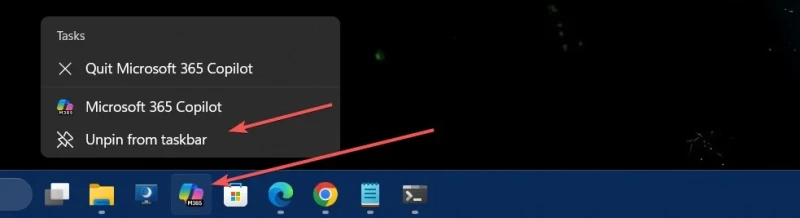
Это скрывает значок, но не отключает Copilot. Сочетание клавиш Win + C по-прежнему может запускать его, и он остается активным в Edge и других приложениях. Считайте это только косметическим исправлением.
Метод 3: Отключение Copilot через редактор групповой политики
Работает на: Windows 11 Pro, Enterprise, Education только
Важно: Microsoft официально обозначила групповую политику Отключить Windows Copilot как устаревшую и подлежащую скорейшему удалению. В Windows 11 24H2 этот параметр в первую очередь удаляет кнопку Copilot на панели задач и блокирует сочетание клавиш Win + C. Он не препятствует запуску Copilot через Windows Search, меню «Пуск» или Edge. В некоторых последних кумулятивных обновлениях 24H2 эта политика может быть полностью игнорирована в версии Pro и соблюдаться только в версиях Enterprise и Education. Microsoft теперь рекомендует в качестве основного подхода использовать удаление приложения (Метод 1) в сочетании с удалением powershell (Метод 5). Метод групповой политики включен сюда в качестве дополнительного уровня, а не отдельного решения.
- Нажмите Win + R, введите
gpedit.mscи нажмите Enter. - Перейдите в Конфигурация пользователя >> Административные шаблоны >> Компоненты Windows >> Windows Copilot.
- Дважды щелкните Отключить Windows Copilot в правой панели.
- Выберите Включено и нажмите Применить, затем ОК.
- Откройте командную строку от имени администратора и запустите
gpupdate /forceили просто перезагрузите компьютер.
Если вы не видите папку Windows Copilot в разделе «Компоненты Windows», необходимо обновить шаблоны групповой политики. Это может произойти на старых установках 23H2, которые были обновлены до 24H2.
Для корпоративных сред, которым требуется надежная долгосрочная блокировка, Microsoft теперь рекомендует использовать политики AppLocker или Windows Defender Application Control (WDAC), чтобы предотвратить запуск или установку пакета Copilot. Они более надежны, чем устаревшая групповая политика, но для их настройки требуется опыт администратора.

Метод 4: удаление Copilot для всех пользователей с помощью PowerShell
Работает на: всех версиях (требуются права администратора)
Если на вашем ПК есть несколько учетных записей пользователей и вы хотите удалить Copilot для всех сразу, PowerShell справится с этой задачей.
- Щелкните правой кнопкой мыши кнопку Пуск и выберите Терминал (администратор) или Windows PowerShell (администратор).
- Выполните следующую команду, чтобы удалить Copilot для текущего пользователя:
Get-AppxPackage -Name "Microsoft.Copilot" | Remove-AppxPackage
- Чтобы удалить Copilot для всех пользователей на компьютере:
Get-AppxPackage -AllUsers -Name "Microsoft.Copilot" | Remove-AppxPackage -AllUsers
- Чтобы предотвратить предоставление Copilot для новых учетных записей пользователей, созданных в будущем:
Get-AppxProvisionedPackage -Online | Where-Object {$_.DisplayName -like "*Copilot*"} | Remove-AppxProvisionedPackage -Online - Перезагрузите компьютер.
Первая команда обрабатывает вашу собственную учетную запись. Вторая удаляет его из всех существующих учетных записей. Третья предотвращает автоматическую установку Windows Copilot при создании нового профиля пользователя. Вместе эти три команды обеспечивают наиболее тщательное удаление без изменения реестра.
Как отключить Copilot в Microsoft Edge
Работает на: всех версиях
Удаление приложения Copilot не затрагивает Edge. Вы по-прежнему будете видеть значок Copilot на панели инструментов Edge, боковой панели и опцию Ask Copilot при щелчке правой кнопкой мыши при выделении текста на веб-страницах. Вот как удалить все это.
- Откройте Microsoft Edge.
- Нажмите на три точки в правом верхнем углу и выберите Настройки.
- Перейдите в Внешний вид >> Copilot и боковая панель (или введите
edge://settings/appearance/copilotAndSidebarв адресной строке).

- Нажмите на опцию Copilot в разделе Настройки приложения и отключите Показать кнопку Copilot на панели инструментов.
После этих изменений значок Copilot, боковая панель, помощник по написанию и предложения на странице исчезнут из Edge. Возможно, вам потребуется перезапустить браузер, чтобы все изменения вступили в силу.

Примечание: Microsoft в настоящее время отказывается от списка приложений на боковой панели Edge в пользу более глубокой интеграции Copilot. Точный путь к настройкам может немного отличаться в зависимости от вашей версии Edge, но основные переключатели Copilot остаются в разделе «Внешний вид».
Как отключить Copilot в Блокноте
Работает на: всех версиях
Microsoft добавила интеграцию Copilot в Блокнот в 2025 году, и теперь в нем отображается значок Copilot, который предлагает создавать, переписывать и резюмировать текст. К счастью, отключить его очень просто.
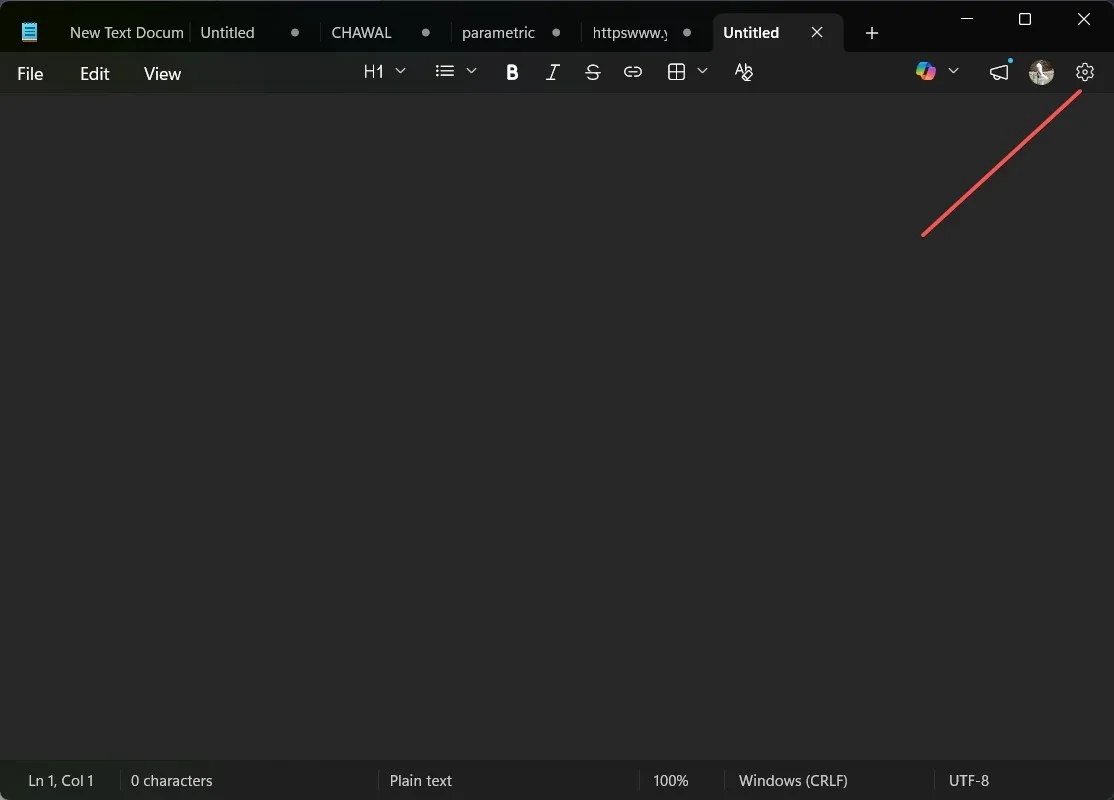
- Откройте Блокнот.
- Нажмите на значок настроек (шестеренка) в правом верхнем углу.
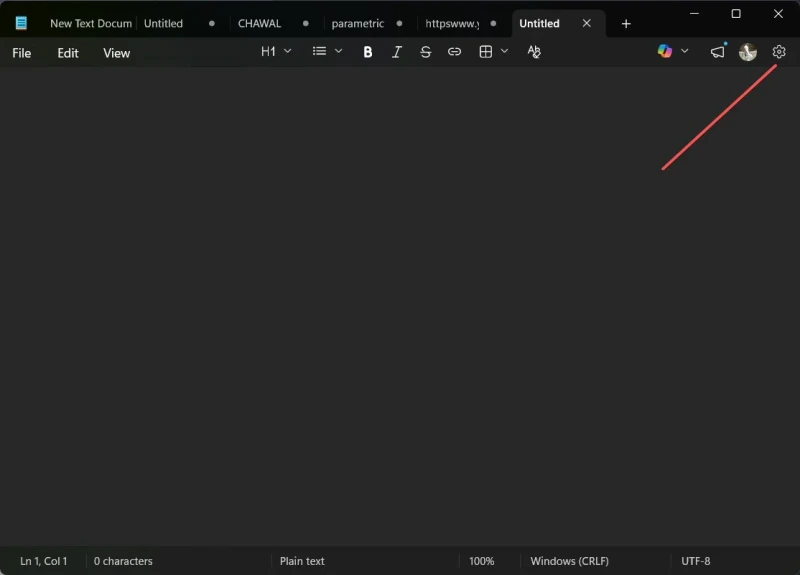
- В разделе Функции ИИ найдите переключатель Copilot и выключите его.

Логотип Copilot сразу исчезнет из Блокнота. Эта настройка действует для каждого приложения отдельно и не влияет на Copilot в других приложениях.

Как удалить Copilot из поиска Windows
Работает на: всех версиях (редактирование реестра)
Даже после удаления приложения Copilot логотип Copilot и предложения на основе искусственного интеллекта могут по-прежнему отображаться в строке поиска Windows. Чтобы устранить это, необходимо отредактировать реестр.
- Откройте Редактор реестра (regedit).
- Перейдите к:
HKEY_LOCAL_MACHINE\SOFTWARE\Policies\Microsoft\Windows\Explorer - Если ключ Explorer отсутствует в Windows, создайте его.
- Создайте новое значение DWORD (32-разрядное) с именем DisableSearchBoxSuggestions и установите для него значение 1.
- Перезагрузите компьютер.
Это отключит веб-предложения, результаты на основе Bing и предложения Copilot, которые появляются в интерфейсе поиска. Поиск локальных файлов и приложений будет продолжать работать в обычном режиме.
Как отключить Copilot в Paint
Работает на: всех версиях
Для Paint: функции искусственного интеллекта в Paint (Cocreator, генеративное заполнение) можно отключить с помощью политик реестра. Создайте следующие значения DWORD и установите для них значение 1 в HKEY_LOCAL_MACHINE\SOFTWARE\Microsoft\Windows\CurrentVersion\Policies\Paint:
- DisableCocreator
- DisableGenerativeFill
Создайте ключ Paint, если он не существует. После внесения этих изменений перезагрузите компьютер.
Как переназначить клавишу Copilot на клавиатуре
Работает на: всех версиях (затрагивает только устройства с физической клавишей Copilot)
Многие ноутбуки, выпущенные в 2024 и 2025 годах, имеют физическую клавишу Copilot, обычно расположенную там, где раньше находилась правая клавишаCtrl илиWin. При нажатии этой клавиши фактически отправляется сочетание клавиш Win + Shift + F23. Если вы отключили Copilot, вы можете переназначить эту клавишу для чего-то полезного.
Вариант 1: встроенные настройки Windows (Ограничено приложениями MSIX)
- Нажмите Win + I, чтобы открыть Настройки.
- Перейдите в Персонализация >> Ввод текста.
- Найдите Настройка клавиши Copilot на клавиатуре.
- Выберите один из доступных вариантов: Поиск, Пользовательский (для запуска определенного приложения в пакете MSIX) или оставьте Copilot.
Если вы выберете Пользовательский, вы сможете выбрать любое установленное приложение с подписью MSIX из списка. Сюда входят приложения Microsoft Store, такие как «Калькулятор», «Блокнот», или сторонние приложения из Магазина. Однако этот метод не позволяет запускать традиционные программы .exe — в соответствии с требованиями безопасности Microsoft допускаются только приложения в формате MSIX.
Вариант 2: Microsoft PowerToys (полная настройка)
Для полного переназначения, включая переназначение клавиши Copilot обратно на Ctrl или на любой пользовательский горячий клавишу:
- Загрузите и установите Microsoft PowerToys из Microsoft Store или github.
- Откройте PowerToys и перейдите в Keyboard Manager.
- Нажмите Remap a shortcut (не Remap a key — клавиша Copilot отправляет сочетание клавиш, а не одно нажатие клавиши).
- Установите сочетание клавиш Win + Shift + F23 в качестве ввода и сопоставьте его с желаемым выходом (например, правый Ctrl или пользовательское сочетание клавиш для запуска приложения).
- Нажмите OK и протестируйте клавишу.
PowerToys — рекомендуемое решение, если вы хотите, чтобы клавиша Copilot снова функционировала как Ctrl, что является очень распространенным запросом от пользователей, которые полагались на правую клавишу Ctrl для горячих клавиш.
Примечание: Некоторые пользователи сообщают, что после обновлений Windows иногда необходимо выключать и включать PowerToys Keyboard Manager. Если переназначение перестает работать, откройте PowerToys и снова включите Keyboard Manager.
Как запретить Copilot переустанавливаться после обновления Windows
Работает на: всех версиях
Этот шаг пропускают в большинстве руководств, и именно по этой причине Люди продолжают говорить, что Copilot вернулся после того, как я его удалил. Microsoft использует автоматическую установку приложений, чтобы вернуть Copilot на ваш компьютер после обновлений.
Шаг 1: отключите автоматическую установку приложений
- Откройте Редактор реестра (regedit).
- Перейдите к:
HKEY_CURRENT_USER\Software\Microsoft\Windows\CurrentVersion\ContentDeliveryManager - Найдите значение SilentInstalledAppsEnabled. Дважды щелкните по нему и измените его значение на 0.
- Если оно не существует, создайте новое значение DWORD (32-разрядное) с именем
SilentInstalledAppsEnabledи установите для него значение 0. - Перезагрузите компьютер.
Это заставит Windows прекратить тихую установку приложений, включая Copilot, без вашего согласия. Это также предотвратит появление других рекомендуемых приложений в меню «Пуск».
Шаг 2: Установите значение реестра TurnOffWindowsCopilot (дополнительно)
Хотя эта политика устарела и имеет ограниченную эффективность в 24H2 в качестве отдельной меры, она все же добавляет дополнительный уровень защиты в сочетании с другими шагами.
Если вы еще не сделали этого в методе 4, создайте TurnOffWindowsCopilot DWORD со значением 1 в HKEY_LOCAL_MACHINE\SOFTWARE\Policies\Microsoft\Windows\WindowsCopilot.
Шаг 3: Отключите Copilot из автозагрузки
Даже после удаления Copilot иногда остается в списке приложений автозагрузки и может запускаться при загрузке.
- Нажмите Ctrl + Shift + Esc, чтобы открыть диспетчер задач.
- Перейдите на вкладку Приложения автозагрузки.
- Найдите Copilot. Если он есть в списке, выберите его и нажмите Отключить.
После выполнения всех трех шагов Copilot не вернется после большинства обновлений Windows. Однако крупные обновления функций (такие как будущее 25H2) могут потенциально повторно подключить приложение. После любого крупного обновления Windows стоит проверить «Настройки» >> «Приложения» >> «Установленные приложения», чтобы убедиться, что Copilot не вернулся.
Что вы теряете, отключая Copilot
Прежде чем удалять все, стоит узнать, от чего вы отказываетесь. Отключение Copilot не влияет на основные функции Windows, ваши файлы или стабильность системы. Однако вы потеряете следующее:
Чат-бот с ИИ для задавания вопросов прямо с рабочего стола. Опция Спросить Copilot в контекстном меню Проводника может анализировать файлы и предлагать действия. Помощь ИИ в написании текстов в Блокноте (создание, переписывание, резюмирование). Предложения на основе Copilot в Поиске Windows. Возможность использовать физическую клавишу Copilot на новых ноутбуках (если вы не переназначили ее). Инструменты редактирования с ИИ в Фото и Paint, если вы отключите их отдельно. Опция «Поделиться с Copilot» при наведении курсора на окна приложений на панели задач.
Если позже вы решите вернуть любую из этих функций, вы можете отменить все шаги, описанные в этом руководстве. Установите значения реестра обратно на 0, повторно включите SilentInstalledAppsEnabled и переустановите Copilot из Microsoft Store.
Сравнительная таблица: что делает каждый метод
| Метод | Версия | Что отключает | Предотвращает переустановку? |
|---|---|---|---|
| Удаление приложения (настройки) | Все (24H2) | Панель задач, контекстное меню проводника, основное приложение, Copilot Vision/Voice | Нет |
| Скрыть из панели задач | Все | Только значок на панели задач | Нет |
| Групповая политика (устаревшая) | Pro/Enterprise/Education | Кнопка на панели задач, горячая клавиша Win + C (ограничено в 24H2) | Частично |
| Реестр TurnOffWindowsCopilot | Все | То же, что и в групповой политике (ограничено в 24H2) | Частично |
| Удаление PowerShell | Все | Приложение для текущих/всех пользователей будущее предоставление | Да (на уровне приложения) |
| Настройки Edge | Все | Панель инструментов Edge, боковая панель, помощник при написании, режим Copilot | Нет |
| Настройки блокнота | Все | Функции искусственного интеллекта блокнота | Нет |
| Поиск в реестре | Все | Предложения по поиску, логотип Copilot в поиске | Да |
| Реестр SilentInstalledApps | Все | Бесшумная переустановка Copilot и других приложений | Да |
| Реестр Paint | Все | Cocreator, генеративное заполнение в Paint | Да |
Заключение
Microsoft специально сделала Copilot трудно удаляемым. Не существует единого переключателя, который отключает все функции искусственного интеллекта во всей операционной системе. Старый подход с использованием групповой политики, который по-прежнему рекомендуется в большинстве руководств, был признан Microsoft устаревшим и больше не обеспечивает надежное отключение во всей системе в Windows 11 24H2. Вместо этого необходимо подходить к удалению послойно: удалите приложение, запустите команды PowerShell для удаления провижининга, отключите его в Edge и Блокноте, очистите его из Windows Search, а затем заблокируйте значение реестра _SilentInstalledAppsEnabled _, чтобы предотвратить автоматическую переустановку.
Хорошая новость заключается в том, что ни один из этих шагов ничего не ломает. Windows 11 работает отлично без Copilot, и все изменения, описанные в этом руководстве, полностью обратимы, если вы когда-нибудь передумаете. Наиболее важными шагами являются удаление приложения и отключение _SilentInstalledAppsEnabled _— вместе они устраняют большую часть присутствия Copilot и предотвращают его тихое возвращение после обновлений.


Комментарии (2)