


Браузер – это очень полезный инструмент для повседневной работы. Даже если вы пользуетесь браузером Chrome, вы можете не подозревать, что он способен не только открывать веб-страницы и выполнять поиск Google. На самом деле он может стать одной из самых важных частей вашего ежедневного рабочего процесса.
Однако есть несколько скрытых функций или трюков, на которые мы не обращаем внимания и которые могут сэкономить нам несколько минут или часов утомительной ежедневной работы. Недавно я начал пробовать некоторые из них и обнаружил, что они являются настоящими жемчужинами. Они повысили мою продуктивность. Если вы используете альтернативный Chrome, возможно, вы сможете повторить некоторые из этих трюков.
Поиск по вкладкам
Поиск любой открытой вкладки во всех окнах за считанные секунды

Если вы открываете так много вкладок, как это делаю я, то наверняка признаете, что это часто приводит к беспорядку. Иногда эти вкладки открыты в нескольких окнах, что делает практически невозможным – или, по крайней мере, затруднительным – найти именно ту, которая вам нужна. В итоге приходится бесконечно прокручивать страницу или щуриться на крошечные фавиконки. Иногда вы даже открываете дубликаты вкладок.
В подобных ситуациях мне очень помогает поиск по вкладкам в Chrome. Я нажимаю Ctrl + Shift + A (Cmd + Shift + A на Mac) и получаю список всех вкладок во всех окнах с возможностью поиска. Я ищу нужную мне вкладку по странице или названию. Помимо открытых вкладок, в нем также перечислены недавно закрытые вкладки, что делает его очень полезным, если мне нужно снова открыть то, что я только что закрыл.
Эта функция – моя ежедневная палочка-выручалочка при проведении исследований, составлении текстов, написании статей и работе с несколькими клиентскими проектами. Один быстрый поиск – и я снова там, где мне нужно быть.
Профили Chrome
Мгновенное разделение рабочего, личного и побочного браузинга
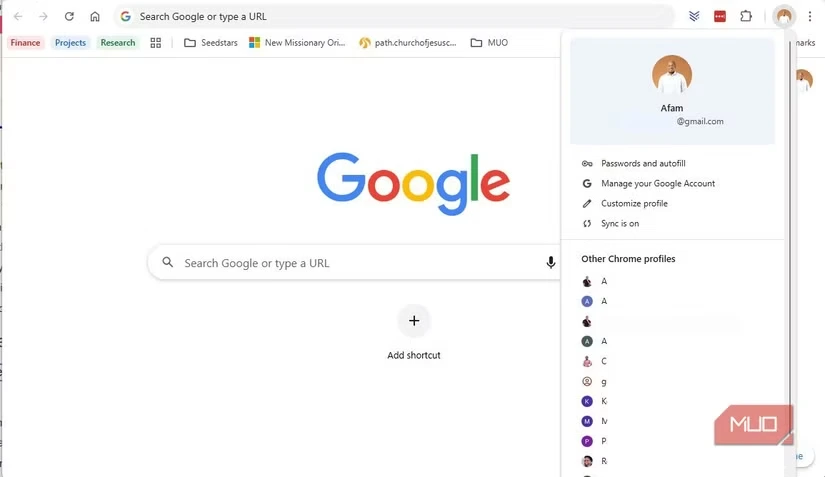
Один из самых больших убийц времени в Chrome – переключение между рабочими и личными аккаунтами. Вам может потребоваться выходить и снова входить в Slack, Gmail, Drive и другие аккаунты по несколько раз в день. Помимо того, что это утомительно, вы можете совершать ошибки во время этого процесса, и все это отнимает много времени.
Профили Chrome решают эту проблему. У меня есть несколько рабочих профилей, личный профиль и профиль для учебы. Каждый профиль изолирован и хранит свой уникальный набор закладок, расширений, файлов cookie и логинов. Вместо того чтобы постоянно входить и выходить из служб, мне достаточно открыть новый профиль, в котором уже есть все необходимые логины и инструменты для этой роли.
Благодаря использованию профилей моя работа стала более удобной. Мои уведомления остаются актуальными, и это помогает мне сохранять закладки. Я избегаю ошибок, связанных с отправкой личного электронного письма на рабочий аккаунт или открытием личного бюджетного листа на рабочем аккаунте Google Drive.
Группы вкладок
Организуйте десятки вкладок в аккуратные, сворачиваемые проекты

Как я уже упоминал, Tab Search помогает мне уменьшить хаос, связанный с навигацией по нескольким вкладкам браузера. Я использую его, когда у меня 30-40 вкладок с разными темами. Группы вкладок также отлично работают, но другим, элегантным способом.
Чтобы использовать их, сначала выполните следующие действия:
- Щелкните правой кнопкой мыши на вкладке и выберите Добавить в новую группу вкладок.
- Присвойте ей ярлык и цвет.
Затем я повторяю этот процесс, чтобы создать столько групп, сколько мне нужно. Теперь я щелкаю правой кнопкой мыши на новых вкладках, навожу курсор на Добавить вкладку в группу и щелкаю группу, к которой она должна принадлежать.
Внезапно у меня появились проекты, клиенты или приоритеты, выделенные цветом и легко различимые. Даже при 40 открытых вкладках задачи группируются по контексту таким образом, чтобы я мог легко их идентифицировать и переключаться на них.
Shortcut для расширений
Запускайте самые необходимые инструменты с помощью горячих клавиш
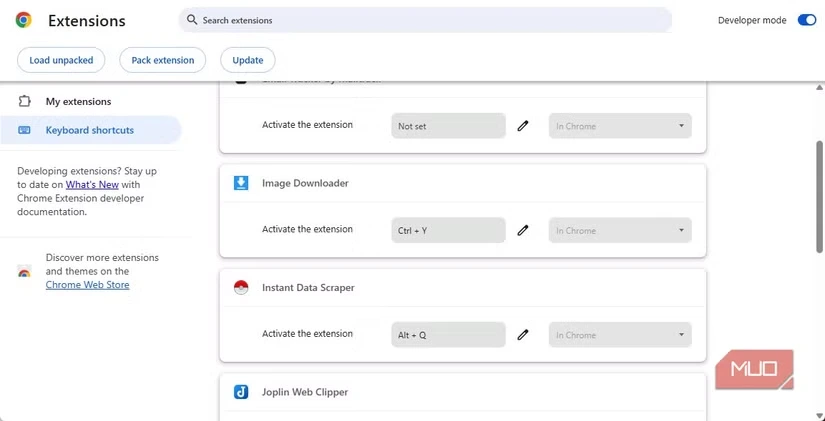
Я использую множество расширений для Chrome. Некоторые расширения очень полезны для производительности и экономят мне часы работы. Однако постоянное нажатие на их иконки – это микрозадача, которая отнимает все больше времени. Я часто повторяю одни и те же действия слишком много раз в день: открываю расширение для заметок, паролей или скриншотов.
Теперь я использую функцию быстрого доступа к клавиатуре Chrome, которая позволяет сократить количество ежедневных нажатий на кнопки расширений. Чтобы настроить ее, выполните следующие действия:
- Перейдите на эту страницу в моем браузере: chrome://extensions/shortcuts.
- Назначьте клавиши моим наиболее используемым расширениям.
После этого, вместо того чтобы щелкать по меню, комбинация Ctrl + Shift + P может открыть мой менеджер паролей. Для захвата экрана у меня есть другой shortcut.
Движки омнибокса
Мгновенный поиск по любому сайту из адресной строки
Для человека, который много пишет, исследования занимают большую часть моего ежедневного времени в Интернете. Обычно я ищу на Ozon новые продукты или отзывы покупателей, а также изучаю документацию по различным продуктам. Движки Omnibox позволяют мне искать на любом сайте прямо из адресной строки Chrome. Мне нужно настроить их для наиболее часто используемых сайтов.
Так, например, если мне нужно постоянно искать в Википедии, я сначала выполняю следующие действия:
- Перейдите в Википедию и найдите что-нибудь случайное с помощью строки поиска (мне нравится использовать “abxx”).
- Скопируйте URL-адрес результата поиска.
- Перейдите на эту страницу в моем браузере: chrome://settings/searchEngines.
- Нажмите Добавить в разделе Поиск сайта. Затем заполните форму.
- Имя* должно быть названием сайта; Короткое слово должно быть чем-то, что вы можете запомнить и ассоциировать с сайтом (я использую “wk” для Википедии). Теперь для URL включите скопированный вами поисковый URL, но сначала замените поисковый термин (“abxx” в моем случае) в URL на “%s”. В моем случае https://en.wikipedia.org/wiki/Special:Search?go=Go&search=abxx&ns0=1 превращается в https://en.wikipedia.org/wiki/Special:Search?go=Go&search=%s&ns0=1.
Теперь, когда я набираю wk в адресной строке браузера и нажимаю пробел, я могу набрать любой поисковый запрос, и он будет искать его непосредственно в Википедии.
Повторное открытие закрытых вкладок и окон
Мгновенное восстановление всего рабочего процесса при возникновении аварийных ситуаций
Если бы у меня был доллар за каждый раз, когда я случайно закрывал вкладку в Chrome. Восстановление закрытой вкладки обычно требует просмотра истории браузера, а это, как правило, серия кликов и меню.
Chrome решает эту проблему с помощью простого сочетания клавиш: Ctrl + Shift + T (Cmd + Shift + T на Mac). Оно мгновенно восстанавливает последнюю закрытую вкладку. При многократном нажатии этой клавиши восстанавливается несколько вкладок по порядку, а после последней вкладки Chrome восстанавливает все последнее закрытое окно.

Заключение
Используя эти трюки и функции, я превращаю Chrome в приборную панель для продуктивной работы. Возможно, Chrome – не самый приватный браузер, но он очень удобен и оснащен множеством функций, которые делают его идеальным для работы и личного использования.
Эти небольшие улучшения накапливаются, и как только вы начинаете их использовать, Chrome незаметно становится одним из самых надежных инструментов в вашем рабочем процессе.


Комментарии (2)