


Функция аппаратного ускорения в Google Chrome иногда создает больше проблем, чем решает. Хотя эта функция предназначена для повышения производительности браузера за счет использования графического процессора, в некоторых системах она может приводить к сбоям, проблемам с отображением и совместимостью. Поэтому, если вы столкнулись с трудностями из-за аппаратного ускорения в Google Chrome, вот как его отключить
Возможно, вам интересно, что именно делает эта функция аппаратного ускорения в Chrome. Она перекладывает определенные задачи обработки данных с центрального процессора на графический процессор компьютера. Эта технология призвана повысить производительность графически насыщенного веб-контента, включая видео, анимацию и WebGL-приложения. Если эта функция включена, Chrome использует вашу видеокарту для обработки задач рендеринга, благодаря чему веб-страницы загружаются быстрее и работают более плавно.
Почему может понадобиться отключить аппаратное ускорение
Несмотря на преимущества использования аппаратного ускорения, нелишним будет отключить его, чтобы исключить другие возможные проблемы.
Распространенные проблемы:
- Сбои и зависание браузера
- Проблемы с воспроизведением видео или черный экран
- Мерцание экрана или артефакты на экране
- Высокая загрузка графического процессора вызывает замедление работы системы
- Проблемы совместимости со старыми графическими драйверами
- Проблемы с установкой нескольких мониторов
- Проблемы с программным обеспечением для записи или потоковой передачи данных с экрана
Когда стоит подумать об отключении:
- У вас часто происходят сбои в работе Chrome.
- Видео не воспроизводится должным образом или показывает пустые экраны
- Ваш компьютер становится медлительным при работе с Chrome
- Вы используете устаревшие или несовместимые графические драйверы
- Вы работаете со старым оборудованием, которое не поддерживает современные графические функции
Как отключить аппаратное ускорение в Chrome
Способ 1: Использование настроек Chrome (рекомендуется)
Лучше всего воспользоваться Настройками Google Chrome и отключить аппаратное ускорение оттуда. Вот шаги, которые необходимо выполнить, чтобы узнать, как именно это сделать:
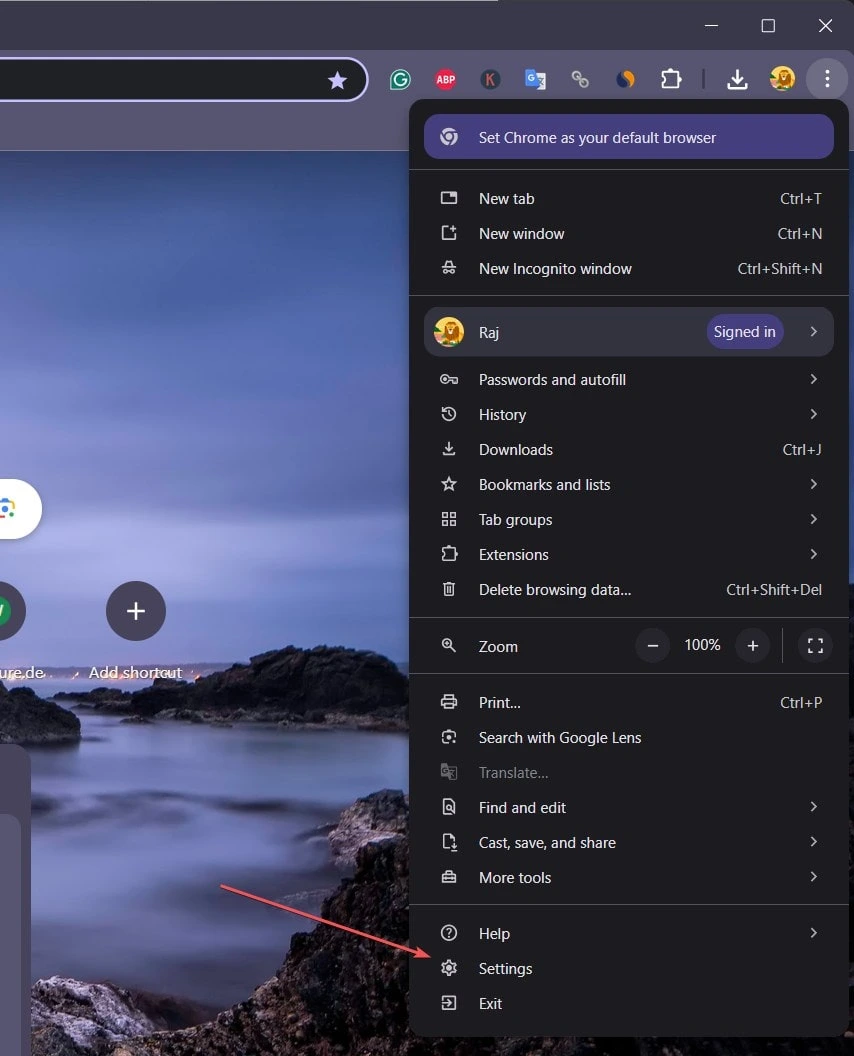
Шаг 1: Откройте Google Chrome, независимо от того, используете ли вы Windows, Linux или MacOS. После открытия браузера нажмите на значок меню с тремя точками в правом верхнем углу.
Шаг 2: Выберите пункт Настройки в выпадающем меню.
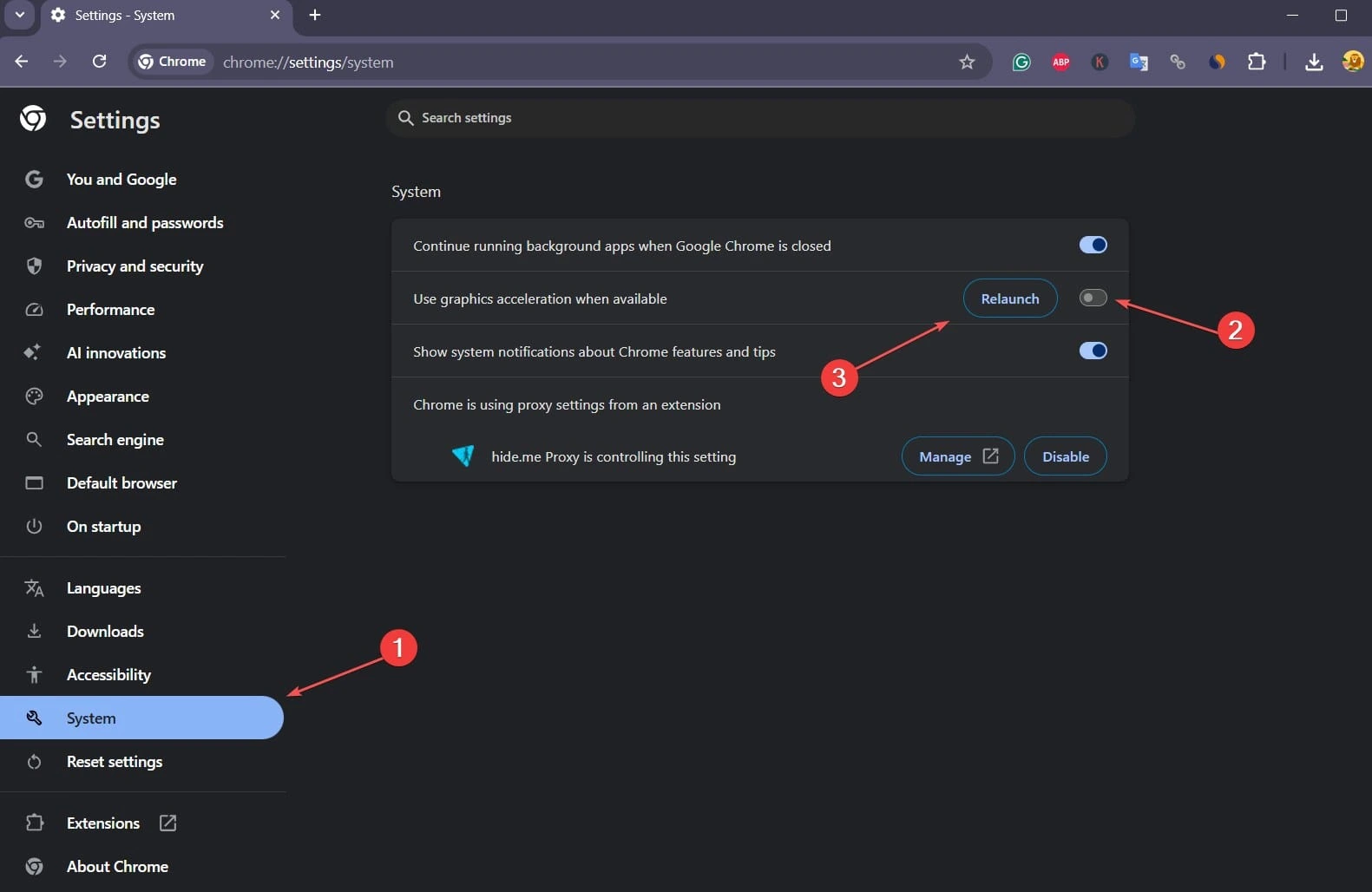
Шаг 3: В левой боковой панели нажмите на Система, чтобы получить дополнительные опции связанного меню на правой боковой панели.
Шаг 4: Теперь среди доступных опций найдите тумблер Использовать аппаратное ускорение при наличии.
Шаг 5:**Выключите этот тумблер, нажав на него. Переключатель должен переместиться влево и стать серым.
Шаг 6: В Chrome появится кнопка Перезапуск. Нажмите ее, чтобы перезапустить Chrome и применить изменения.
Способ 2: Использование флагов Chrome (продвинутые пользователи)
Для более детального контроля вы можете использовать страницу экспериментальных возможностей Chrome:
Шаг 1: Введите chrome://flags в адресную строку и нажмите Enter.
Шаг 2: В строке поиска введите hardware acceleration или GPU.
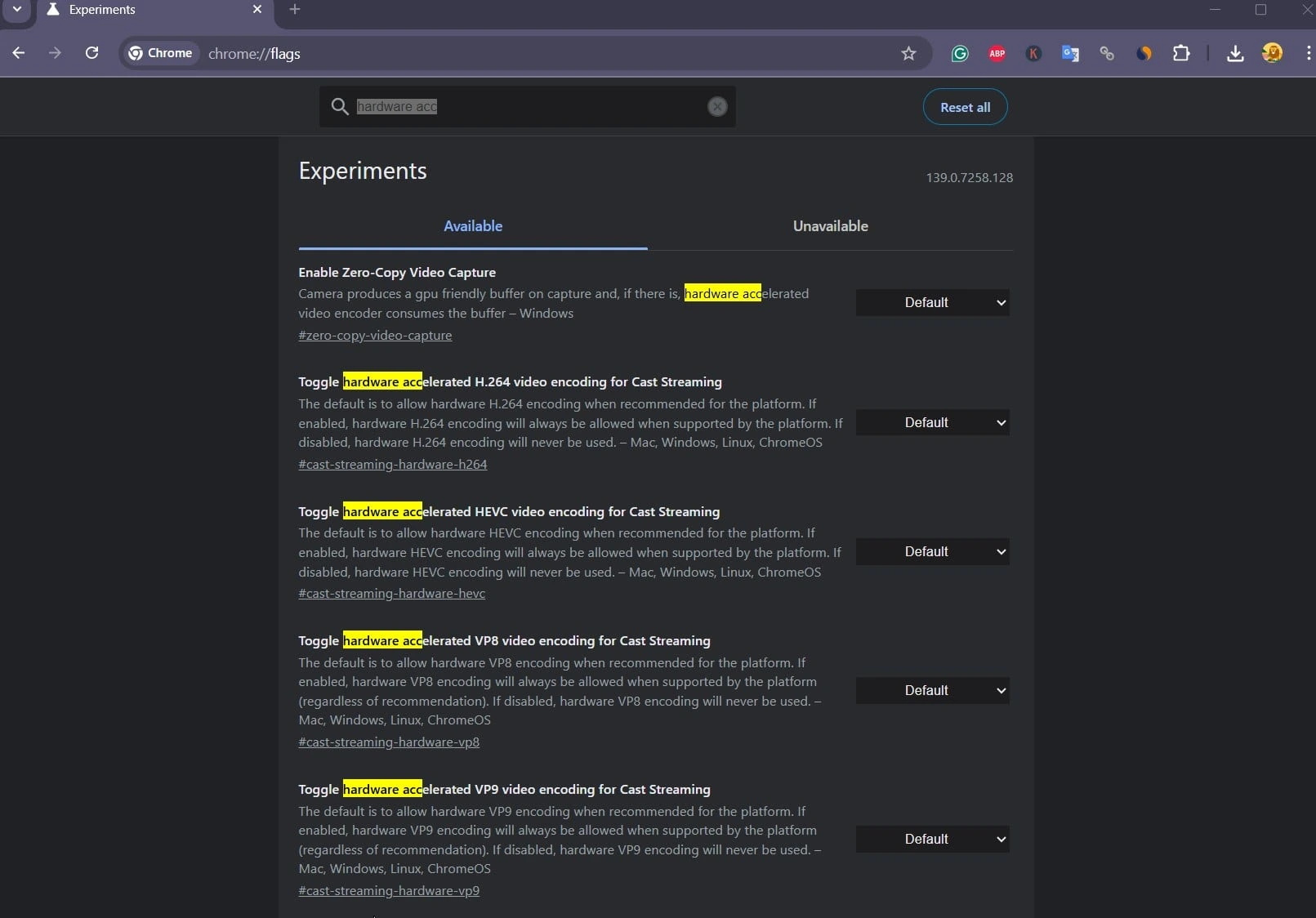
Шаг 3: Найдите флаги, связанные с GPU ускорением, и установите все из них или тот, который вам нужен, в Disabled.
Шаг 4: Закройте и снова откройте браузер, чтобы применить изменения.
Примечание: Этот метод предназначен только для продвинутых пользователей, поскольку изменение флагов может повлиять на стабильность браузера.
Метод 3: Параметры командной строки
Вы также можете отключить аппаратное ускорение, запустив Chrome с определенными аргументами командной строки:
Windows:
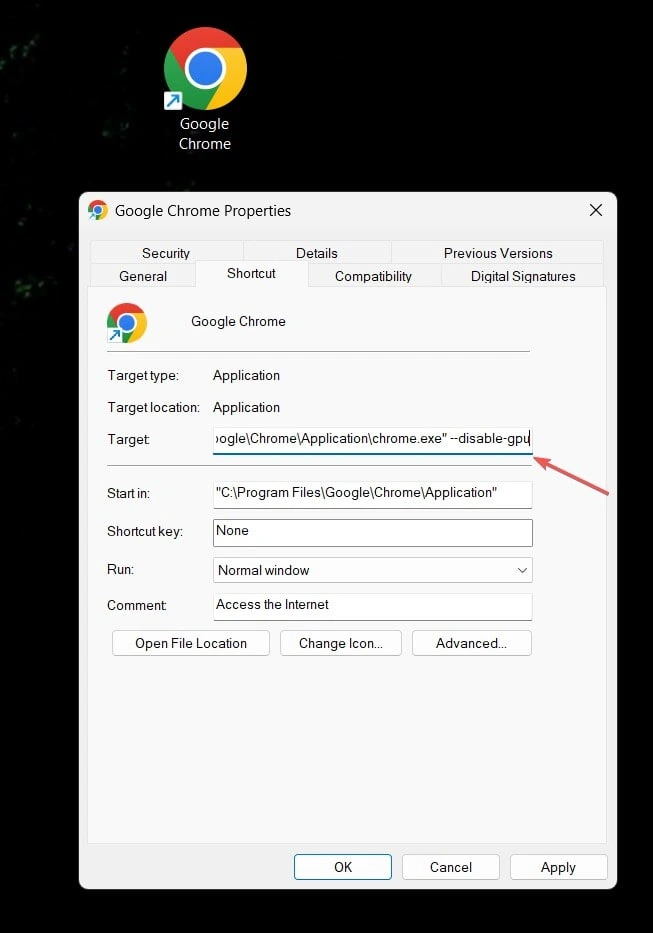
- Создайте ярлык Chrome Desktop в Windows, а затем щелкните его правой кнопкой мыши.
- В открывшемся контекстном меню выберите Свойства.
- В поле Цель добавьте
--disable-gpuв конце. - Нажмите ОК и запустите Chrome с помощью этого ярлыка.
Mac/Linux:
Запустите Chrome из терминала с помощью: google-chrome --disable-gpu
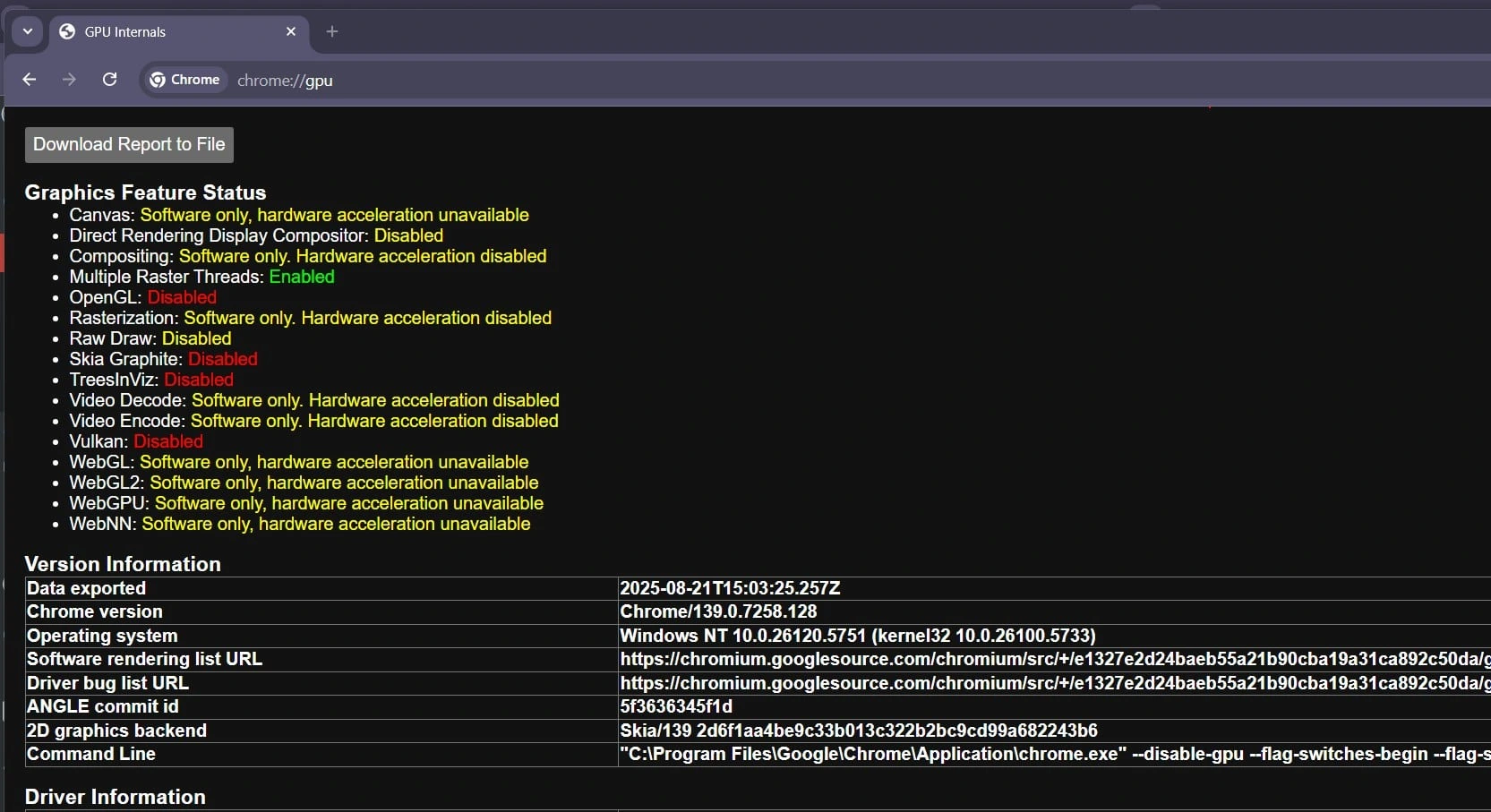
Проверка отключения аппаратного ускорения
Чтобы убедиться, что аппаратное ускорение отключено:
- Введите
chrome://gpuв адресную строку и нажмите Enter. - Найдите раздел Состояние графических функций.
- Большинство функций должны отображаться как Программное обеспечение или Отключено, а не только как Аппаратное ускорение.
Влияние на производительность и время работы от батареи
Отключение аппаратного ускорения окажет несколько эффектов на работу браузера:
- Изменения производительности:*
- Немного замедлен рендеринг графически требовательного контента.
- Увеличение загрузки процессора при воспроизведении видео
- Потенциально более длительное время загрузки страниц для веб-сайтов с большим количеством анимации
- Более стабильная работа в системах с проблемными графическими драйверами
- Срок службы батареи:*
- Может увеличить время автономной работы ноутбуков за счет снижения нагрузки на графический процессор.
- Может сократить время работы от батареи из-за увеличения нагрузки на CPU
- Общее воздействие зависит от ваших привычек работы в Интернете.
Альтернативные решения перед отключением
Прежде чем полностью отключать аппаратное ускорение, попробуйте эти решения:
Обновление графических драйверов: Устаревшие драйверы часто являются основной причиной проблем с аппаратным ускорением. Посетите веб-сайт производителя вашей видеокарты (NVIDIA, AMD или Intel), чтобы загрузить последние версии драйверов.
Сбросьте настройки Chrome: Иногда причиной проблем становятся поврежденные настройки. Сбросьте настройки Chrome до заводских, сохранив закладки и пароли.
Отключите проблемные расширения: Некоторые расширения браузера могут мешать аппаратному ускорению. Попробуйте отключить расширения, чтобы выявить конфликты.
Очистите данные браузера: Накопленный кэш и файлы cookie иногда могут вызывать проблемы с отображением. Очистите данные браузера и попробуйте снова.
Когда снова включать аппаратное ускорение
Рассмотрите возможность повторного включения аппаратного ускорения, если:
- Вы обновили графические драйверы.
- Производительность стала заметно ниже
- Вам нужна оптимальная производительность для графических веб-приложений
- Ваше системное оборудование было модернизировано
- Первоначальные проблемы, которые привели к отключению, были решены.
Заключение
Отключение аппаратного ускорения в Chrome – это простое, но эффективное решение для устранения различных проблем с браузером. Хотя эта функция в целом повышает производительность, она может вызывать проблемы на некоторых системах или при определенных конфигурациях оборудования. Тем не менее, этот процесс занимает всего несколько кликов в настройках Chromes, и при необходимости вы всегда можете включить его снова.



Комментарии (2)