


virtualbox – это широко распространенный инструмент виртуализации, который часто выбирают для запуска дистрибутивов Linux для тестирования в изолированной среде или для настройки сервера под определенные задачи.
Однако в какой-то момент вам может понадобиться войти по SSH в гостевую виртуальную машину VirtualBox и обнаружить, что такой доступ не работает. Не волнуйтесь – это не страшно. Все дело в том, как настроены сетевые параметры VirtualBox. В этом руководстве мы покажем вам, как быстро настроить их, чтобы вы могли без проблем включить SSH-доступ.
Мы рассмотрим два простых подхода: один использует мостовую сеть, а другой – стандартную настройку NAT с пробросом портов. Какой из них вы выберете, зависит от ваших предпочтений, но в любом случае в итоге вы получите SSH-доступ к вашей виртуальной машине. Итак, давайте приступим.
Убедитесь, что SSH запущен на гостевой ВМ
Иногда, когда вы сосредоточены на конкретной проблеме, легко пропустить самый простой шаг – например, убедиться, что сервер SSH действительно запущен на вашей виртуальной машине VirtualBox. Да, я знаю, вы, вероятно, уверены, что он уже запущен, но перепроверить никогда не помешает.
Наиболее независимым от дистрибутива способом сделать это является команда, приведенная ниже. Просто войдите в свою виртуальную машину и убедитесь, что в выводе есть строка с /usr/sbin/sshd.
pgrep -a sshd

Если вы видите результат, подобный приведенному выше, отлично. Это означает, что SSH запущен и работает на вашей виртуальной машине VirtualBox. Конечно, вы также можете выполнить systemctl status ssh или systemctl status sshd- точное название службы зависит от вашего дистрибутива – чтобы проверить то же самое.
Однако если приведенные выше команды не показывают, что SSH запущен (ничего не возвращают), вам нужно сначала установить и запустить его.
По умолчанию SSH прослушивает 22-й порт, и если вы не изменили эту настройку, он должен по-прежнему его использовать. Чтобы убедиться в этом, выполните следующую команду:
sudo netstat -tulnp | grep sshd

Проверьте, какой порт прослушивает SSH. Теперь, когда все готово, пора переходить к основной части этого руководства.
SSH к виртуальной машине VirtualBox: Мостовой адаптер
Прежде чем мы перейдем к конкретным изменениям, я хочу сначала немного рассказать о теории, чтобы было понятно, что мы делаем на самом деле и, что более важно, зачем мы это делаем.
По умолчанию VirtualBox устанавливает новые виртуальные машины с сетевым режимом NAT. В этом режиме Виртуальная машина находится за своего рода внутренним маршрутизатором, который создает VirtualBox. Гость может связаться с внешним миром, но внешний мир, включая вашу хост-систему, не может напрямую инициировать обратные соединения с ВМ.
Именно поэтому попытка зайти в гостевую систему по SSH с хоста (или другой системы) не удается: механизм NAT автоматически не перенаправляет порт 22 (или любой другой порт) с хоста в гостевую систему. Чтобы решить эту проблему, вам нужно переключить гостевую виртуальную машину VirtualBox в режим мостовой сети.
Когда вы это сделаете, ВМ больше не будет прятаться за NAT VirtualBox. Вместо этого она подключается напрямую к той же физической или Wi-Fi сети, что и хост, и ведет себя как еще одна машина в этой локальной сети.
Это означает, что она получает свой собственный IP-адрес от DHCP-сервера сети (или назначенный вами вручную), и в этот момент хост – или любая другая машина в сети – может подключиться к ней по SSH так же, как и к любому другому компьютеру. Итак, давайте сделаем это. Это простая задача.
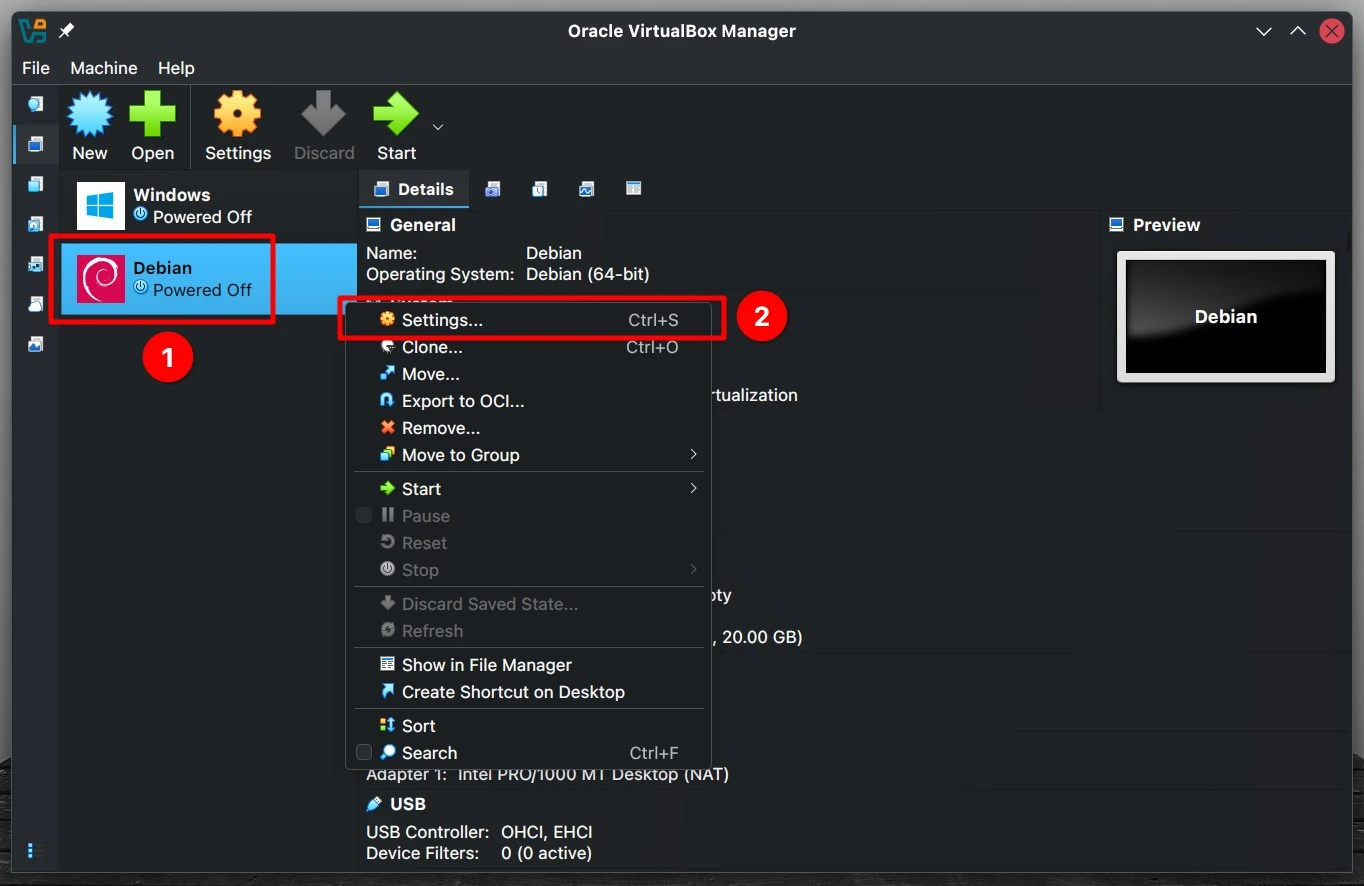
Сначала убедитесь, что виртуальная машина выключена. Затем щелкните виртуальную машину правой кнопкой мыши и выберите в контекстном меню пункт Настройки. При желании вы также можете выделить виртуальную машину и нажать кнопку Настройки в главном меню.
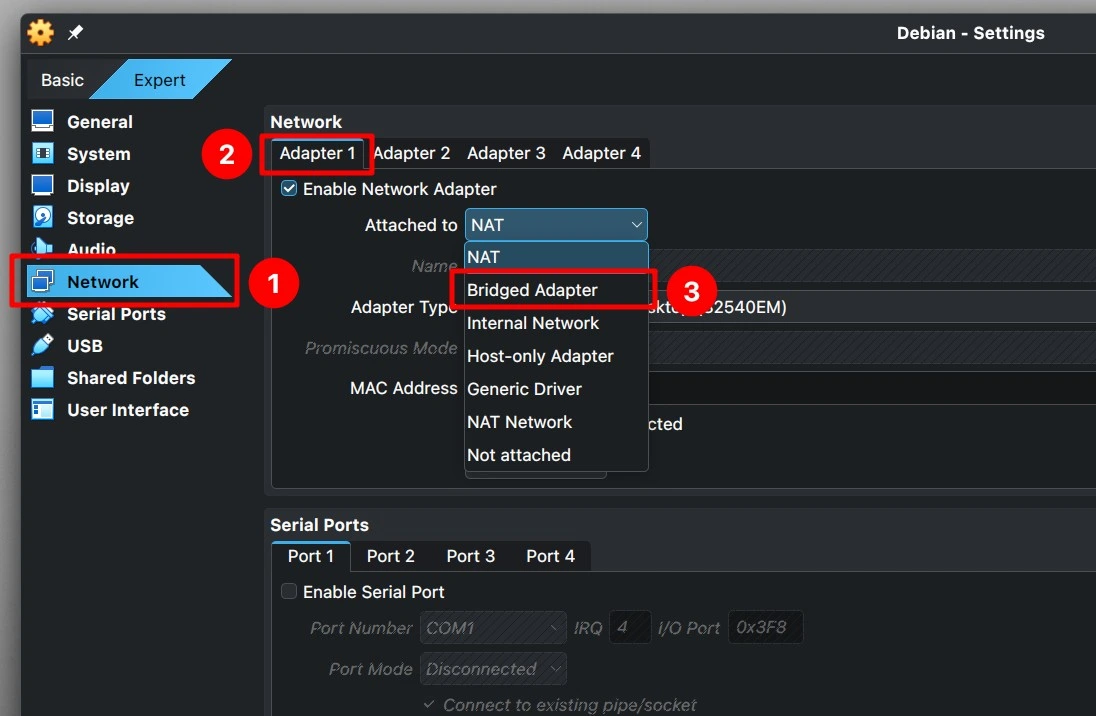
Теперь перейдите в главное меню слева и нажмите Сеть. Выберите активный сетевой адаптер по умолчанию для вашей виртуальной машины (обычно это Адаптер 1). Затем откройте выпадающее меню Attached to и измените настройку с NAT на Bridged Adapter.
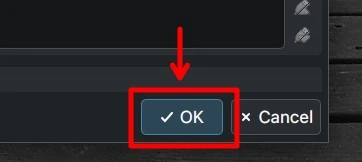
Наконец, нажмите кнопку OK в правом нижнем углу, чтобы сохранить изменения.
Применить настройки. Запустите виртуальную машину. Для подключения вам понадобится ее IP-адрес. Проще всего узнать его, войдя в систему локально и выполнив следующую команду.
ip a
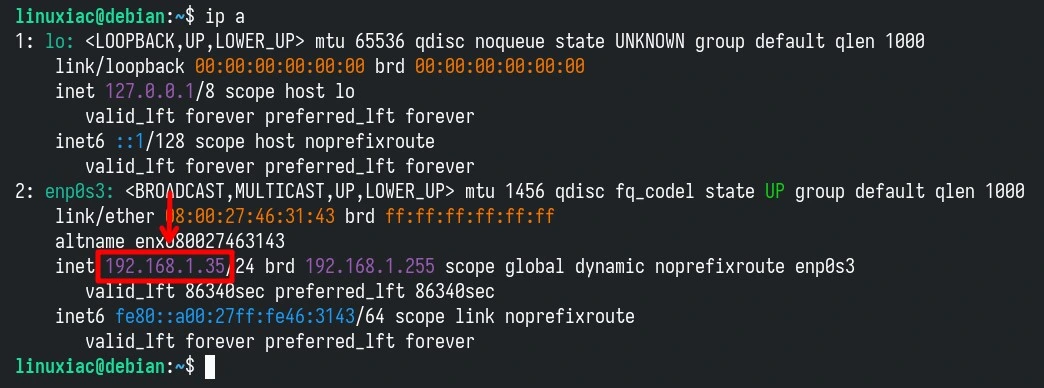
Найдя IP-адрес виртуальной машины, вы можете открыть терминал на любом узле локальной сети и выполнить стандартную команду SSH для доступа к виртуальной машине VirtualBox Linux.
ssh @
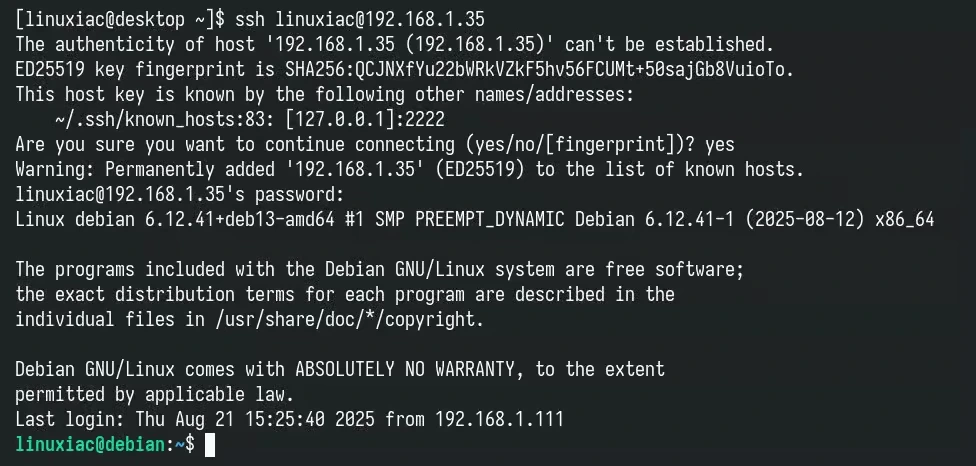
SSH к виртуальной машине VirtualBox: NAT с переадресацией портов
Теперь давайте проверим еще один вариант подключения к виртуальной машине VirtualBox Linux VM по SSH – на этот раз с использованием стандартного сетевого режима NAT с включенной переадресацией портов. О чем я говорю?
VirtualBox позволяет перенаправлять порт на хост-машине на порт в гостевой ВМ. Для SSH обычной настройкой является перенаправление хост-порта 2222 (или другого неиспользуемого порта) на гостевой порт 22. При соблюдении этого правила любое соединение с портом 2222 на хосте будет автоматически проходить через NAT-движок VirtualBox и доставляться в службу SSH гостевой ВМ. Вот как это сделать.
Откройте настройки виртуальной машины, как описано в предыдущем разделе. На левой панели щелкните Network и убедитесь, что вы видите активный сетевой адаптер, который использует ваша виртуальная машина (флажок Enable Network Adapter должен быть установлен). В раскрывающемся списке Attached to выберите NAT. Теперь самое интересное – нажмите кнопку Port Forwarding.
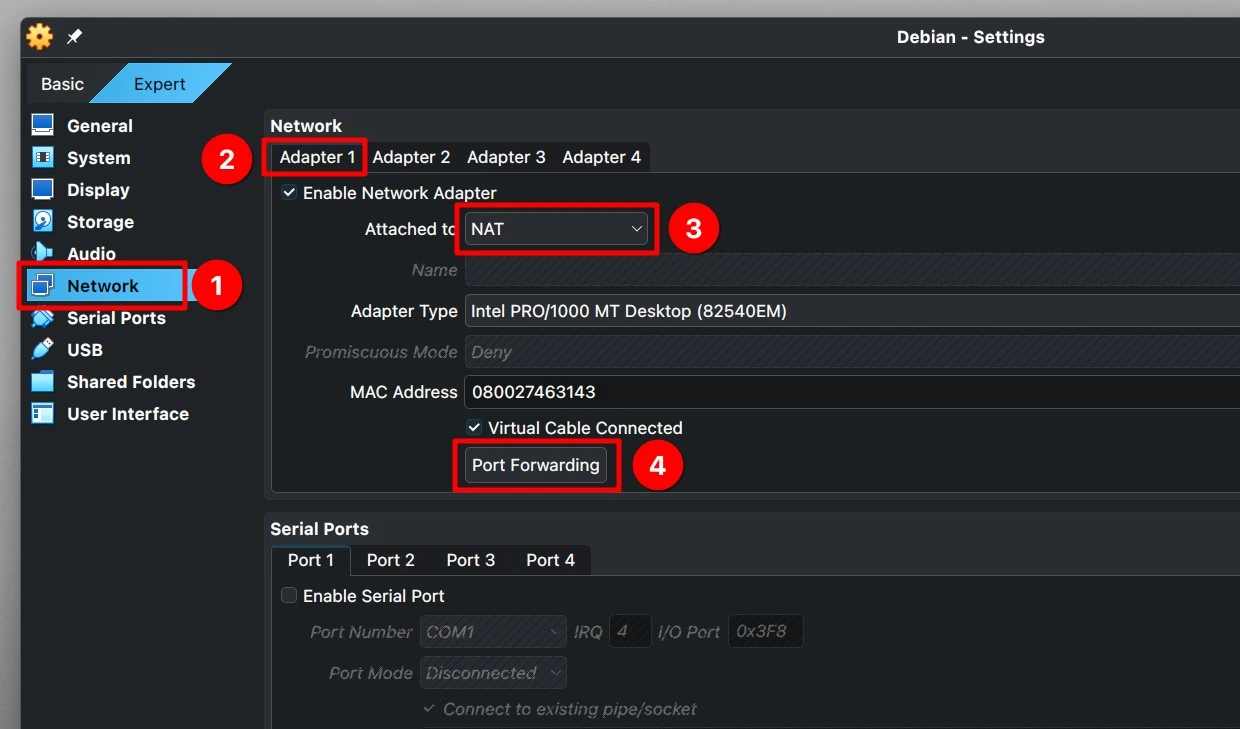
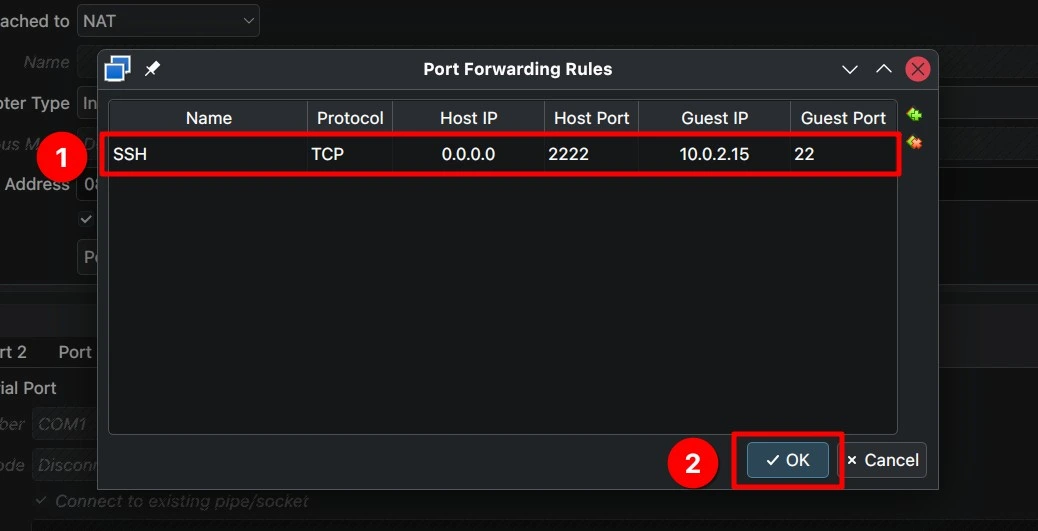
Появится новое окно, в котором вы сможете настроить правила проброса портов. Вот что означает каждая опция:
- Имя: Это просто метка. Вы можете ввести любое имя, которое вам нравится. Самым простым вариантом, конечно, является SSH.
- Протокол: Оставьте это значение по умолчанию, TCP.
- IP-адрес хоста: Используйте 0.0.0.0. Это означает прослушивать все сетевые интерфейсы хоста. Другими словами, будут приниматься соединения с хостом из любого места (loopback, LAN или даже WAN, если они открыты).
- Порт хоста: Это порт на хост-машине, который будет открыт. Если вы подключитесь к хосту по порту 2222, трафик будет перенаправлен на виртуальную машину.
- Гостевой IP: Это внутренний IP-адрес гостевой виртуальной машины, назначенный NAT. Введите IP-адрес вашей виртуальной машины, как мы указали в предыдущем разделе.
- Гостевой Port: Это порт, который прослушивает SSH-сервер внутри виртуальной машины. По умолчанию это 22.
Когда все будет готово, подтвердите ввод кнопкой OK.
Наконец, не забудьте еще раз нажать кнопку OK в правом нижнем углу, чтобы сохранить все сделанные до этого изменения.
Запустите виртуальную машину. С любого другого компьютера в локальной сети – или даже с самого хоста VirtualBox – выполните приведенную ниже команду. Обратите внимание, что на этот раз мы добавили опцию -p, которая указывает SSH на подключение через порт 2222 на хосте. Это порт, который мы задали ранее при настройке переадресации портов.
ssh -p 2222 @
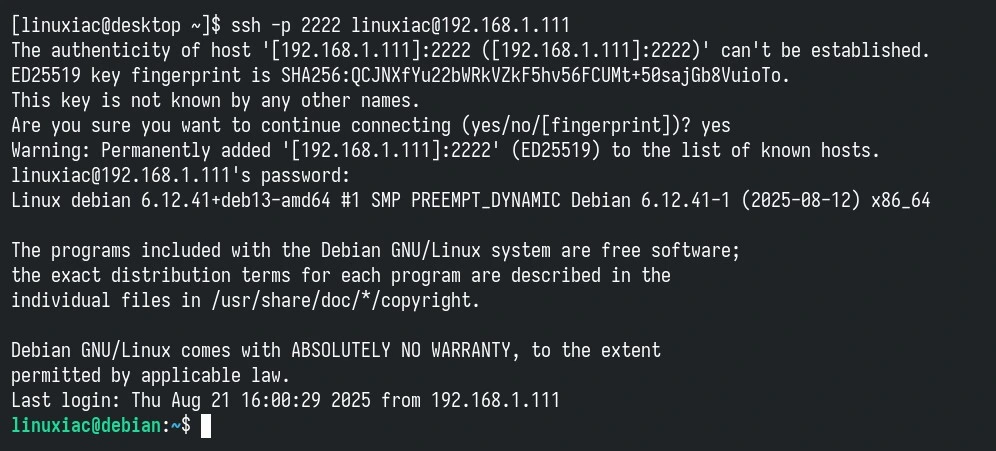
И вот так мы успешно вошли по SSH в нашу гостевую Linux-систему VirtualBox. Если у вас несколько виртуальных машин Linux и вы хотите сделать то же самое с ними, просто настройте другое правило проброса портов, используя другой свободный порт – например, 2223. Затем, когда вы подключаетесь, убедитесь, что используете этот номер порта с опцией -p в команде SSH.
Заключение
Как видите, получить SSH-доступ к гостевой системе VirtualBox несложно, если понять, как работает сеть. Независимо от того, используете ли вы мостовую сеть для более прямого подключения или придерживаетесь NAT и добавляете проброс портов, оба метода справятся с задачей. Выбор в основном сводится к тому, как вы предпочитаете управлять подключением своих виртуальных машин.


Комментарии (2)