


virtualbox – одно из популярных программ для виртуализации, позволяющее создавать и управлять виртуальными машинами (ВМ).
Одной из распространенных проблем, с которой вы можете столкнуться, является нехватка дискового пространства на виртуальных машинах, созданных в VirtualBox. Возможно, при создании виртуальной машины вы указали ее размер, но со временем возникла проблема нехватки дискового пространства.
Увеличение размера виртуальной машины в VirtualBox
Приведенные ниже инструкции предназначены для VirtualBox 7.0 и выше.
- Откройте VirtualBox и убедитесь, что все виртуальные машины выключены.
- В меню выберите Файл >> Инструменты >> Менеджер виртуальных носителей.
- На вкладке “Жесткий диск” выберите имя виртуальной машины, размер которой вы хотите увеличить.
- Щелкните свойства на панели инструментов (или щелкните правой кнопкой мыши >> свойства).

Размер виртуальной машины до расширения
- Внизу, на вкладке “Атрибуты”, вы должны увидеть полосу размеров. Увеличьте ее до желаемого размера ВМ.
- Нажмите кнопку Применить. Вы должны увидеть новый размер на главной странице VirtualBox, когда вы выберете свою ВМ.

Увеличение размера виртуальной машины в VirtualBox

Размер отражается как физическое хранилище – но еще не готов
- Но эти шаги еще не завершены.
- Загрузитесь в гостевую виртуальную машину.
- Если это Виртуальная машина Linux, откройте Терминал и выполните
df -h, чтобы проверить, отображается ли новый размер. В большинстве случаев он не должен отображаться. Потому что, когда вы увеличиваете размер VirtualBox для виртуальной машины, ОС гостевой виртуальной машины не знает о дополнительном размере. Потому что он НЕ был частью таблицы разделов гостевой ВМ, когда вы загрузились в нее в последний раз. - Как видно из приведенного ниже примера, размер все еще отображается как старый.

Размер ВМ все еще показывает старое число
- Чтобы продолжить, откройте GParted или любой другой редактор разделов с гостевой ВМ.
- Проанализируйте таблицу разделов гостевой ВМ. Вы должны увидеть, что дополнительный размер отображается как нераспределенное пространство. Вам нужно изменить размер корневого раздела, чтобы использовать это вновь выделенное пространство.

Нераспределенное новое пространство
- Выберите раздел и в контекстном меню Gparted выберите Изменить размер/Переместить.
- Выберите новый размер равным старому размеру и дополнительный размер. Вы можете просто поставить 0 в “Свободное пространство”, и
gpartedпозаботится обо всем остальном. - Нажмите на кнопку Изменить размер. И в главном окне Gparted нажмите Применить (зеленая галочка).

Измените размер раздела ВМ, чтобы заполнить вновь выделенный размер

Укажите размер для изменения размера раздела

Применение изменений - GParted, по сути, выполняет следующую команду для изменения размера раздела.
resize2fs -p /dev/sda2
- После завершения закройте GParted, и вы увидите, что раздел VM теперь имеет расширенный размер.
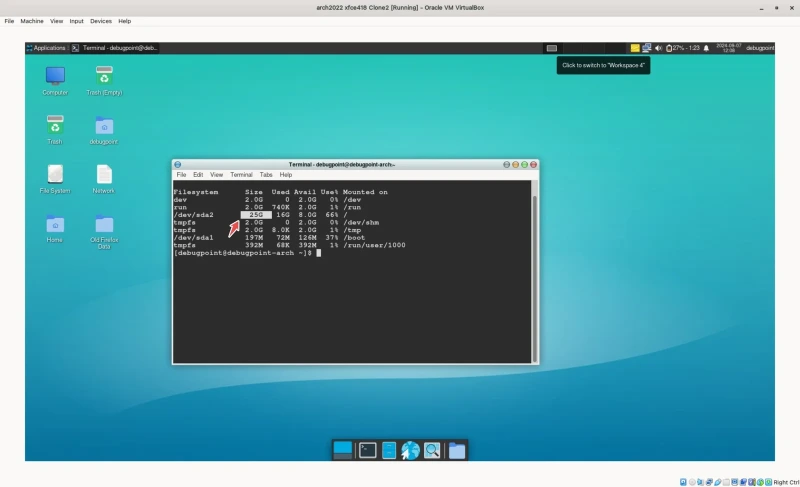


VirtualBox VM теперь отражает новый размер
Для Windows VM или если у вас нет GParted в гостевой VM
- Возможны ситуации, когда на вашей ВМ не установлен GParted ИЛИ вы используете Windows. Для таких случаев загрузите ISO-файл GParted Live с веб-сайта. Ссылка на скачивание.
- После загрузки откройте VirtualBox и подключите ISO-файл как оптический диск Storage >> IDE device.
- Нажмите OK и загрузите виртуальную машину.
- Вы должны увидеть разделы вашей Windows VM или любой другой VM в дистрибутиве GParted LIVE.
- Теперь вы можете выполнить описанные выше действия для изменения размера. После завершения перезагрузите дистрибутив GParted LIVE.

Прикрепление GParted LIVE ISO к вашей виртуальной машине

Вы можете использовать GParted LIVE ISO также для настройки раздела гостевой виртуальной машины
Завершение работы
Надеюсь, с помощью этого руководства вы сможете изменить размер своей виртуальной машины до нужного числа. В целом, это легкий процесс, который не должен привести к сбоям. Но если вы хотите увеличить размер критически важной производственной виртуальной машины, то перед изменением размера сделайте клон.

Комментарии (2)