

n8n позволяет автоматизировать действия для вашего бизнеса с помощью интеграции с приложениями и API. Можно использовать веб-сайт n8ns, однако самостоятельный хостинг n8n позволяет вам владеть своими данными и запускать собственные интеграции через свой Сервер. Это может сэкономить вам деньги, поскольку вы можете использовать этот сервер для других частей вашего бизнеса, таких как ваш сайт, электронная почта, внутренние сообщения и т. д. n8n служит центральным местом для управления вашими социальными сетями, планирования контента, охвата, отслеживания вовлеченности и т. д. Давайте посмотрим, как установить n8n на Ubuntu 24.04.
Необходимые условия
- Ubuntu 24.04 VPS для самостоятельного хостинга n8n
- Необходим SSH root-доступ или пользователь с привилегиями sudo
Условные обозначения
– given commands should be executed with root privileges either directly as a root user or by use of sudo command
– given commands should be executed as a regular user
Шаг 1. Добавьте пользователя системы
n8n будет работать под управлением системного пользователя; мы создадим его. Выполним эту команду, чтобы добавить нового системного пользователя.
adduser master
Вам будет предложено создать пароль для этого пользователя. Убедитесь, что вы используете надежный пароль. После добавления нового пользователя мы можем предоставить ему привилегии sudo.
usermod -aG sudo master
Теперь переключимся на пользователя master и завершим оставшуюся часть установки.
su - master
Вам будет предложено ввести пароль пользователя. Введите пароль и нажмите ENTER.
Шаг 2. Установите NodeJS и NPM
Мы можем установить NodeJS из стандартного репозитория Ubuntu 24.04, но при использовании этого метода мы получим более старую версию NodeJS. В качестве альтернативы мы установим Node.js и npm через репозиторий Node.js, чтобы получить самую последнюю версию.
curl -sL https://deb.nodesource.com/setup_lts.x | sudo -E bash -
После завершения установки обновляем список доступных пакетов и их версий из настроенных репозиториев программного обеспечения.
sudo apt update
Далее выполните следующую команду, чтобы завершить установку Node.js и NPM.
sudo apt install nodejs
Все, nodeJS и NPM установлены, вы можете проверить установленную версию, выполнив эту однострочную команду:
node -v; npm -v
Команда, приведенная выше, выведет следующее сообщение:
v22.17.0
10.9.2
Этот способ установки подойдет вам, если вы хотите получить версию LTS или конкретную версию, которая вам нужна. Например, если вы хотите использовать версию 18, выполните эту команду.
curl -fsSL https://deb.nodesource.com/setup_18.x | sudo -E bash -
Замените 18 на любую другую версию, если вам нужна другая версия.
Шаг 3. Установите n8n
Для установки n8n на хостинг мы можем использовать Docker или NPM. В этой статье мы проведем вас через процесс установки n8n на Ubuntu 24.04 с помощью NPM. Установив npm, мы можем установить n8n глобально:
sudo npm install -g n8n
Установка займет некоторое время. Вы можете запустить эту команду после ее завершения.
n8n
Приложение будет запущено на порту 5678. Команда, приведенная выше, выведет следующее сообщение:
Editor is now accessible via:
http://localhost:5678
Press "o" to open in Browser.
Если вы откроете http://YOUR_SERVER_IP_ADDRESS:5678 с помощью вашего любимого веб-браузера, вы увидите следующее:

Теперь мы можем остановить приложение, нажав CTRL + C, и начать его настройку.
nano ~/.n8n/.env
Вставьте следующие строки.
WEBHOOK_URL=https://n8n.yourdomain.com
WEBHOOK_TUNNEL_URL=https://n8n.yourdomain.com
N8N_HOST=0.0.0.0
N8N_PORT=5678
Убедитесь, что вы заменили n8n.yourdomain.com на поддомен домена, который вы хотите использовать для доступа к вашему сайту n8n.
Шаг 4. Установите PostgreSQL
По умолчанию n8n использует SQLite в качестве бэкенда Базы данных. Однако для производства мы можем использовать PostgreSQL в качестве сервера баз данных. Давайте установим PostgreSQL.
sudo apt install postgresql postgresql-contrib
После установки мы можем создать новую базу данных для нашего проекта n8n.
sudo su postgres
Теперь перейдем в оболочку PostgreSQL
psql
Выполните эти команды в оболочке PSQL.
CREATE DATABASE n8ndb;
CREATE USER n8nuser WITH SUPERUSER PASSWORD 'm0d1fyth15';
GRANT ALL PRIVILEGES ON DATABASE n8ndb TO n8nuser;
\q
Убедитесь, что вы заменили m0d1fyth15 на более надежный пароль.
Теперь давайте выйдем из пользователя postgres.
exit
Теперь вы можете изменить свой файл .env и использовать указанные выше учетные данные для подключения проекта n8n к базе данных PostgreSQL.
nano ~/.n8n/.env
Добавьте в файл следующие строки.
DB_TYPE=postgresdb
DB_POSTGRESDB_HOST=localhost
DB_POSTGRESDB_PORT=5432
DB_POSTGRESDB_DATABASE=n8ndb
DB_POSTGRESDB_USER=n8nuser
DB_POSTGRESDB_PASSWORD=m0d1fyth15
DB_POSTGRESDB_SCHEMA=n8ndb
Сохраните файл и выйдите.
Шаг 5. Создание файла Systemd
В качестве альтернативы PM2 для управления проектом n8n мы также можем использовать файл systemd. Давайте создадим файл systemd.
sudo nano /etc/systemd/system/n8n.service
Вставьте в файл следующее.
[Unit]
Description=n8n
After=network.target
[Service]
User=master
WorkingDirectory=/home/master/.n8n
EnvironmentFile=/home/master/.n8n/.env
ExecStart=/usr/bin/n8n
Restart=on-failure
RestartSec=5s
[Install]
WantedBy=multi-user.target
Сохраните файл, затем выйдите. И не забудьте перезагрузить службу systemd, а затем запустить n8n.
sudo systemctl daemon-reload
sudo systemctl enable --now n8n
Вот и все; ваше приложение n8n запущено, и ему разрешен запуск при перезагрузке сервера.
Шаг 6. Установка и настройка Nginx
Чтобы получить доступ к сайту n8n по адресу http://yourdomain.com, а не http://YOUR_SERVER_IP_ADDRESS:5678, нам нужно установить веб-сервер и настроить его как обратный прокси. В этом шаге мы установим Nginx и настроим его в качестве обратного прокси для n8n.
Чтобы использовать nginx, мы можем установить его, выполнив команду ниже:
sudo apt install nginx
На сервере Ubuntu 24.04 nginx должен быть запущен после установки. Теперь создадим новый блок сервера nginx.
sudo nano /etc/nginx/conf.d/n8n.conf
Вставьте в этот файл следующее.
upstream n8n {
   server 127.0.0.1:5678;
   }
server {
   listen 80;
   server_name n8n.yourdomain.com;
   access_log /var/log/nginx/n8n.access.log;
   error_log /var/log/nginx/n8n.error.log;
   location / {
        proxy_pass http://n8n;
        proxy_set_header Host $host;
        proxy_set_header X-Real-IP $remote_addr;
        proxy_set_header X-Forwarded-For $proxy_add_x_forwarded_for;
        proxy_set_header X-Forwarded-Proto $scheme;
        proxy_http_version 1.1;
        proxy_set_header Upgrade $http_upgrade;
        proxy_set_header Connection "upgrade";
    }
}
Замените n8n.yourdomain.com на ваше реальное доменное имя или имя поддомена, указывающее на IP-адрес вашего сервера. Затем сохраните файл и выйдите из редактора.
Чтобы применить изменения, мы можем перезапустить nginx
sudo systemctl restart nginx
Шаг 7. Установите SSL-сертификат
На этом шаге мы установим Certbot. Certbot – это инструмент ACME для генерации SSL-сертификатов, предоставляемый компанией Lets Encrypt.
sudo apt install python3-certbot-nginx
После установки мы можем выполнить эту команду для генерации SSL-сертификата. Однако убедитесь, что ваш поддомен или доменное имя уже указывает на ваш сервер; в противном случае Certbot не сможет сгенерировать SSL-сертификат.
sudo certbot --nginx -d n8n.yourdomain.com
Замените n8n.yourdomain.com на реальный домен или поддомен, который вы используете, убедившись, что он совпадает с тем, который вы используете в Nginx.
Certbot автоматически обновит конфигурацию nginx для использования HTTPS. Вы должны иметь доступ к https://n8n.yourdomain.com.
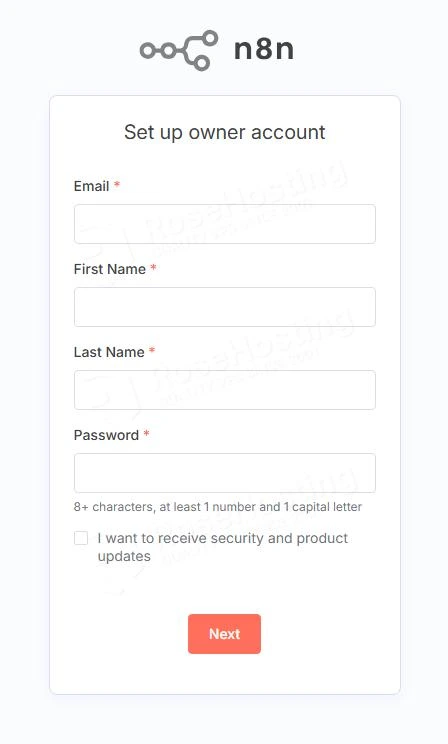
На этом этапе вы можете добавить новую учетную запись владельца.
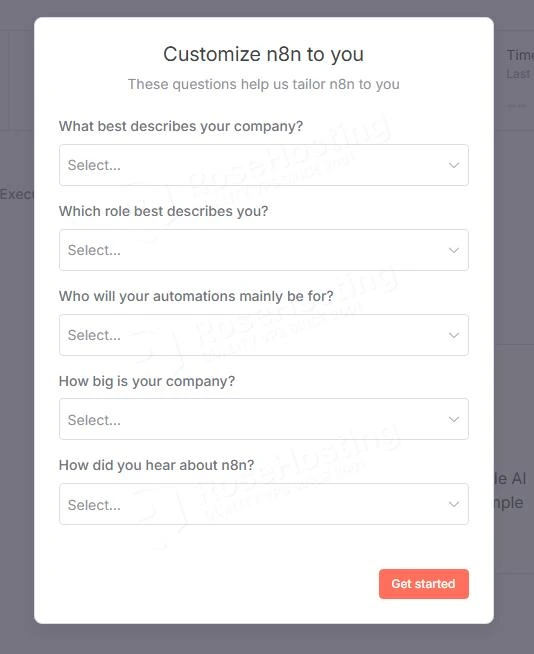
Заполните все эти данные, а затем нажмите на кнопку “Начать работу”.

Теперь вы можете начать работу над бэкендом n8n.
Самостоятельный хостинг n8n завершен
Вот и все! Вы успешно установили n8n на Ubuntu 24.04.




Комментарии (2)