


Gnome – один из самых противоречивых рабочих столов Linux, но, к счастью, вы можете устранить часть этих противоречий, добавив расширения GNOME на рабочий стол для получения дополнительных функций.
Эти расширения представляют собой аддоны, которые вы можете легко установить и настроить в соответствии со своими потребностями.
Расширения GNOME, которые вы устанавливаете, должны быть совместимы с версией рабочего стола GNOME, на котором вы работаете. Например, расширения, разработанные для работы на рабочем столе GNOME 45, могут не работать на рабочем столе GNOME 46, и наоборот.
Иногда они работают, но это не гарантировано.
Как установить расширения GNOME?
Основной способ установки расширений GNOME – через сайт extensions.gnome.org.
Это официальная платформа, принадлежащая GNOME, где любой разработчик может легко опубликовать свои расширения, чтобы пользователи могли установить их в один клик.
Для того чтобы это сработало, вам понадобятся две вещи:
- Дополнение к браузеру: Вам нужно установить дополнение к браузеру, которое позволит сайту взаимодействовать с вашим локальным рабочим столом GNOME. Вы можете установить его отсюда для Firefox или отсюда для Chrome.
- Native Connector: Вам понадобится еще один компонент, который позволит вашей системе принимать установку файлов локально из вашего веб-браузера. Чтобы установить этот компонент, необходимо установить пакет
chrome-gnome-shell. Хотя в названии пакета указан Chrome, он работает и в Firefox. Чтобы установить его на Debian/Ubuntu/Mint, выполните следующую команду в терминале:
sudo apt install chrome-gnome-shell
Для Fedora:
sudo dnf install chrome-gnome-shell
Для Arch:
sudo pacman -S chrome-gnome-shell
После установки двух вышеуказанных компонентов вы можете легко установить расширения с сайта расширений GNOME.
Как настроить параметры расширений GNOME?
Многие расширения GNOME предлагают различные настройки, которые можно регулировать в зависимости от потребностей пользователя.
И очень важно, чтобы вы хотя бы раз в жизни увидели эти настройки, чтобы знать, чего можно добиться, подстроив их, если возможно, под свои нужды.
Для этого вы можете перейти на страницу установленных расширений на сайте GNOME, и вы увидите небольшую кнопку опций рядом с каждым расширением, которое их предлагает:

При нажатии на него появится окно, в котором вы сможете увидеть возможные настройки:

В этой статье мы рассмотрим лучшие расширения GNOME, которые вы можете использовать для каждого случая и рабочего процесса, чтобы улучшить работу с GNOME и повысить производительность.
Общие расширения
1. Пользовательские темы

Это первое обязательное для установки расширение в GNOME Shell.
Оно просто позволяет вам сменить тему рабочего стола на другую с помощью инструмента tweak. После установки запустите gnome-tweaks, и вы сможете сменить тему рабочего стола на любую другую, которая у вас установлена (например, после установки в /home/<username>/.themes).
Ссылка на установку: https://extensions.gnome.org/extension/19/user-themes/
2. Dash to panel

Эта программа преобразует верхнюю панель GNOME в панель задач с множеством дополнительных функций, таких как избранные иконки, перемещение часов вправо, добавление открытых в данный момент окон на панель и многие другие возможности.
Только убедитесь, что вы не установили его вместе с другими расширениями GNOME, предоставляющими ту же функциональность, иначе ваш рабочий стол может упасть.
Ссылка на установку: https://extensions.gnome.org/extension/1160/dash-to-panel/
3. GSConnect
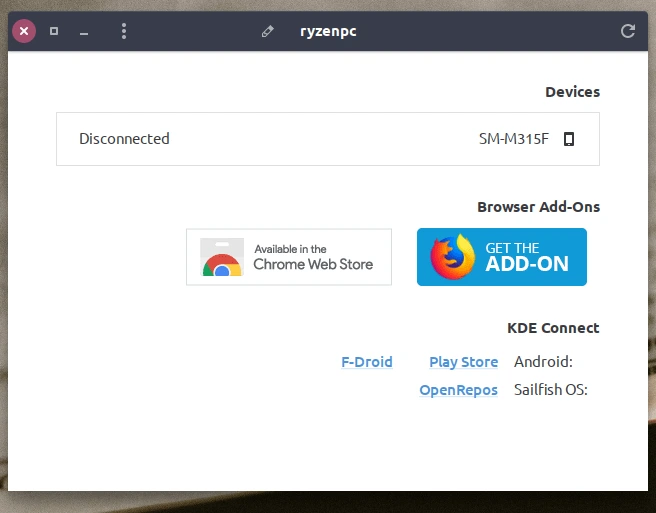
KDE Connect – это настольное приложение, позволяющее подключать смартфон с настольным ПК на базе Linux с рабочим столом KDE, обеспечивая такие функции, как зеркалирование уведомлений, обмен файлами и многое другое.
GSConnect – это реализация тех же функций, но для рабочего стола GNOME, и она не требует установки настольного приложения KDE Connect.
Таким образом, с помощью этого расширения вы можете просто связать свой смартфон с рабочим столом GNOME на базе Linux.
Вам нужно будет только установить это расширение на ПК и приложение KDE Connect на телефон, чтобы можно было связать их вместе.
Ссылка на установку: https://extensions.gnome.org/extension/1319/gsconnect
Расширения для продуктивности
4. Todo.txt
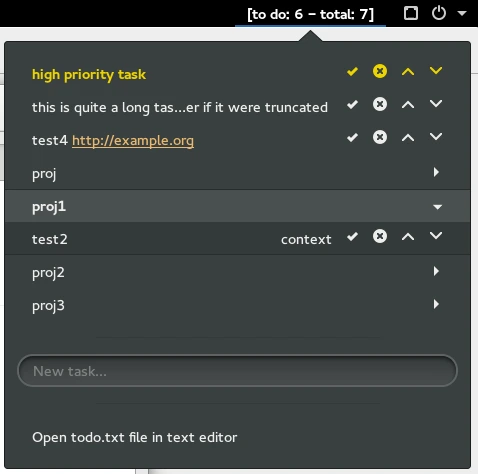
Для пользователей, которые любят поддерживать продуктивность, можно использовать это расширение, чтобы добавить на рабочий стол простую функцию списка дел.
Он будет использовать синтаксис с сайта todotxt.com.
Вы можете добавлять неограниченное количество дел, отмечать их как завершенные или удалять, а также изменять их положение, не изменяя и не делая резервную копию файла todo.txt вручную.
Ссылка на установку: https://extensions.gnome.org/extension/570/todotxt/
5. Скриншоты (Screenshort Cut)

Это расширение GNOME добавляет кнопку скриншота на верхнюю панель. Щелкните ее в любое время, чтобы сделать скриншот или запись экрана для любого участка рабочего стола.
Для этого используются встроенные функции создания скриншотов в самом рабочем столе GNOME. Кроме того, есть автокликер, чтобы нажимать на кнопки, когда вам захочется.
Ссылка на установку:» https://extensions.gnome.org/extension/6868/screenshort-cut/
6. Индикатор буфера обмена
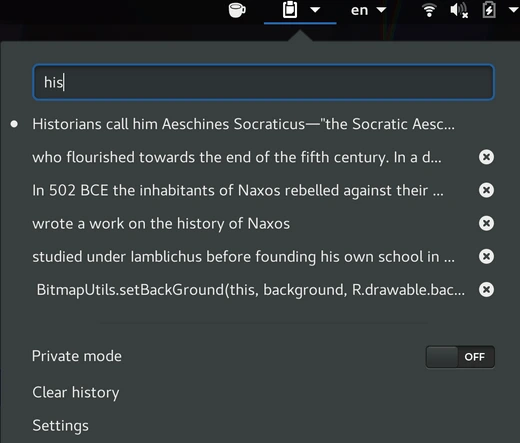
Менеджер буфера обмена – это просто приложение, которое управляет всеми операциями копирования и вставки, которые вы выполняете в системе, и сохраняет их в истории, чтобы вы могли получить к ним доступ позже, когда захотите.
Это расширение делает именно это, а также имеет множество других интересных функций, которые вы можете проверить.
На верхней панели GNOME появится индикатор, на котором вы сможете увидеть историю операций копирования и вставки.
Ссылка на установку: https://extensions.gnome.org/extension/779/clipboard-indicator/
7. Gemini AI ChatBot

Хотите включить возможности искусственного интеллекта в свой рабочий стол? Некоторые Люди так и делают.
Если вы один из них, то можете использовать это расширение для подключения подписки Gemini AI к рабочему столу GNOME. На верхней панели появится иконка, с которой вы сможете общаться с Gemini и спрашивать его о чем угодно в соответствии с вашими собственными пользовательскими подсказками и настройками.
Для использования расширения требуется собственный API-ключ.
Ссылка на установку: https://extensions.gnome.org/extension/6834/gemini-ai/
8. Усовершенствованный переключатель окон по Alt + Tab

Стандартный Alt + Tab переключатель окон в GNOME ограничен, и у вас нет возможности настроить что-либо в нем, поэтому вы не можете настроить его под свои нужды.
Данное расширение решает эту проблему, превращая окно Alt + Tab в швейцарский армейский нож, полный возможных настроек и опций, которые вы можете переключать.
https://extensions.gnome.org/extension/4412/advanced-alttab-window-switcher
Расширения рабочего стола
9. Arc Menu

Arc Menu – это меню приложений для рабочего стола GNOME, которое можно смело считать одним из лучших расширений.
Оно имеет множество различных встроенных макетов, имитирующих различные операционные системы и рабочие столы, такие как Brisk, Whisker, Redmond, Windows 10 и многие другие.
У него очень много опций для настройки, что делает его отличным швейцарским армейским ножом для тех, кому нравится иметь современное меню приложений вместо традиционной панели GNOME.
https://extensions.gnome.org/extension/3628/arcmenu
10. Applications menu
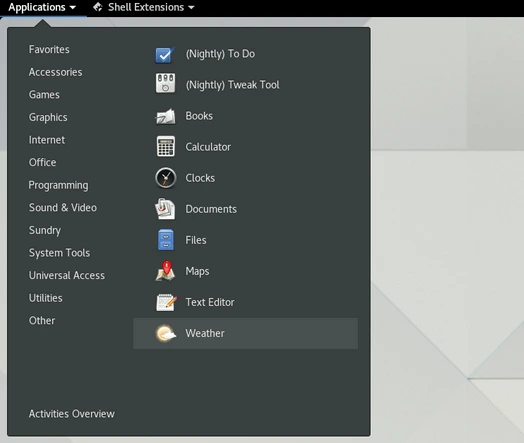
Это расширение просто добавляет классическое меню к меню действий в углу. С его помощью вы сможете просматривать установленные приложения и категории без необходимости использовать тире или функцию поиска, что экономит ваше время.
Ссылка для установки: https://extensions.gnome.org/extension/6/applications-menu/
11. Places status
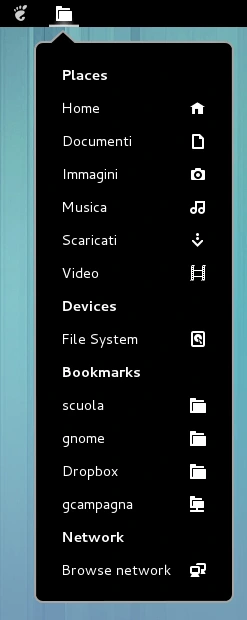
Этот индикатор разместится в левом углу кнопки действий, он позволяет легко получить доступ к домашней папке и вложенным папкам с помощью меню, а также просматривать доступные устройства и сети с его помощью.
Ссылка на установку: https://extensions.gnome.org/extension/8/places-status-indicator/
12. Window list

Официально поддерживаемое командой GNOME, это расширение добавляет на рабочий стол нижнюю панель, которая позволяет легко перемещаться между открытыми окнами, а также включает индикатор рабочего пространства для переключения между ними.
Оно является частью классической сессии GNOME, доступной GNOME.
Ссылка на установку: https://extensions.gnome.org/extension/602/window-list/
13. Панель «Избранное»

Это расширение добавляет ваши любимые приложения и программы на панель рядом с кнопкой действий, позволяя быстрее получить к ним доступ одним щелчком мыши.
Вы можете добавлять или удалять из нее приложения, просто изменив их в избранном (те же самые приложения, которые отображаются на левой панели при нажатии кнопки действий, появятся и здесь).
Ссылка на установку: https://extensions.gnome.org/extension/4/panel-favorites/
14. Иконки рабочего стола

Если вы скучаете по старому рабочему столу GNOME 2.x, то с помощью этого расширения вы сможете вернуть немного традиционного рабочего процесса.
Оно просто добавляет значки рабочего стола на рабочий стол GNOME, чтобы вы могли добавлять файлы и/или приложения на рабочий стол и запускать их мгновенно, когда захотите, вместо того чтобы перемещаться по меню или искать их.
Имеет множество различных опций для настройки.
Ссылка на установку: https://extensions.gnome.org/extension/5263/gtk4-desktop-icons-ng-ding/
Другие расширения
15. Часы с фриппи-движением

Если вы относитесь к тем людям, которые любят выравнивание и разделяют панели только на две части, то вам может понравиться и это расширение.
Оно просто перемещает часы из середины панели GNOME Shell в правую часть рядом с другими апплетами на панели, что делает ее более организованной.
Ссылка на установку: https://extensions.gnome.org/extension/2/move-clock/
16. Поддержка AppIndicator и KStatusNotifierItem
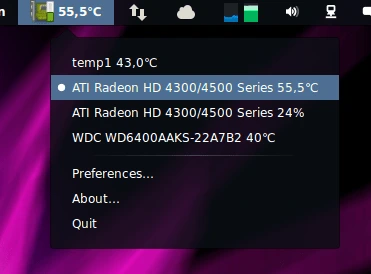
Не обращая внимания на техническое название, это расширение просто возвращает старый добрый системный трей на рабочий стол GNOME, добавляя его на панель, а значит, вы сможете с легкостью использовать такие приложения, как Skype, Teams, Zooms и другие.
Родные контекстные меню будут отображаться, если значок приложения в трее имеет меню, вызываемое правой кнопкой мыши.
https://extensions.gnome.org/extension/615/appindicator-support
17. Убираем ненужные уведомления

Просто удаляет уведомление о готовности окна каждый раз, когда открывается новое окно.
Ссылка на установку: https://extensions.gnome.org/extension/1007/window-is-ready-notification-remover/
18. Меню подключенных дисков
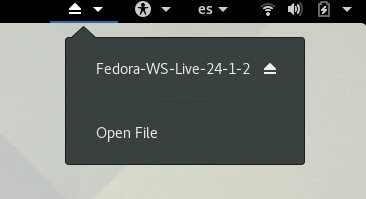
Добавляет значок в верхнюю панель, который показывает список текущих съемных дисков.
Ссылка на установку: https://extensions.gnome.org/extension/7/removable-drive-menu/
19. OpenWeather Refined

Если вы хотите знать прогноз погоды на каждый день, то это расширение вам подойдет.
Оно просто добавит апплет на верхнюю панель, позволяющий получать данные о погоде с сайта openweathermap.org или forecast.io. Оно поддерживает все страны и города мира, а также может показывать информацию о ветре и влажности.
Ссылка на установку: https://extensions.gnome.org/extension/6655/openweather/
20. Список расширений

Поддержка расширений в GNOME Tweaks, к сожалению, была удалена и перенесена в другое отдельное приложение.
К счастью, вы можете использовать расширение GNOME для управления расширениями прямо из самой GNOME Shell. Просто установите это расширение, и на панели GNOME появится апплет, с помощью которого вы сможете активировать или отключить установленные расширения.
Ссылка на установку: https://extensions.gnome.org/extension/3088/extension-list/
Заключение
Это был наш список замечательных расширений GNOME Shell, которые стоит попробовать.
Разумеется, вы не должны устанавливать все из них, а только то, что вам нужно для вашего собственного использования.
Как видите, вы можете преобразовать GNOME в любую форму, но будьте осторожны, потому что если вы установите много расширений, то ваш рабочий стол может начать потреблять больше ресурсов, чем должен.




Комментарии (2)