


Компания Apple делает свою работу лучше, чем большинство других, когда речь заходит о конфиденциальности. Но не все настройки iPhone по умолчанию отвечают вашим интересам. Некоторые из них ставят во главу угла удобство, а не Безопасность, в то время как другие предполагают, что вы не против поделиться большей информацией, чем могли бы ожидать.
9. Запрет Apple на сбор диагностических данных


Как и большинство компаний, производящих аппаратное обеспечение, Apple собирает диагностические и пользовательские данные с вашего телефона. Это могут быть отчеты об авариях, о работе определенных функций и общие данные о том, как вы используете свое устройство. Идея заключается в том, чтобы помочь Apple со временем улучшить iOS. Но если вам не нравится, что ваш телефон спокойно отправляет эту информацию, ее легко отключить.
Перейдите в раздел Настройки >> конфиденциальность и Безопасность >> Аналитика и Улучшения. Там вы увидите несколько переключателей. Выключите Share iPhone Analytics, чтобы ваше устройство не отправляло данные в Apple.
Также отключите Improve Siri >> Dictation, чтобы Apple не сохраняла стенограммы ваших голосовых взаимодействий. И, наконец, отключите функцию Share iCloud Analytics, чтобы сделать вашу активность в iCloud более конфиденциальной. Эти изменения не повлияют на работу вашего iPhone, так что недостатков у них нет.
8. Включите защиту конфиденциальности почты


Вы, вероятно, не задумываетесь, прежде чем открыть письмо. Но вы можете не знать, что многие из этих писем содержат пиксели отслеживания, которые позволяют отправителю узнать, когда и где вы открыли письмо. Это излюбленная тактика как маркетологов, так и спамеров.
К счастью, Apple предлагает функцию конфиденциальности для блокировки пикселей отслеживания, известную как Mail Privacy Protection. Если эта функция включена, она скрывает ваш IP-адрес и не позволяет отправителям узнать, открывали ли вы их письма и когда. Для этого содержимое электронной почты загружается удаленно через серверы Apple, а не непосредственно на ваше устройство.
Чтобы включить эту функцию, откройте Настройки >> Приложения >> Почта >> Защита конфиденциальности и включите тумблер Защищать активность почты. Обратите внимание, что эта функция не остановит слежку, если вы нажмете на ссылку внутри письма, поэтому, если что-то покажется вам подозрительным, доверьтесь своей интуиции и не нажимайте.
7. Скрыть предварительный просмотр уведомлений на экране блокировки


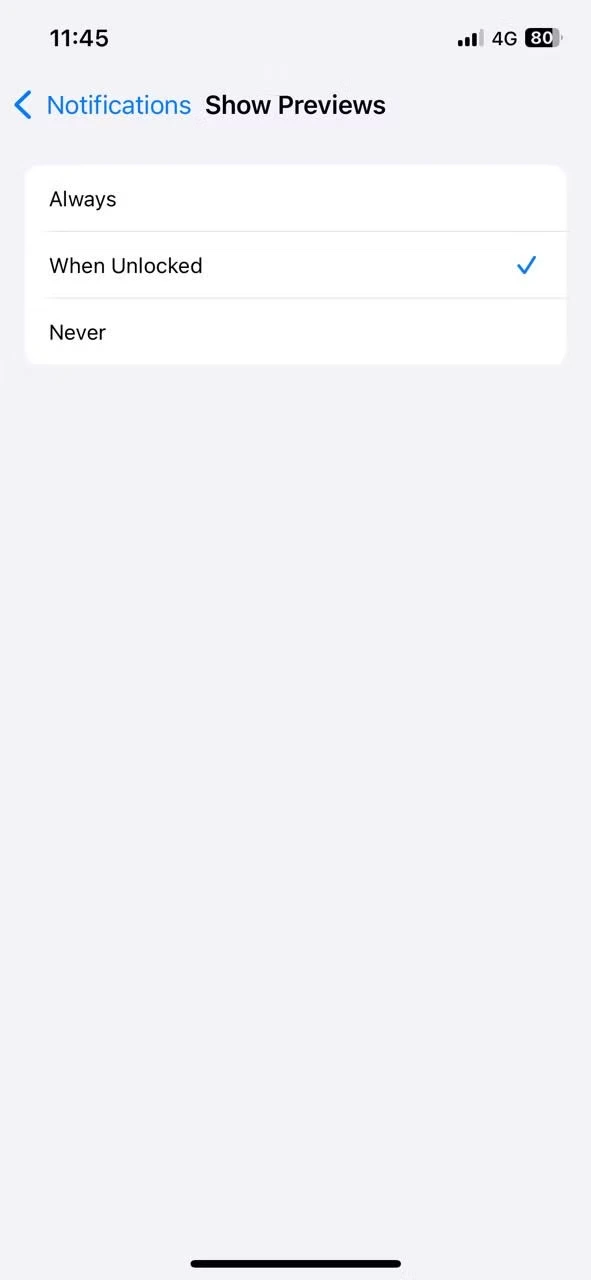
Даже когда ваш iPhone заблокирован, он все равно может выдать больше информации, чем вы ожидаете. По умолчанию он показывает сообщения, электронную почту и все другие оповещения прямо на экране блокировки. Кроме того, экран загорается при каждом новом уведомлении, что может привлечь внимание любого, кто находится рядом.
Чтобы сохранить эту информацию в тайне, зайдите в Настройки >> Уведомления >> Показывать превью и выберите Когда разблокировано или Никогда. Таким образом, ваши данные будут отображаться только тогда, когда телефон действительно находится в ваших руках. Если вы не хотите делать это для всех приложений, вы также можете настроить параметры уведомлений iPhone для конкретных приложений, таких как WhatsApp или Сообщения.
6. Включите автоматическое обновление приложений и программного обеспечения

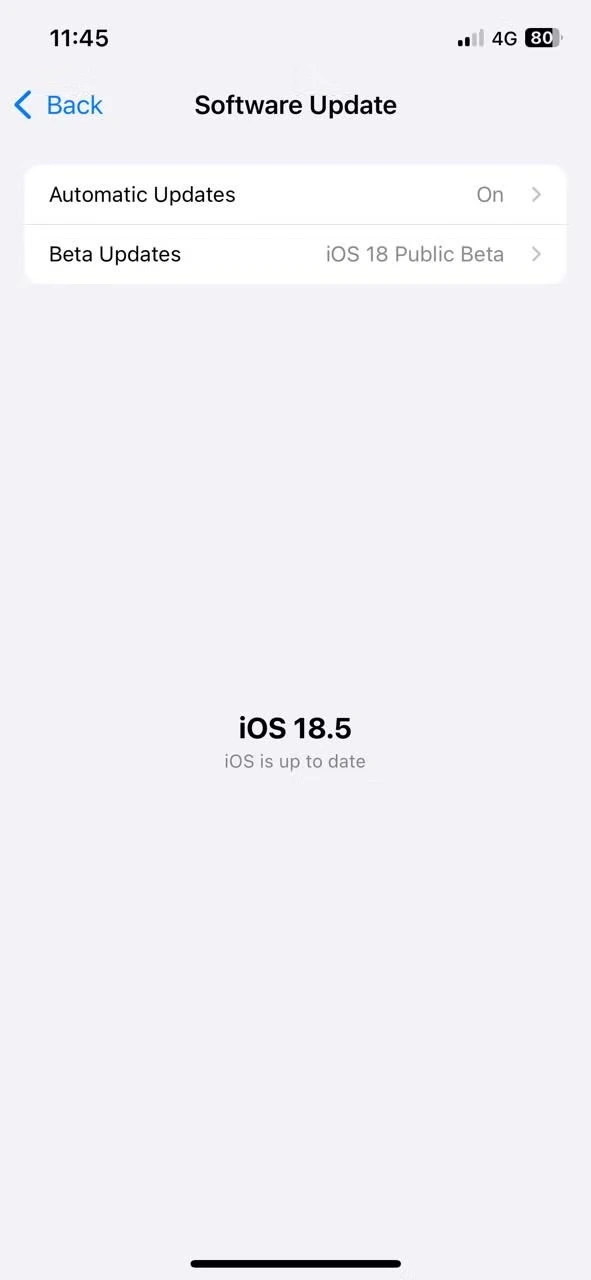

Компания Apple часто выпускает обновления, в которых исправляются проблемы безопасности, устраняются ошибки и иногда появляются новые функции конфиденциальности без лишней шумихи. То же самое относится и к приложениям – многие обновления содержат тихие улучшения, которые помогают защитить ваши данные. Если автоматическое обновление не включено, вы можете пропустить важные улучшения в области безопасности и конфиденциальности на несколько дней или даже недель.
Чтобы включить эту функцию, перейдите в Настройки >> Общие >> Обновление ПО >> Автоматические обновления. Затем вернитесь на главный экран настроек, перейдите в раздел App Store >> App Updates и выберите On. Это займет всего минуту, и вы будете уверены, что на вашем iPhone установлены самые безопасные и конфиденциальные версии всего, что вы используете.
5. Отключение отслеживания рекламы


Если вам когда-нибудь казалось, что ваш телефон слишком хорошо угадывает, о чем вы думаете, возможно, причина в отслеживании рекламы. Многие приложения отслеживают вашу активность, чтобы создать подробный профиль и показать вам рекламу, которая кажется слишком специфичной. Хорошая новость заключается в том, что ваш iPhone позволяет отключить эту функцию.
Для начала зайдите в Настройки >> Конфиденциальность и Безопасность >> Отслеживание. Здесь вы увидите опцию Разрешить приложениям запрашивать слежку. Если она включена, приложения могут запрашивать разрешение на отслеживание вашей активности в приложениях и на веб-сайтах других компаний. Если вы этого не хотите, просто выключите этот флажок, и все подобные запросы будут отклонены.
Находясь в настройках конфиденциальности, прокрутите страницу вниз и выберите пункт Apple Advertising. Затем отключите Персонализированная реклама. Apple утверждает, что не отслеживает вас так, как это делают сторонние приложения, но отключение этой опции все равно ограничивает количество ваших действий, используемых для настройки рекламы в собственных приложениях Apple.
4. Защитите свои данные в iCloud с помощью расширенного шифрования данных


Резервное копирование данных iPhone в iCloud – это невероятно удобно. Но задумывались ли вы когда-нибудь о том, насколько безопасны все эти резервные данные, и кто может получить доступ к резервной копии?
Apples Advanced Data Protection добавляет сквозное шифрование к данным, хранящимся в вашей учетной записи iCloud. Проще говоря, это означает, что только ваши доверенные устройства могут расшифровать эти данные и получить к ним доступ. Ключей нет даже у Apple, поэтому компания не сможет увидеть, что находится в вашем аккаунте, даже если бы захотела.
По умолчанию эта функция не включена. Чтобы включить ее, зайдите в раздел Настройки, нажмите на свое имя вверху, а затем перейдите в раздел iCloud >> Advanced Data Protection. Вам будет предложено настроить метод восстановления, например, ключ восстановления или доверенный контакт, чтобы вы не были заблокированы, если забудете свой пароль.
3. Включите 2FA для учетной записи Apple


Двухфакторная аутентификация необходима для всех ваших учетных записей, и ваша учетная запись Apple – не исключение. Только подумайте, сколько личной информации связано с вашим iPhone – фотографии, сообщения, история местоположения, платежные реквизиты и даже данные о вашем Здоровье. Если кто-то получит доступ к вашей учетной записи Apple, он сможет просмотреть все эти данные. Это одна из тех областей, где безопасность встречается с конфиденциальностью.
При включенной двухфакторной аутентификации (2FA) ваш аккаунт останется под защитой, даже если кто-то узнает ваш пароль. Они не смогут войти в систему, не введя шестизначный код, отправленный на одно из ваших доверенных устройств. Чтобы проверить, включена ли 2FA, перейдите в Настройки >> [ваше имя] >> Вход и Безопасность >> Двухфакторная аутентификация. Если она отключена, потратьте лишнюю минуту на ее настройку.
2. Используйте частную поисковую систему и усильте настройки конфиденциальности Safaris


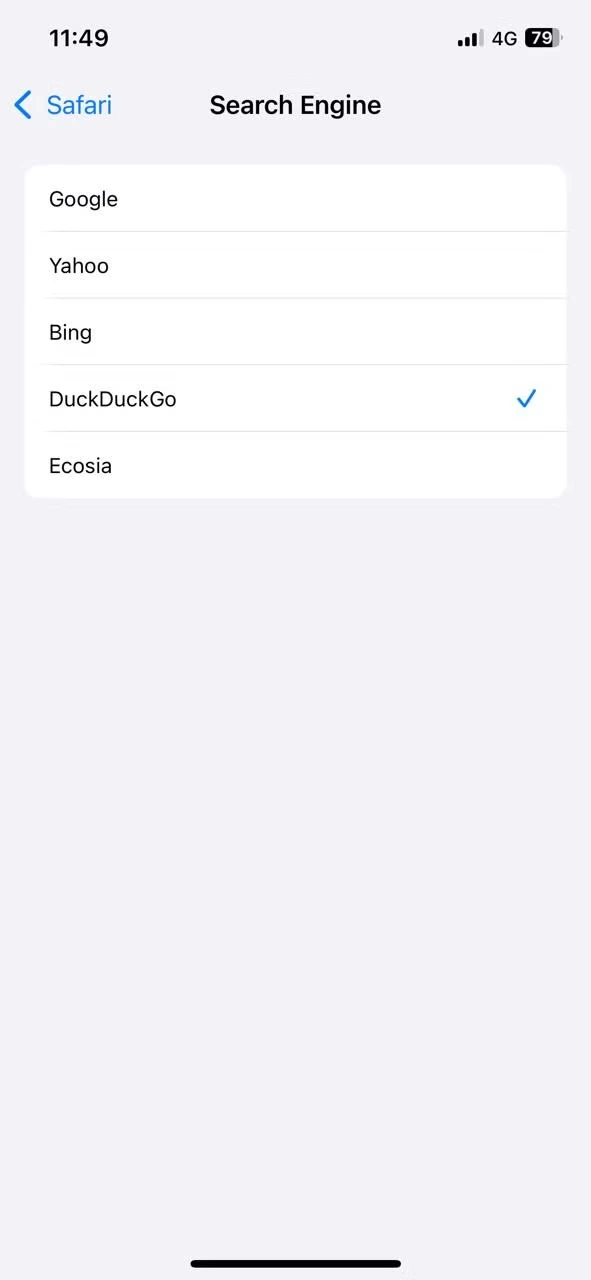
Каждый год Google платит Apple миллиарды долларов за то, чтобы оставаться поисковой системой по умолчанию на вашем iPhone. Но если вы предпочитаете, чтобы каждый ваш поиск не отслеживался и не превращался в целевую рекламу, вы можете легко перейти на поисковую систему, более ориентированную на конфиденциальность.
Зайдите в Настройки >> Safari >> Поисковая система. Там выберите DuckDuckGo. Это поисковая система, которая не отслеживает ваши запросы и не создает на вас профиль.
Находясь в настройках Safari, прокрутите страницу чуть ниже и включите опцию Prevent Cross-Site Tracking. Это запретит веб-сайтам обмениваться информацией о вашей активности между собой, что поможет ограничить количество данных, которые рекламодатели могут собрать о ваших привычках. Кроме того, в разделе Скрыть IP-адрес выберите Следящие и веб-сайты, чтобы рекламные трекеры и веб-сайты, которые вы посещаете, не могли регистрировать ваш IP и использовать его для создания отпечатков пальцев.
1. Пересмотрите разрешения приложений


Приложениям на iPhone требуется ваше разрешение на использование таких данных, как ваше местоположение, фотографии, микрофон, Камера и контакты. Хотя некоторые из этих разрешений необходимы, многие приложения запрашивают разрешения, которые не нужны для их правильной работы.
Чтобы проверить, какие приложения имеют доступ к каким данным, перейдите в раздел Настройки >> Конфиденциальность и Безопасность. Там нажмите на каждую категорию, например Службы определения местоположения, Микрофон или Фотографии. Вы увидите список приложений, которые запрашивали доступ, а также текущий статус разрешения для каждого из них.
Стоит потратить несколько минут, чтобы просмотреть их. Если вы увидите что-то странное – например, приложение для покупок с доступом к микрофону, – скорее всего, его можно (и нужно) отключить. Также обратите внимание на приложения, в которых установлено разрешение Всегда отслеживать ваше местоположение. Для большинства приложений лучше выбрать вариант Во время использования приложения.
Пересмотр настроек конфиденциальности вашего iPhone, возможно, не самая интересная практика, но сделать это определенно стоит. Это займет всего несколько минут и подарит вам заслуженное спокойствие.


Комментарии (2)