


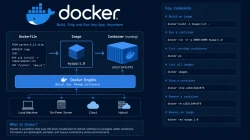
Docker – одна из самых популярных платформ для разработчиков и системных администраторов, позволяющая упаковывать приложения в контейнеры для более простого процесса разработки программного обеспечения. Docker решает извечную проблему “но это работает на моей машине”, позволяя вам определять последовательные, воспроизводимые среды с помощью Dockerfile, гарантируя, что ваше приложение будет работать одинаково на любой системе, поддерживающей Docker. В этом руководстве вы узнаете, как установить Docker на AlmaLinux 10.
Необходимые условия
Прежде чем мы начнем, убедитесь, что у вас есть:
- Система под управлением AlmaLinux 10.
- Привилегии пользователя: root или не root пользователь с привилегиями sudo
- Доступ к терминалу или SSH-сессии
Шаг 1: Обновление системы
Перед установкой Docker всегда полезно обновить системные пакеты до последних доступных версий:
sudo dnf update -y
Шаг 2: Добавьте репозиторий Docker
Docker недоступен в стандартном репозитории AlmaLinux 10. Для его установки необходимо добавить официальный репозиторий Docker CE (Community Edition). Перед этим обязательно установите dnf-plugins-core, чтобы вы могли использовать dnf config manager для добавления репозитория, выполните команду для установки dnf-plugins-core
dnf -y install dnf-plugins-coresudo dnf config-manager --add-repo
После этого можно приступать к добавлению репозитория.
dnf config-manager --add-repo https://download.docker.com/linux/centos/docker-ce.repo
Несмотря на то, что в репозитории указан CentOS, он работает и для AlmaLinux, поскольку они совместимы по бинарам.
Шаг 3: Установите движок Docker Engine
Теперь, чтобы установить Docker Engine и связанные с ним компоненты, выполните команду:
sudo dnf install docker-ce docker-ce-cli containerd.io docker-buildx-plugin docker-compose-plugin -y
После завершения установки вы должны получить аналогичный результат:
Installed:
  docker-buildx-plugin-0.23.0-1.el10.x86_64
  docker-ce-3:28.1.1-1.el10.x86_64
  docker-ce-cli-1:28.1.1-1.el10.x86_64
  docker-compose-plugin-2.35.1-1.el10.x86_64
  tar-2:1.35-4.el10.x86_64_v2
Шаг 4: Запуск и включение Docker
Включите и запустите службу Docker, чтобы она запускалась при загрузке:
sudo systemctl enable --now docker
Чтобы подтвердить запуск Docker:
sudo systemctl status docker
● docker.service - Docker Application Container Engine Loaded: loaded (/usr/lib/systemd/system/docker.service; enabled; vendor preset: disabled) Active: active (running) since Thu 2025-04-23 11:20:43 UTC; 4min 40s ago Docs: https://docs.docker.com Main PID: 23651 (dockerd) Tasks: 9 Memory: 34.7M CGroup: /system.slice/docker.service └─23659 /usr/bin/dockerd -H fd:// --containerd=/run/containerd/containerd.sock
Если Docker не запускается и вы получаете следующую ошибку:
/usr/bin/containerd: CPU ISA level is lower than required
Это означает, что двоичный файл containerd, используемый Docker, требует более новой архитектуры набора инструкций (ISA) процессора, чем та, которую поддерживает ваш текущий процессор. Обычно это происходит при запуске современных контейнерных инструментов на старом оборудовании (например, на старых VPS или локальных машинах).
Шаг 5: Добавьте своего пользователя в группу Docker (необязательно)
Чтобы запустить Docker без sudo, добавьте своего пользователя в группу docker. Если вы уже вошли в систему как пользователь, от имени которого вы хотите запустить Docker, вы можете выполнить команду:
sudo usermod -aG docker $USER
Вам нужно будет выйти из системы и снова войти, чтобы изменения в группе вступили в силу.
Шаг 6: Тестовая установка Docker
Запустим тестовый контейнер, чтобы убедиться, что все работает:
docker run hello-world
Вы должны увидеть подтверждающее сообщение о том, что Docker установлен и работает правильно.
Unable to find image 'hello-world:latest' locally latest: Pulling from library/hello-world 719385e32844: Pull complete Digest: sha256:dcba6daec718f547568c562956fa47e1b03673dd010fe6ee58ca806767031d1c Status: Downloaded newer image for hello-world:latest Hello from Docker! This message shows that your installation appears to be working correctly.
…
Docker compose
Docker Compose включается в качестве плагина при установке Docker этим способом, чтобы вы могли использовать его напрямую:
docker compose version
Заключение
Вы успешно научились устанавливать Docker на AlmaLinux 10. Теперь вы готовы к развертыванию контейнеров, запуску микросервисов и использованию всех преимуществ контейнерной разработки. Если у вас возникнут какие-либо проблемы при установке Docker, вы можете обратиться за помощью к нашим опытным администраторам.



Комментарии (2)