


Возможно, вы заметили необычное поведение Windows 11 после включения. Возможно, ваши USB-устройства не работают сразу, а опции двойной загрузки таинственным образом исчезают. Кроме того, вы можете захотеть получить доступ к определенным настройкам после загрузки, но они недоступны, поскольку Windows не предоставляет для этого достаточно времени. Ключевым виновником всего этого может быть Быстрый запуск, функция Windows, которая иногда доставляет больше головной боли, чем решает проблемы.
Что такое «Быстрый запуск» в Windows 11?
Думайте о Fast Startup как о том, что ваш компьютер вздремнул, а не погрузился в глубокий сон. Когда вы выключаете компьютер с включенной функцией Fast Startup, Windows не выполняет полное завершение работы. Вместо этого она сохраняет сеанс работы ядра в файл гибернации, что позволяет системе загрузиться быстрее в следующий раз.
Microsoft представила эту функцию, чтобы сократить разрыв между удобством спящего режима и преимуществами полного выключения. Для многих пользователей она прекрасно работает, позволяя сэкономить драгоценные секунды при загрузке. Но для других? Возможно, они захотят отключить ее. Давайте посмотрим, какие причины для этого существуют.
Почему вы хотите отключить быстрый запуск?
Несмотря на то, что ускоренная загрузка звучит привлекательно для всех, Fast Startup имеет ряд заметных недостатков, которые Microsoft не особо афиширует. Вот с чем я сталкивался на протяжении многих лет:
Проблемы с двойной загрузкой: Если вы используете Windows наряду с Linux или другой операционной системой, Fast Startup может заблокировать ваши диски таким образом, что они станут недоступны для других ОС. Я понял это на собственном опыте, когда не смог получить доступ к разделу Windows из Ubuntu.
Проблемы с установкой обновлений: Некоторые Обновления Windows требуют полного выключения для корректной установки. Быстрый запуск может помешать этому процессу, что приведет к неудачным обновлениям или, что еще хуже, к неполному обновлению системы, которая будет вести себя непредсказуемо.
Совместимость аппаратного обеспечения: Внешние устройства, в частности периферийные устройства USB и сетевые адаптеры, могут неправильно инициализироваться после загрузки Fast Startup. Вам когда-нибудь приходилось отключать и подключать USB-концентратор, чтобы заставить его работать? Возможно, причина в Fast Startup.
Когда быстрый запуск становится проблемой
Самое неприятное в проблемах с быстрым запуском – это их непоследовательность. Ваш компьютер может прекрасно работать в течение нескольких недель, а затем внезапно начать испытывать загадочные проблемы после обычного обновления Windows или установки драйверов.
Я видел системы, в которых быстрый запуск вызывал:
- Устройства Bluetooth исчезали после каждого перезапуска
- Повреждение файловой системы на общих дисках
- Произвольный сброс настроек управления питанием
- Функции Wake-on-LAN перестают работать
Как узнать, включена ли функция быстрого запуска?
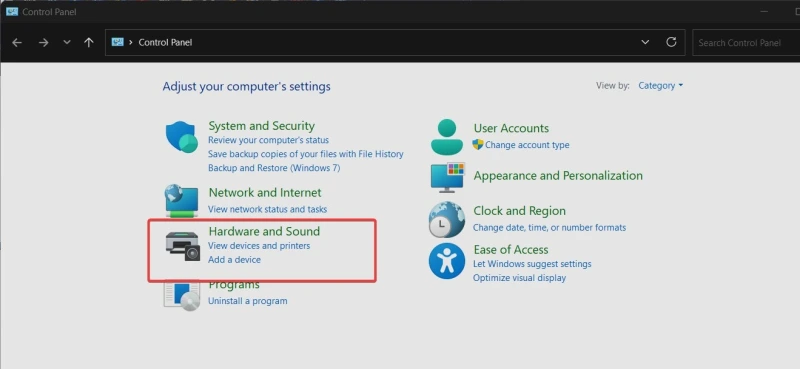
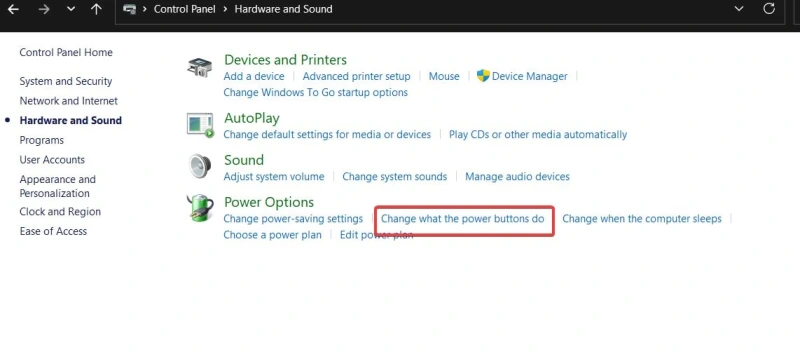
Быстрый запуск включен по умолчанию в большинстве систем Windows 11. Чтобы проверить его состояние, откройте Панель управления >> Оборудование и Звук >> Параметры питания >> Выбор действий кнопок питания. Если вы видите Включить быстрый запуск (рекомендуется) с галочкой, значит, он включен.

Сложность заключается в следующем. Иногда эта опция является серой, и для ее изменения требуются права администратора.
Пошаговое руководство по отключению быстрого запуска в Windows 11
Начнем с самого простого способа, а затем рассмотрим альтернативные подходы для тех случаев, когда стандартный метод не работает.
Метод 1: Через параметры питания (стандартный способ)
Это самый простой способ отключить любую функцию Windows 11, которая использует традиционную панель управления.
Именно этот способ использует Microsoft, и он подходит большинству пользователей:
- Откройте классическую Панель управления, для этого найдите ее в меню Пуск Windows или нажмите Win + R, введите
controlи нажмите Enter. - Перейдите в раздел «Параметры питания» и щелкните на Оборудование и Звук, затем Параметры питания. Альтернативный вариант – поиск параметров питания в меню «Пуск».
- Настройки кнопки питания:
На левой боковой панели нажмите Выбрать, что делают кнопки питания. Откроется окно, показывающее текущее поведение кнопок питания.
- Разблокировать выделенные серым цветом опции Выбор действий кнопок питания
Вот здесь становится интересно. В нижней части окна «Кнопки питания» вы, скорее всего, увидите серые опции. Чтобы получить к ним доступ, щелкните на ссылке Изменить параметры, которые сейчас недоступны, указанной вверху. Windows запросит разрешение администратора, нажмите Да.

- Отключить быстрый запуск. Теперь вы можете снять флажок Включить быстрый запуск (рекомендуется). Не позволяйте рекомендуемой настройке поймать вас в ловушку, если вам не нужен быстрый запуск; снимите флажок.
- После этого нажмите Сохранить изменения внизу, и все готово!


Метод 2: Использование командной строки (когда графический интерфейс не работает)
Мы также можем отключить быстрый запуск с помощью командной строки Windows 11, не используя графический интерфейс пользователя. Это будет очень полезно, если вы не можете получить доступ к опции «Быстрый запуск» из панели управления, или она может отсутствовать. Однако есть одна загвоздка: прямой команды для отключения быстрого запуска не существует; вместо нее нужно использовать ту, что предназначена для отключения Hibernate. Поэтому, если вы не хотите включать гибернацию в Windows 11, воспользуйтесь этой командой, поскольку она полностью отключает гибернацию, а также отключает быстрый запуск, поскольку они используют одну и ту же технологию.
- Откройте командную строку от имени администратора: Щелкните правой кнопкой мыши на кнопке «Пуск» и выберите Терминал (Администратор) или командная строка (Администратор).
- Отключите быстрый запуск с помощью одной команды: Введите или вставьте эту команду и нажмите Enter:
powercfg /hibernate off
Метод 3: Через редактор реестра
Аналогично командной строке, мы можем использовать редактор реестра для отключения спящего режима, который, в свою очередь, отключает функцию быстрого запуска в Windows 11.
- Откройте редактор реестра: Нажмите Win + R, введите
regeditи нажмите Enter. Примите приглашение UAC. - Перейдите к настройкам электропитания: Перейдите к:
HKEY_LOCAL_MACHINE\SYSTEM\CurrentControlSet\Control\Session Manager\Power - Измените значение HiberbootEnabled: Дважды щелкните HiberbootEnabled и измените его значение с 1 на 0.
- Перезагрузите компьютер: Изменения вступят в силу после перезагрузки.

Что происходит после отключения быстрого запуска?
Непосредственные изменения
Во-первых, очевидное: загрузка компьютера займет несколько дополнительных секунд. Речь идет о переходе от 15 секунд к 25 секундам на современных системах, оснащенных SSD. На старых системах с жесткими дисками разница может быть более заметной, но речь все равно идет о секундах, а не о минутах.
Преимущества, которые вы заметите
Вот что обычно улучшается после отключения Fast Startup:
- Последовательное обнаружение оборудования: USB-устройства, принтеры и сетевые адаптеры каждый раз инициализируются правильно.
- Правильная работа двойной загрузки: Другие операционные системы могут получить доступ к разделам Windows без проблем
- Более надежные обновления: Обновления Windows устанавливаются полностью и корректно
- Более эффективное устранение неполадок: Фактическое завершение работы означает фактический новый старт при диагностике проблем
Нужно ли всем отключать быстрый запуск?
Вот мое честное мнение: не всем нужно отключать Fast Startup. Это все равно что спросить, все ли должны пользоваться автомобилями с механической коробкой передач – ответ зависит от ваших конкретных потребностей и предпочтений.
Держите Fast Startup включенным, если:
- Вы используете единственную операционную систему (только Windows 11)
- Время загрузки для вас важно.
- Вы не сталкивались ни с одной из упомянутых мною проблем
- Ваш ПК относительно новый, с совместимым оборудованием
Рассмотрите возможность отключения быстрого запуска, если:
- Вы используете двойную загрузку с Linux или другой ОС.
- Вы испытываете загадочные проблемы с оборудованием
- Обновления Windows часто выходят из строя или ведут себя странно
- Вы предпочитаете полностью контролировать состояние питания системы
Устранение общих проблем
Отсутствует опция быстрого запуска!
Обычно это происходит в системах, не поддерживающих спящий режим. Проверьте, поддерживает ли ваша система спящий режим, выполнив команду powercfg /availablesleepstates в Командной строке. Если спящий режим не указан в списке, быстрый запуск будет недоступен.
Я отключил его, но проблемы остались
Быстрый запуск не всегда является виновником проблем. Если его отключение не решило ваши проблемы, подумайте:
- Обновление драйверов, особенно драйверов чипсета и накопителей.
- Проверка наличия обновлений BIOS
- Запуск средства устранения неполадок Windows Update
- Сканирование диска на наличие ошибок с помощью
chkdsk
Время загрузки стало ужасно медленным
Если время загрузки резко увеличилось (более чем на 30 секунд), возможно, что-то еще не так:
- Проверьте программы запуска в диспетчере задач.
- Убедитесь, что на загрузочном диске есть не менее 15% свободного места.
- Рассмотрите возможность обновления SSD, если вы все еще используете традиционный Жесткий диск.
Итог: Возьмите контроль над своим ПК
Отключение быстрого запуска в Windows 11 рекомендуется не всем. Тем не менее, это может оказаться необходимым для тех, кому это нужно, поскольку Microsoft использовала функцию Fast Startup для оптимизации работы Windows для обычных пользователей, которые хотят, чтобы их компьютер быстро запускался.
Поняв, что делает функция Fast Startup и как ею управлять, вы возьмете на себя ответственность за работу с компьютером.


Комментарии (2)