

Void Linux – это свободный от systemd дистрибутив с накатывающимися релизами, в котором чувствуется влияние Unix. Это один из редких по-настоящему оригинальных дистрибутивов, созданных с нуля, а не на основе другого проекта, и он заслужил лояльную поддержку, особенно среди более опытных пользователей Linux.
Как и Arch, Void дает вам полный контроль над каждым аспектом, чтобы настроить его в соответствии с вашими потребностями и пониманием, что делает его отличной средой для разработчиков. И когда мы говорим о разработке, мы не можем не упомянуть контейнеризацию, в частности Docker.
В то время как многие дистрибутивы Linux предлагают простые методы установки Docker, Void Linux – известный своей простотой, скоростью и системой init на основе runit – требует несколько иного подхода. Но не волнуйтесь, потому что вы пришли в нужное место.
Независимо от того, новичок ли вы в Void или опытный пользователь Linux, желающий использовать возможности Docker, я проведу вас через процесс установки шаг за шагом в этом руководстве. Всего через несколько минут вы получите Docker в своей системе Void, готовый к сборке, отправке и простому запуску контейнеров.
Установка Docker на Void Linux
Шаг 1: Обновление базы пакетов
Сначала обновим базу пакетов на нашей системе Void, чтобы убедиться, что мы используем последние версии программного обеспечения, доступные в репозиториях дистрибутива.
sudo xbps-install -Su

Обновление базы пакетов. Убедитесь, что нет пакетов, ожидающих обновления. Если они есть, просто подождите и дайте им сначала завершить установку.
Шаг 2: Установите Docker
Теперь мы можем приступить к установке самого Docker – он доступен прямо из официальных репозиториев Void. Все, что вам нужно сделать, это установить пакет docker, который автоматически подтянет все зависимости, необходимые для его бесперебойной работы.
sudo xbps-install -S docker
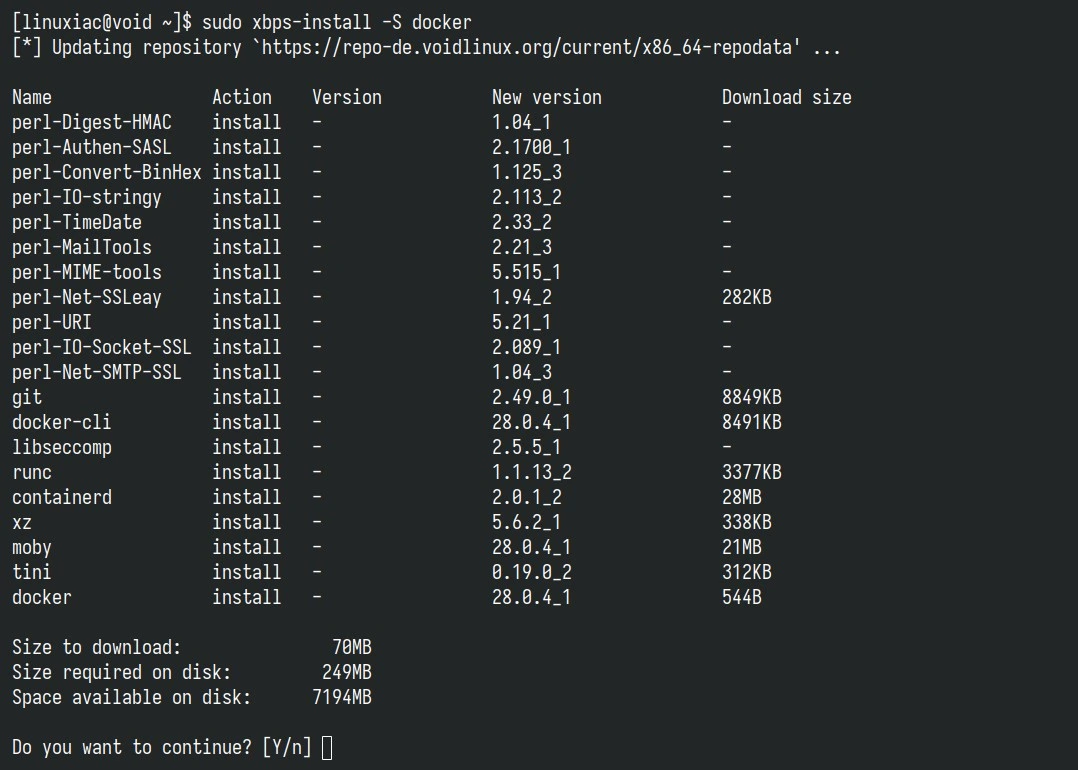
Этот процесс устанавливает следующие основные компоненты Docker:
- docker: Сам движок Docker.
- docker-cli: Инструмент командной строки, позволяющий общаться с демоном Docker.
- containerd: Время выполнения контейнеров, которое управляет жизненным циклом контейнеров.
Вот и все! Теперь Docker должен быть установлен. Однако прежде чем он начнет работать, мы должны включить и запустить службу Docker. Но, как мы уже упоминали в начале, Void Linux не использует systemd – это безсистемный дистрибутив, поэтому здесь все работает немного по-другому.
Вместо systemd Void использует runit для управления сервисами – простой и легкий демон init и управления сервисами. Чтобы включить и запустить службу Docker, мы используем:
sudo ln -s /etc/sv/docker /var/service
Теперь давайте проверим статус сервиса. Здесь мы не можем просто выполнить команду systemctl status docker, потому что… ну, здесь нет такой команды. Вместо этого мы полагаемся на инструменты управления службами, предоставляемые runit, а именно на команду sv.
sudo sv status docker

Проверьте статус службы Docker в Void Linux. Как видно из вывода команды, служба Docker запущена и будет автоматически запускаться при каждой загрузке системы.
Шаг 3: Проверка установки
Момент истины. Проверим, правильно ли работает наша новая установка Docker, запустив простое контейнерное приложение hello-world.
sudo docker run hello-world
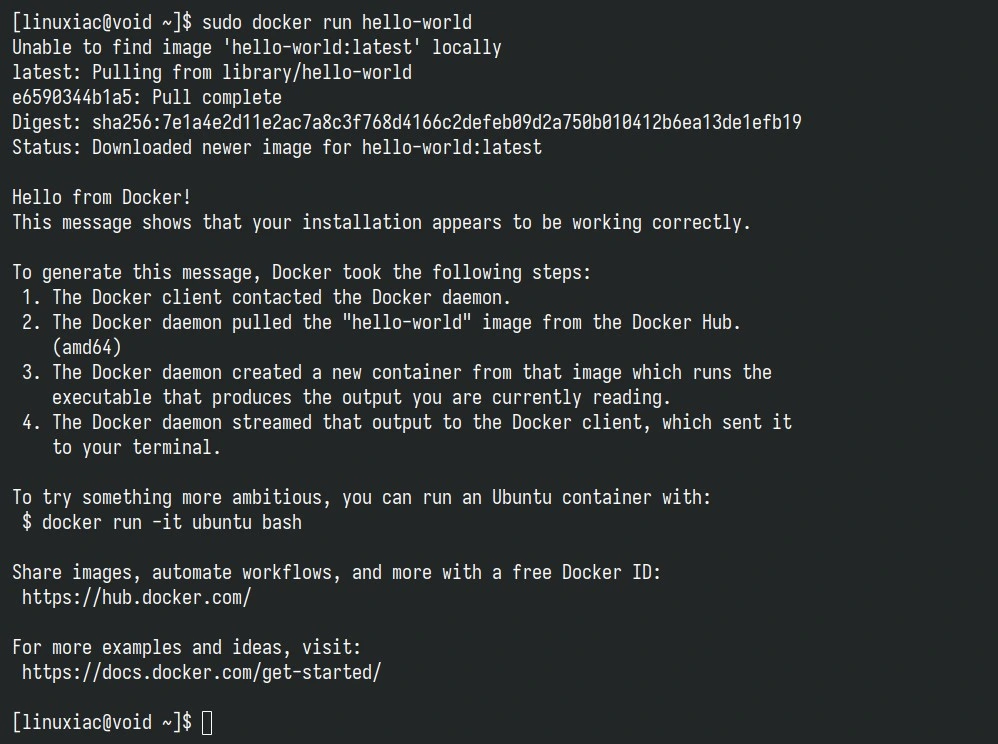
Docker успешно установлен, запущен на Void Linux.Поздравляем! Как мы видим, все работает, как и ожидалось.
Разрешение пользователям без права root выполнять команды Docker
К настоящему моменту мы успешно установили Docker на нашу систему Void Linux. Однако по умолчанию только root и пользователи с привилегиями sudo могут выполнять команды Docker.
Другими словами, если вы попытаетесь выполнить команду docker без префикса sudo, вы получите сообщение об ошибке, подобное этому:

Docker permission denied. Но волноваться не стоит. Чтобы запускать команды Docker от имени пользователя, не являющегося root, необходимо сначала добавить пользователя в группу docker. Это простая задача. Для этого введите следующее:
sudo usermod -aG docker ${USER}
В приведенной выше команде ${USER} – это переменная системного окружения, содержащая ваше имя пользователя. Затем выполните следующую команду, чтобы активировать изменения в группе:
newgrp docker
После этого вы можете выполнять команды docker без префикса sudo.

Запустите команду docker от имени обычного пользователя. Помните, что это решение будет работать только для текущей сессии терминала. Другими словами, если вы закроете Терминал, вам придется либо снова выполнить команду newgrp, приведенную выше, либо префикснуть команды docker на sudo. Чтобы это изменение действовало постоянно, перезагрузите систему Void.
Заключение
Как видите, установка Docker на Void Linux на самом деле довольно проста. Следуя шагам, описанным в этом руководстве, вы получите все готовое к работе всего за 10-15 минут – и сможете сразу же приступить к реализации своих контейнерных проектов.
Чтобы узнать больше о Docker, ознакомьтесь с его официальной документацией. Кроме того, если у вас возникнут какие-либо трудности, вы всегда можете обратиться к отличной документации, предоставленной разработчиками Void – это отличный ресурс.



Комментарии (2)