

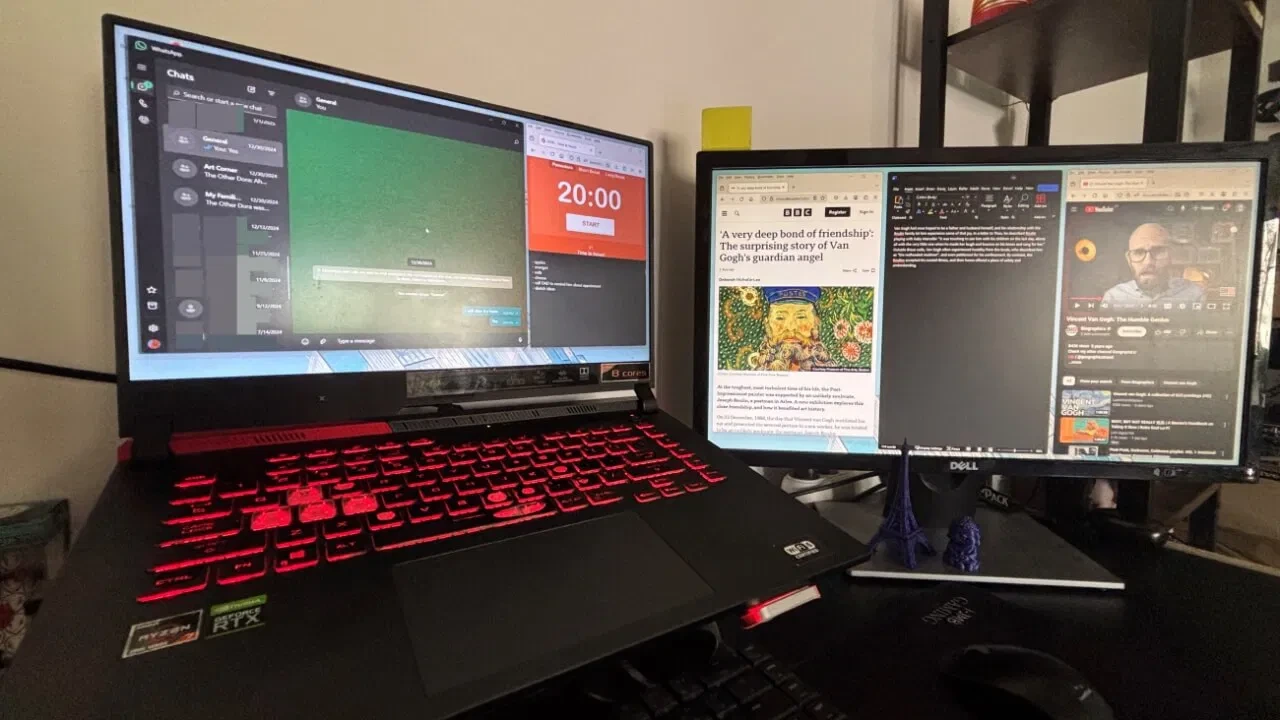
Если вы часто используете мультимониторную установку, FancyZones может стать для вас настоящим спасением. Эта утилита Windows PowerToys позволяет полностью настроить компоновку экрана. В этом руководстве рассматриваются различные конфигурации FancyZones, призванные улучшить управление окнами на двух мониторах и повысить производительность.
Установка PowerToys
Чтобы получить доступ к FancyZones, вам сначала нужно загрузить PowerToys. Утилиту можно получить в Microsoft Store или на официальной странице релиза на GitHub.
Установите PowerToys на компьютер с Windows. После ее автоматического запуска выберите FancyZones в меню слева, чтобы просмотреть обзор инструкций.
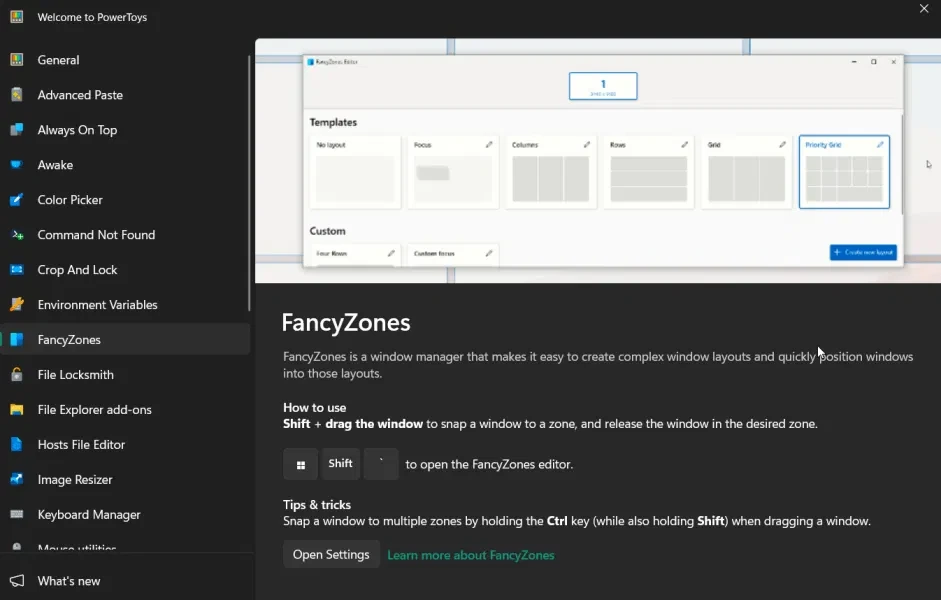
Помните, что вы можете активировать FancyZones, нажав Win + Shift + “, что приведет вас непосредственно в режим Редактора.
Расширьте свой дисплей
Чтобы получить максимальную отдачу от FancyZones при работе с двумя мониторами, сначала обязательно расширьте дисплеи. Инструмент позволяет настроить отдельные макеты для каждого монитора.
На компьютере перейдите в Настройки >> Дисплей. Нажмите на кнопку Дублировать эти дисплеи, а вместо нее выберите опцию Расширить эти дисплеи.
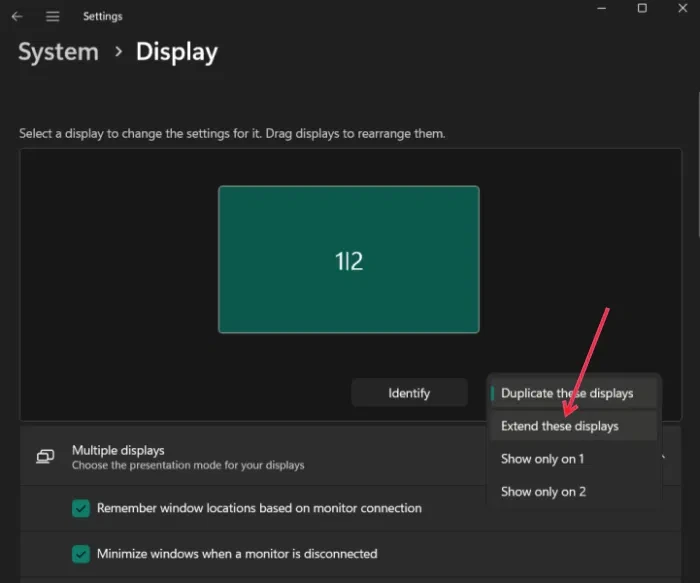
Подтвердите изменения во всплывающем окне, нажав кнопку Сохранить изменения. Ваша новая двухмониторная установка должна начать работать, и каждый дисплей будет готов поддерживать свою собственную раскладку.
Выберите предпочтительное расположение каждого монитора
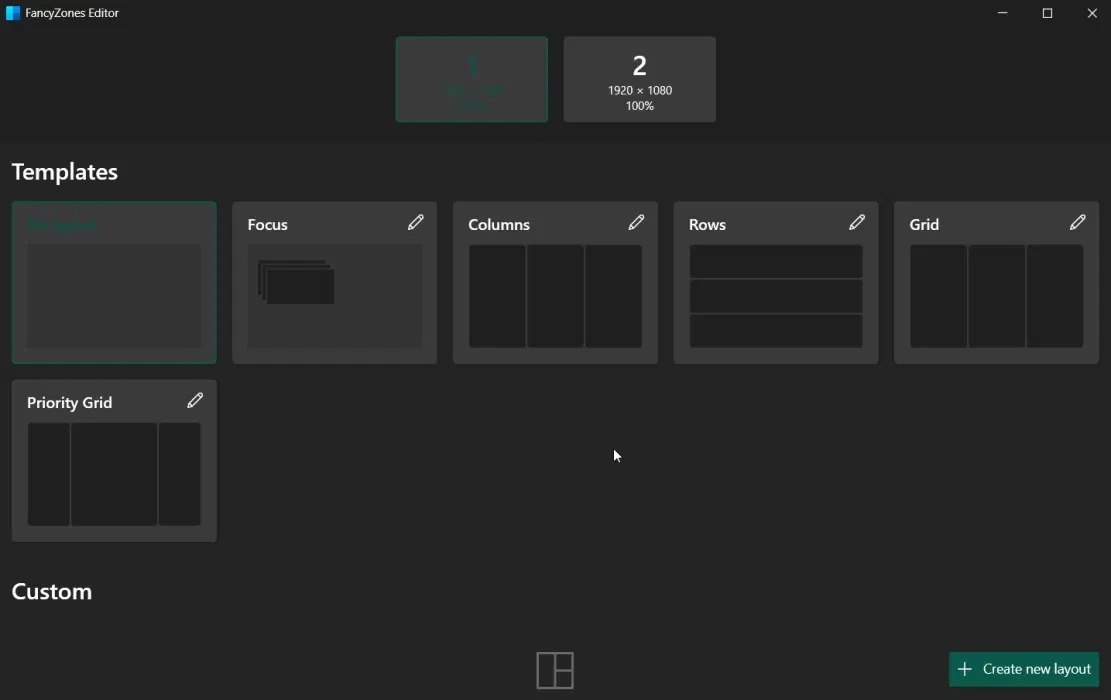
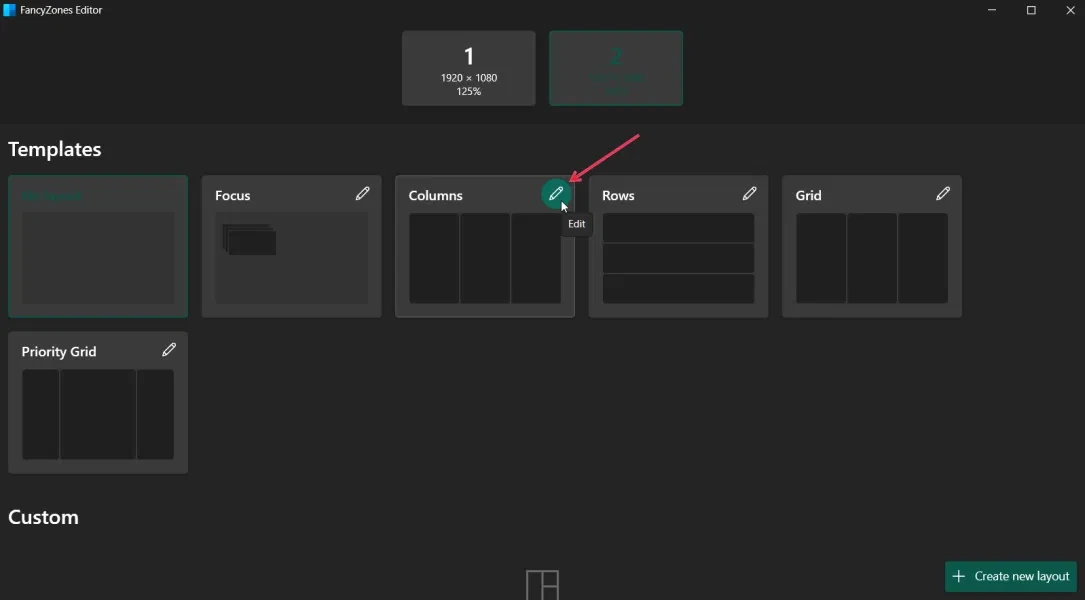
FancyZones работает, изменяя размер окон в соответствии с заданными макетами сетки. Для настройки откройте редактор FancyZones, в верхней части которого перечислены все подключенные Мониторы.
Выберите один из дисплеев в верхней части и посмотрите на раздел Шаблоны с готовыми макетами. Начните с выбора подходящего.
Примечание: вам нужно будет вручную выбрать макет для каждого монитора.
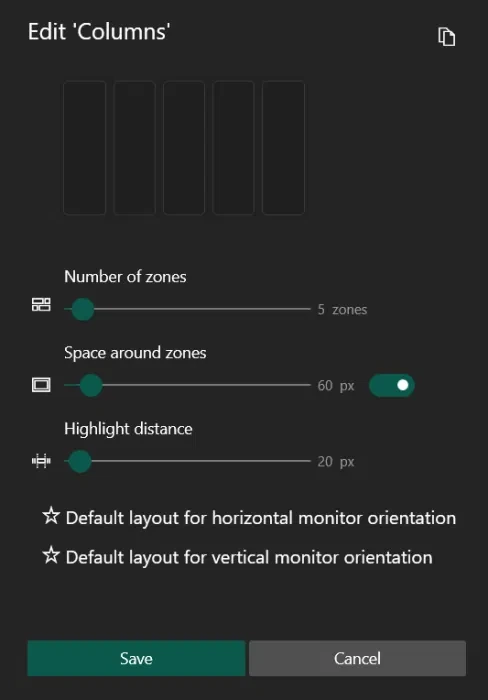
Если вам покажется, что эти макеты можно улучшить, вы можете легко отредактировать их, нажав на значок карандаша.
Увеличьте количество зон, а также добавьте промежутки между ними или увеличьте расстояние между ними.
Настройка двухмониторной раскладки с помощью FancyZones
Для целей этой статьи я настраиваю двухмониторную систему, оптимизированную для ежедневной писательской деятельности. Второй монитор (в моем случае больший) будет выполнять задачи по написанию текстов, в то время как основной монитор должен держать в пределах досягаемости другие удобные Утилиты.
Откройте все приложения и страницы браузера, необходимые для работы, прежде чем открыть редактор FancyZones. Переключитесь на второй монитор и выберите шаблон Столбцы. Для моих целей достаточно трех отдельных зон, но если вам нужно больше, вы всегда можете добавить их.
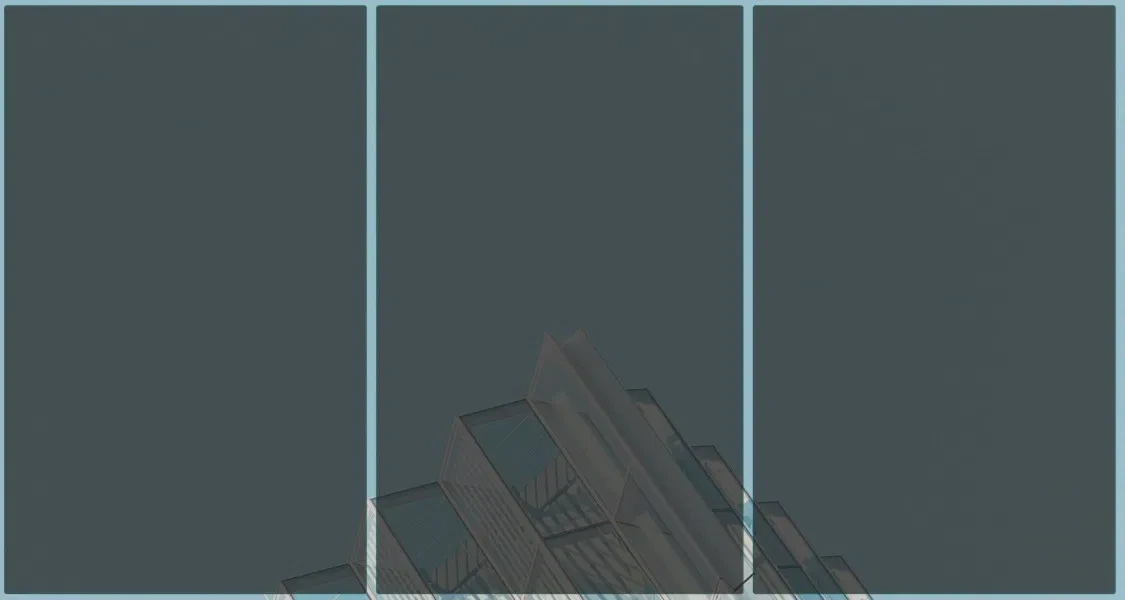
Теперь, чтобы закрепить приложения в соответствующих зонах, щелкните окно приложения или программы, чтобы выдвинуть его вперед, а затем нажмите кнопку Shift. Перетащите окно за строку заголовка в соответствующую зону, и оно закрепится на месте.
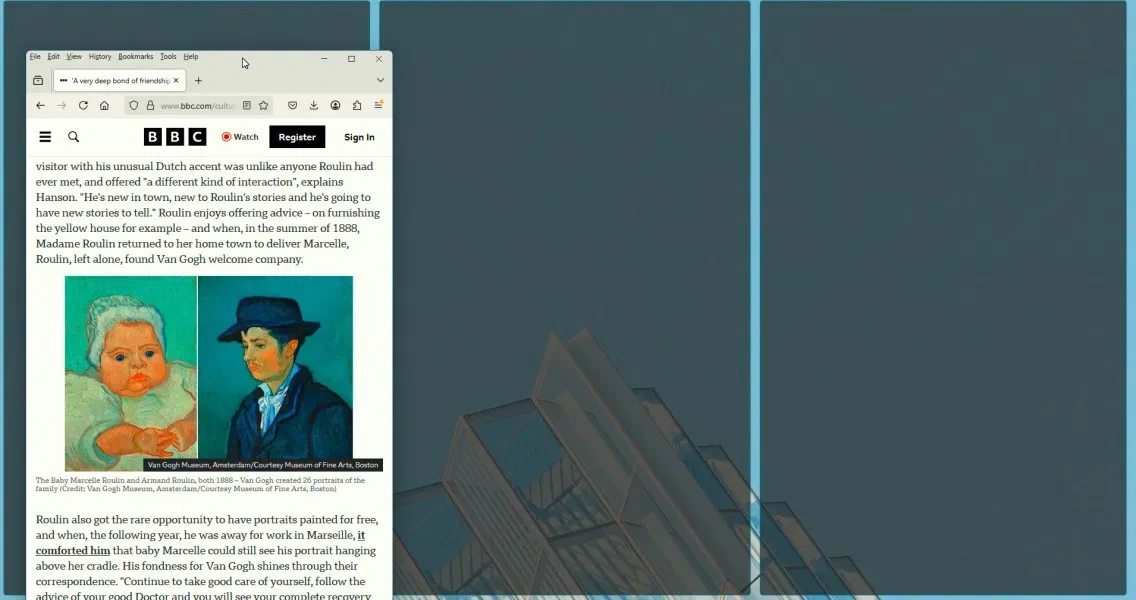
Повторите это для всех зон.
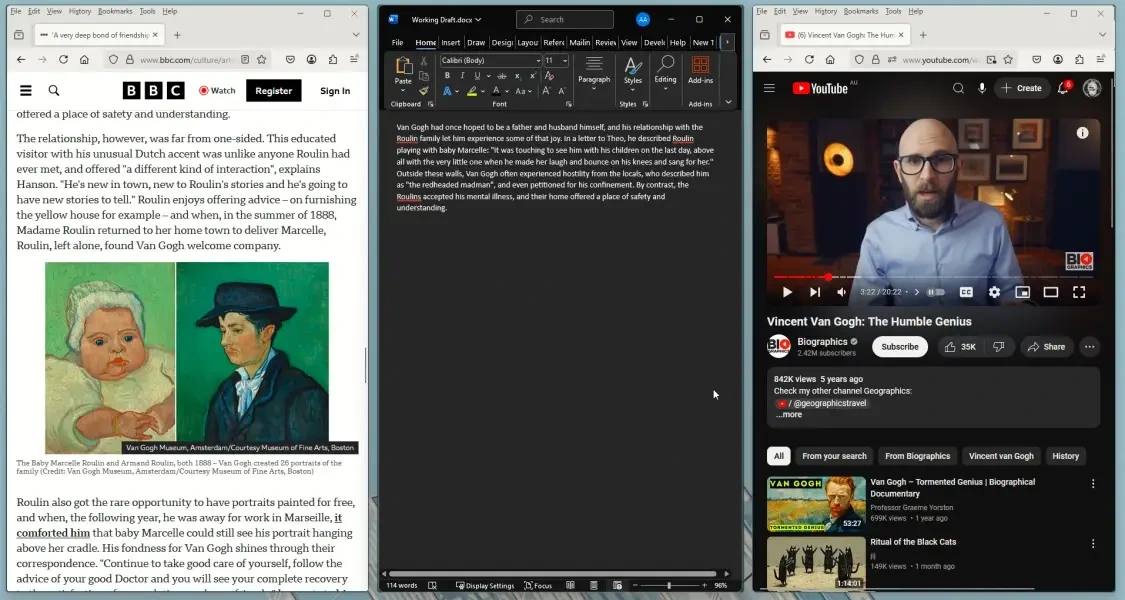
В этом примере я включил:
- Зона 1: статья в браузере, имеющая отношение к моему исследованию
- Зона 2: документ Word, в котором я собираю данные, необходимые для моей работы
- Зона 3: Видеоролик на YouTube для получения дополнительной информации
Создание пользовательского макета в FancyZones
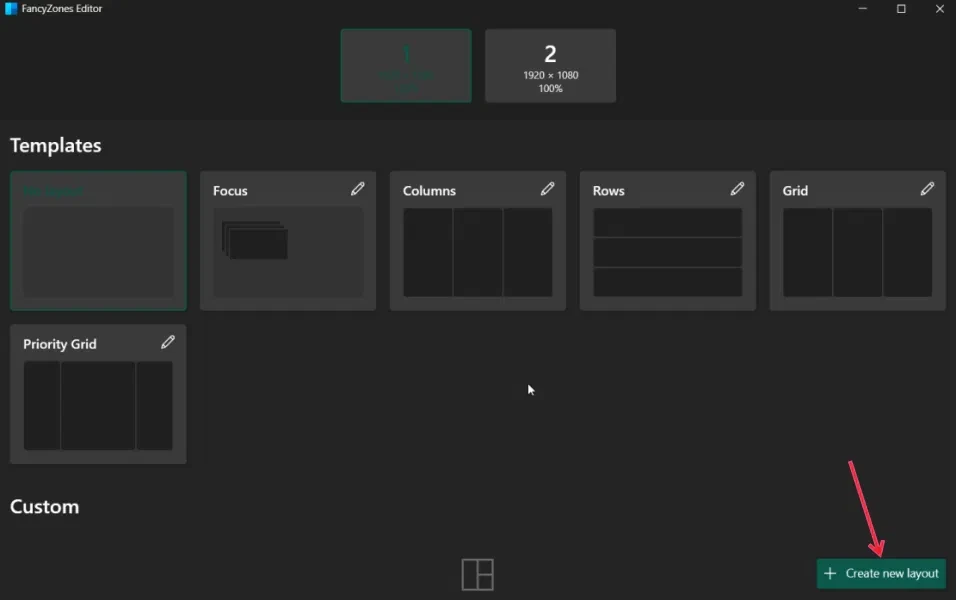
Теперь, когда у меня есть макет для большого монитора, я хочу создать пользовательский макет для меньшего дисплея. В редакторе FancyZones Editor переключитесь на основной монитор. Нажмите кнопку Создать новый макет.
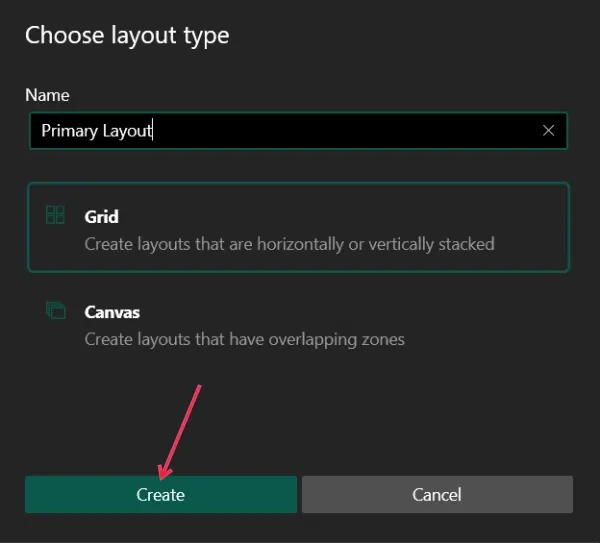
Назовите новый макет и выберите, что вы хотите создать: сетку или холст (для перекрывающихся зон), затем нажмите Создать. Я выбираю первый вариант.
На следующем экране начните определять макет. По умолчанию он начинается с трех колонок. Вы можете начать изменять его отсюда. При наведении курсора на зону появляется синяя полоса. Щелкните по ней, чтобы разделить зону на две части. Если вам нужно вертикальное разделение, просто удерживайте кнопку Shift.
Мне не нужны три равномерно разделенные зоны. Вместо этого я хочу иметь одну большую зону и две меньшие зоны справа, разделенные по горизонтали. Для этого долго щелкайте по первой зоне, затем по второй. Нажмите кнопку Соединить зоны, чтобы две зоны стали одной.
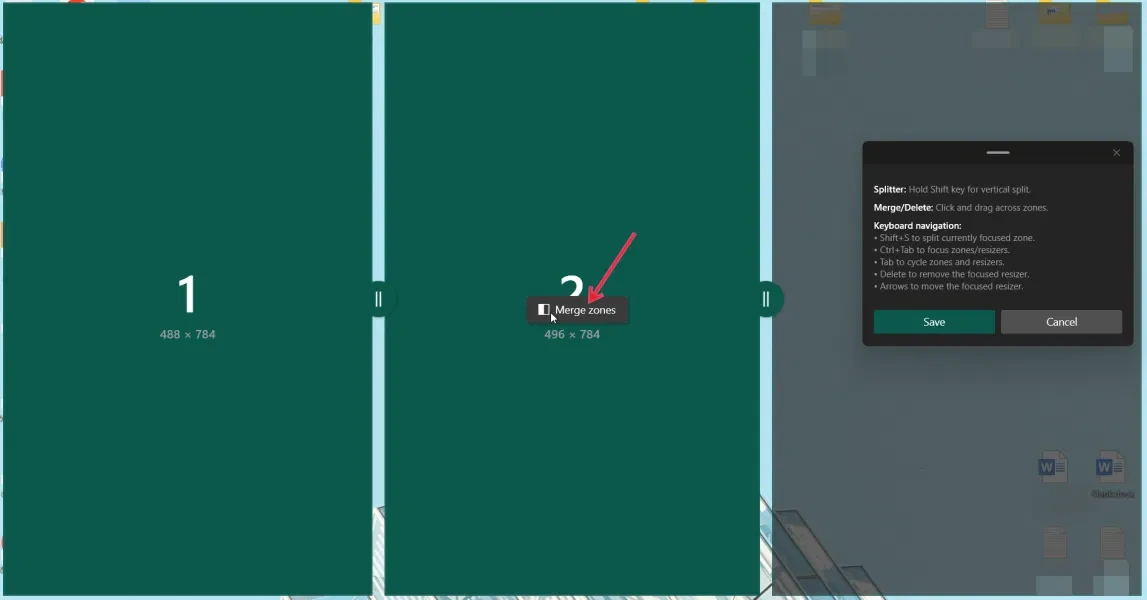
Другие возможные действия включают:
- Перетаскивание углов для изменения размеров зон.
- Перетаскивание середины окна для его перемещения и размещения в другом месте
- Использование кнопки + для создания нового окна
Когда вы закончите расстановку, нажмите Save в маленьком окне (которое также содержит некоторые инструкции), чтобы сохранить пользовательскую расстановку.
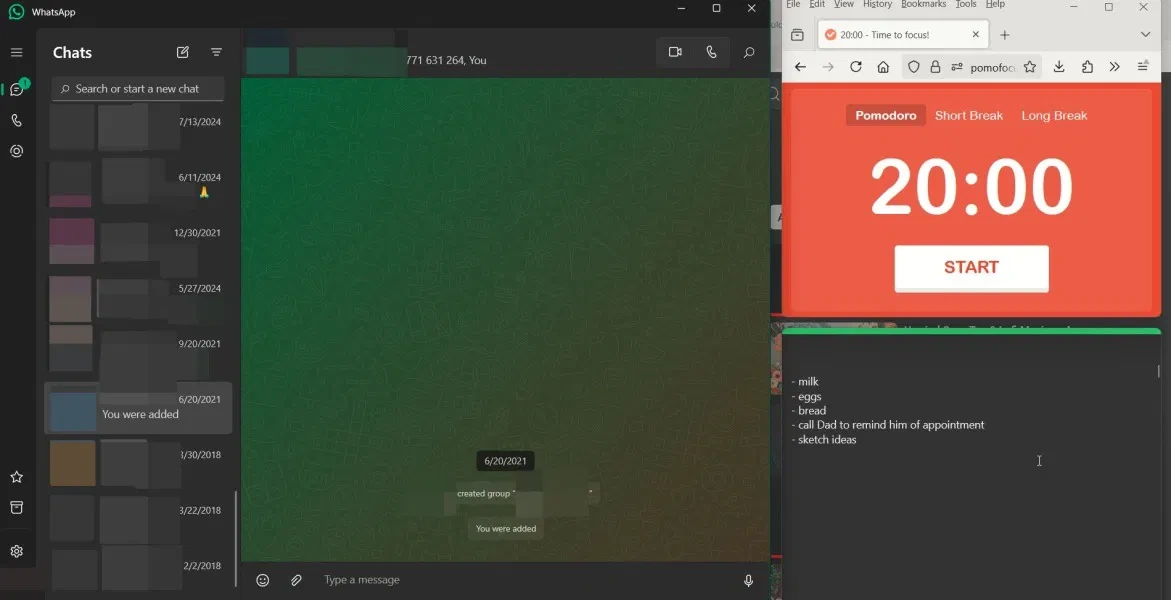
Когда пользовательский макет был готов, я добавил приложения:
- Зона 1: WhatsApp, чтобы поддерживать связь с членами моей проектной группы.
- Зона 2: Таймер Pomodoro для определения времени моих рабочих сессий
- Зона 3: Липкие заметки с сегодняшними задачами
Некоторые приложения, такие как Spotify и Calculator, не будут фиксироваться в меньших зонах на мониторе меньшего размера. Я хотел разместить Spotify или приложение “Калькулятор” в зоне 3, но в итоге отказался от этого, так как приложения не очень хорошо изменяют размер.
Как легко переключаться между макетами в FancyZones
Если вы создали несколько пользовательских макетов, вам будет полезно легко переключаться с одного макета на другой, когда вы переходите от одной задачи к другой в течение дня.
В редакторе FancyZones найдите пользовательский макет, который вы часто используете, и нажмите кнопку с карандашом.
Щелкните по строке Короткие клавиши макета и выберите номер. Нажмите кнопку Сохранить внизу. Примените этот макет, нажав сочетание клавиш Win + Ctrl + Alt + 0…10.

Примечание: убедитесь, что в настройках FancyZones через PowerToys включен переключатель Включить быструю раскладку.
Совет: используйте эти приемы управления окнами, чтобы предотвратить напряжение глаз при работе с двумя мониторами.
Настройка параметров FancyZones
Откройте настройки PowerToys из системного трея. Перейдите в раздел Окно и Макет >> FancyZones, чтобы открыть область Настройки.
Отметьте раздел Поведение зон, чтобы управлять поведением зон при использовании FancyZones. Например, вы можете включить опцию Разрешить зонам распространяться на все мониторы.
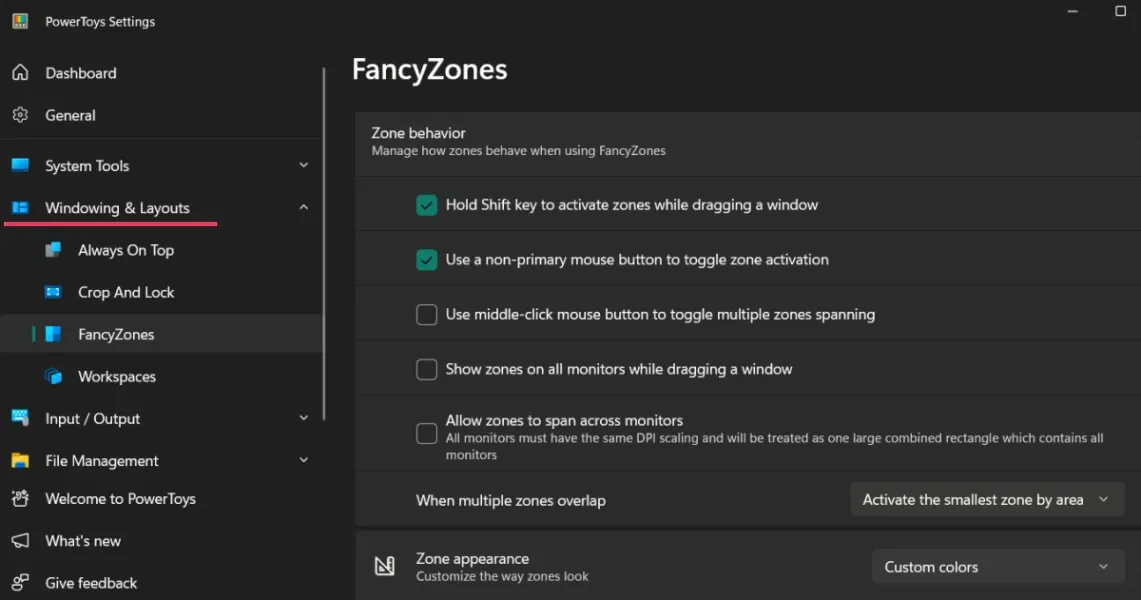
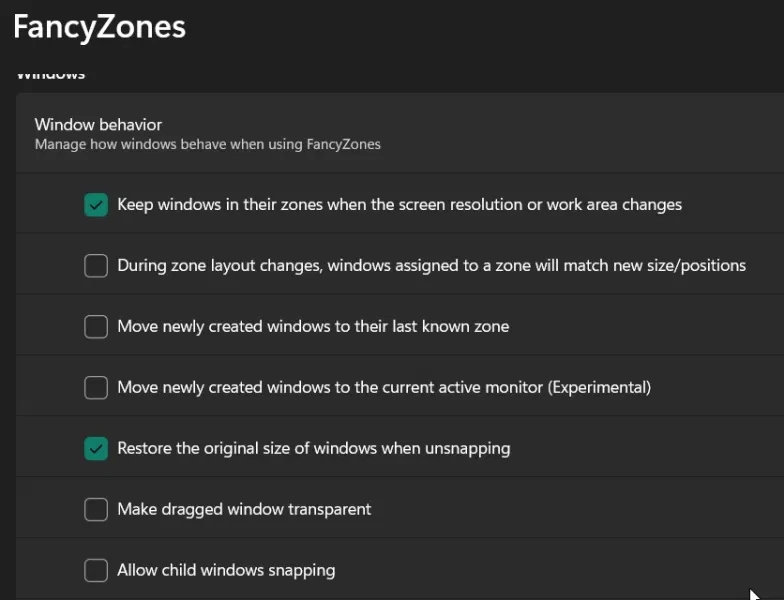
Управляйте управлением окнами на двух мониторах в разделе Поведение окон. Например, вы можете указать FancyZones восстанавливать исходный размер окон при разворачивании. Просмотрите все эти опции, чтобы понять, какие из них могут быть полезны.
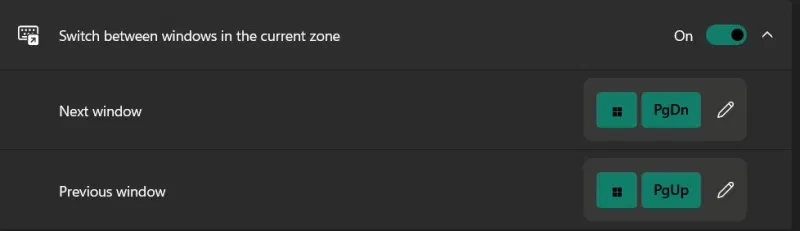
Вы также можете установить пользовательские сочетания клавиш для переключения между окнами в текущей зоне.
Внизу можно настроить приложения, которые по каким-либо причинам не следует включать в FancyZones.

Дополнительные советы по продуктивности
Здесь перечислены некоторые рекомендации, которые помогут вам создать управление окнами и повысить производительность с помощью FancyZones на двухмониторной установке:
- Используйте разные раскладки для разных задач, таких как Программирование, письмо, видеомонтаж, финансовый анализ, онлайн-встречи, общая многозадачность и т.д.
- Используйте большие центральные зоны для наиболее важных задач и меньшие периферийные зоны для второстепенных или фоновых задач.
- Научитесь использовать сочетания клавиш FancyZones, так как они значительно ускоряют рабочий процесс. (Соответствующие сочетания клавиш см. выше).
- Убедитесь, что вы отделили рабочую зону от служебной, чтобы минимизировать переключение контекста и отвлекающие факторы.
- Для многозадачной работы, например, при написании статьи и проведении исследований по теме, попробуйте использовать макет Колонки для вертикального расположения окон для быстрого переключения между справочными материалами, диаграммами или мультимедиа.
- Сохраните несколько пользовательских раскладок, соответствующих вашим общим рабочим процессам (работа, игры, мультимедиа и т. д.).
В конечном итоге идеальное управление окнами FancyZones на двух мониторах зависит только от вас. Погружайтесь в работу, экспериментируйте и находите то, что дополняет ваш рабочий процесс. Не стесняйтесь расширять границы и создавать по-настоящему индивидуальные зоны.




Комментарии (2)