


Существует множество способов оптимизации работы Windows: от простых настроек до редактирования реестра и приложений для оптимизации. Однако есть методы, которые могут принести больше вреда, чем пользы. Поначалу вы можете заметить улучшения, но со временем их последствия окажутся гораздо хуже. В этом руководстве перечислены методы оптимизации Windows, которые на самом деле являются вредными.
1. Отключите файла подкачки, если у вас достаточно оперативной памяти
Файл подкачки – это виртуальная память, которую Windows использует помимо ОЗУ для хранения процессов, которые не требуются немедленно. Люди часто рекомендуют отключать его, если у вас достаточно оперативной памяти для выполнения повседневных задач. Это может помочь уменьшить объем дискового ввода-вывода, ускорить отклик и продлить срок службы SSD.
Хотя отключение оперативной памяти звучит здорово, оно может вызвать множество проблем со стабильностью системы. Во-первых, вы никогда не будете уверены в том, что оперативной памяти достаточно. Вы можете открыть тяжелую программу/игру, которая заполнит оперативную память и приведет к мгновенному краху системы.
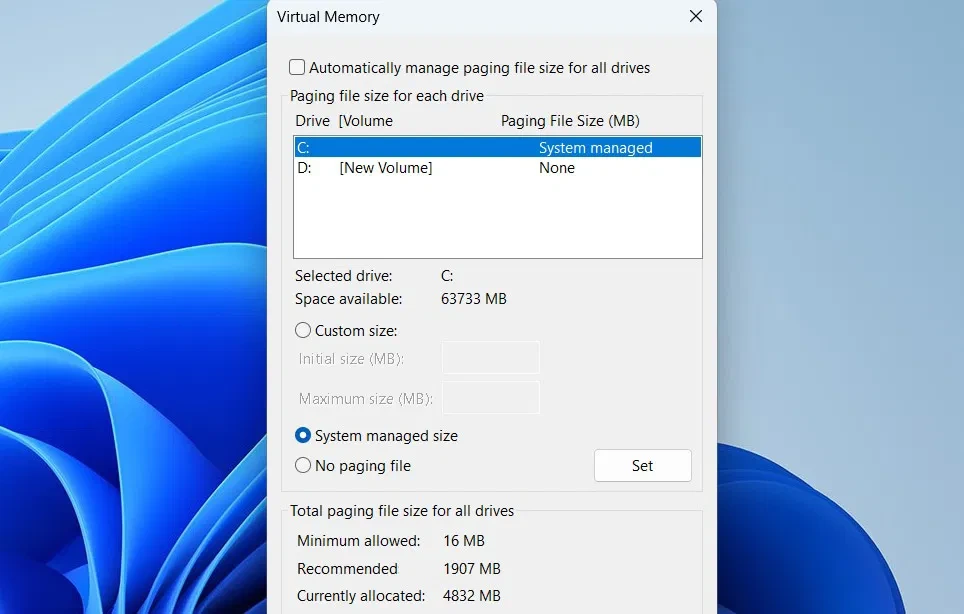
Кроме того, многие приложения и даже компоненты Windows работают с учетом, что виртуальная память включена, поэтому они могут работать не так, как задумано, если она отключена. Например, Windows зависит от файла подкачки для сохранения дампов памяти ядра при критических ошибках, таких как BSOD.
Кроме того, преимущества отключения виртуальной памяти уже не так важны. Если у вас SSD, скорость загрузки будет достаточно высокой, и вы даже не заметите улучшения отзывчивости. Кроме того, влияние на срок службы SSD незначительно, так как современные твердотельные накопители обладают очень высокой выносливостью.
Лучше переместить или изменить размер файла страниц, а не отключать его.
2. UAC не нужен для учетной записи администратора
Честно говоря, отключение контроля учетных записей пользователей (UAC) имеет смысл, поскольку в конечном итоге это всего лишь запрос на подтверждение. Когда вы в последний раз нажимали “Нет” на приглашение UAC? Скорее всего, никогда – он появляется при каждом действии с повышением уровня, но это не означает, что само действие является вредоносным.
Именно по этой причине некоторые советуют отключать UAC: чтобы избежать этих раздражающих всплывающих окон в учетных записях администраторов, поскольку они не служат никакой другой цели, кроме подтверждения того, что вы выполнили сами.
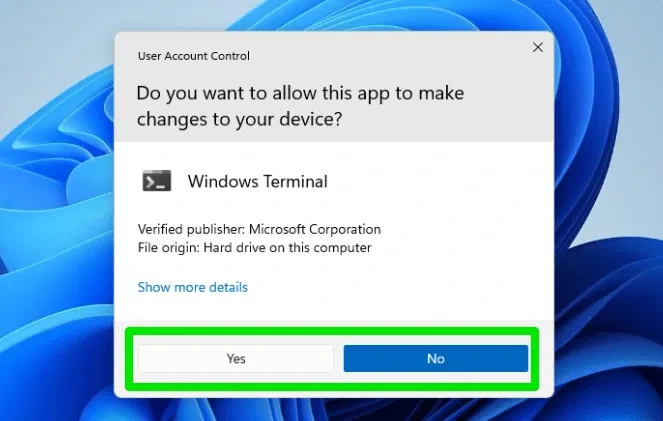
Однако это раздражающее всплывающее окно также работает в качестве ручной контрольной точки для действий, выполняемых не вами. Если UAC включен, вредоносная программа все равно должна получить ваше разрешение вручную, чтобы внести изменения в систему. Если вы вдруг получите всплывающее окно UAC, не выполнив ничего самостоятельно, это наверняка вызовет у вас подозрения.
Если UAC отключен, вредоносное ПО может вносить любые изменения без вашего ведома. Для безопасности вашего компьютера лучше разобраться с этим раздражающим всплывающим окном, чем позволить вредоносной программе свободно делать все, что ей вздумается.
3. Отключить обновления Windows
Обновления Windows могут загружаться и устанавливаться во время работы с компьютером и даже перезагружать его в самый разгар работы. Не говоря уже о том, что проблемы с обновлениями Windows встречаются довольно часто и могут еще больше нарушить работу системы. Поэтому некоторые рекомендуют отключать обновления и включать их только тогда, когда вы готовы их установить.
Хотя обновления Windows могут быть довольно назойливыми, их отключение не является правильным решением. Помимо добавления новых функций, эти обновления также содержат обновления безопасности, которые устраняют уязвимости и ошибки, включая эксплойты нулевого дня. Эти уязвимости могут нанести гораздо больший ущерб, чем любые неудобства, которые может доставить система обновления Windows.
Лучше управлять обновлениями Windows, регулируя время активности или откладывая обновление функций на ограниченное время. Полное отключение обновлений ради оптимизации Windows сделает вашу систему крайне уязвимой.
4. Всегда используйте план питания “Наилучшая производительность”
Один из первых советов, который вы получите, попросив рекомендации по оптимизации Windows, – использовать план питания “Лучшая производительность”. Хотя технически это действительно приводит Windows в состояние наилучшей производительности, это не то, что нужно большинству людей.
Использование плана питания “Лучшая производительность” не приведет к ускорению загрузки программ или повышению FPS. Даже при использовании сбалансированного режима питания ваша система все равно сможет раскрыть свой максимальный потенциал, когда это потребуется. Основное различие между этими режимами заключается в том, что в режиме “Лучшая производительность” система всегда работает на максимальной скорости, а в сбалансированном режиме скорость динамически регулируется.
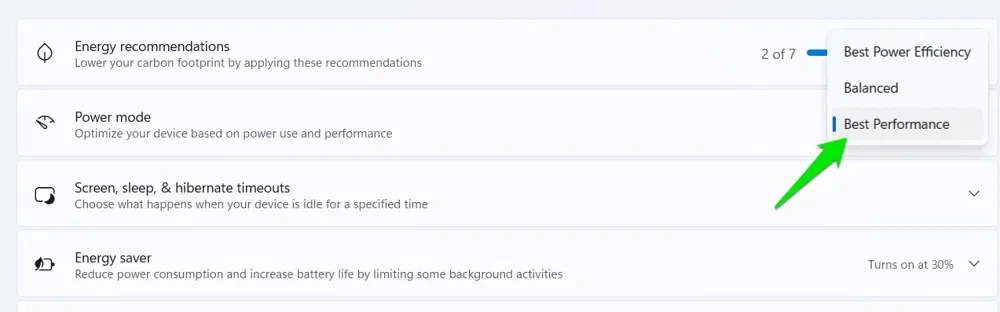
Для обычных задач, таких как просмотр веб-страниц, потоковое вещание и даже казуальные игры, лучше использовать сбалансированный режим, поскольку он позволяет экономить энергию и минимизировать тепловыделение, когда дополнительная мощность не нужна. Единственным недостатком является то, что динамические настройки могут вносить небольшие задержки при резких изменениях нагрузки, например, в тяжелых играх.
В плане “Лучшая производительность” мощность системы колеблется вблизи максимальной, что может привести к несколько более плавной работе в тяжелых играх и приложениях, поскольку мощность процессора не падает. Поэтому, если вы не играете в соревновательные игры или не используете тяжелые аудио- и видеоприложения, план “Лучшая производительность” не подходит для вашего ПК.
5. Отключение супервыборки (Sysmain) для повышения производительности системы
Superfetch – это служба в Windows, которая отвечает за предварительную загрузку данных часто используемых программ в оперативную память, чтобы ускорить их загрузку. Этот процесс потребляет больше оперативной памяти и создает небольшую нагрузку на процессор и дисковый ввод-вывод, поэтому иногда рекомендуется отключить его, чтобы сэкономить системные ресурсы и повысить производительность.
В действительности Superfetch оказывает минимальное влияние на производительность, в то время как польза от него заметна. Да, он быстро заполняет оперативную память, но это хорошо. Свободная оперативная память считается пустой, поскольку она никак не помогает системе. Когда Superfetch использует эту свободную оперативную память для предварительной загрузки данных, он фактически использует эту пустую оперативную память. Если оперативная память становится меньше для активных программ, он может быстро выгрузить все эти данные, чтобы освободить оперативную память.
Эта служба также оказывает минимальное влияние на производительность и обычно работает в пассивном состоянии. Вы можете открыть диспетчер задач (Ctrl + Shift + Esc) и найти процесс “sysmain”. Вы заметите, что он потребляет ноль энергии процессора при обычном использовании и всего 1-2% при активном.
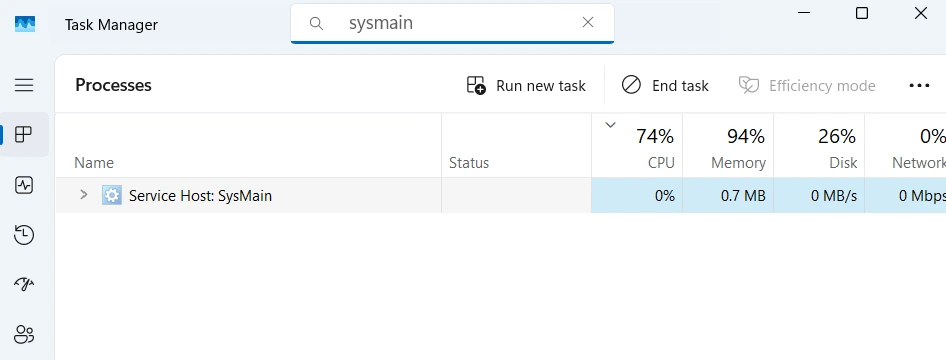
Хотя он потребляет не так много ресурсов, он значительно улучшает время загрузки приложений и многозадачность. Часто используемые приложения, например Браузеры, благодаря ей будут загружаться почти мгновенно.
6. Отключите восстановление системы или уменьшите его размер
Если у вас мало места для хранения данных, вам могут посоветовать отключить восстановление системы или уменьшить размер хранилища точек восстановления, если у вас уже есть надежная стратегия резервного копирования. По умолчанию она занимает 5% от общего объема доступного хранилища, что может быть очень много, в зависимости от размера диска, например 25 ГБ для хранилища объемом 500 ГБ.
Хотя возвращение десятков гигабайт пространства может показаться отличной идеей, отключать восстановление системы не стоит. Восстановление системы – это лучший способ вернуть систему в стабильное состояние при возникновении критических проблем, таких как повреждение системы, заражение вредоносным ПО или повреждение драйверов. В отличие от резервного копирования, оно восстановит систему до состояния, предшествующего возникновению проблемы, включая изменения в системных настройках и приложениях.
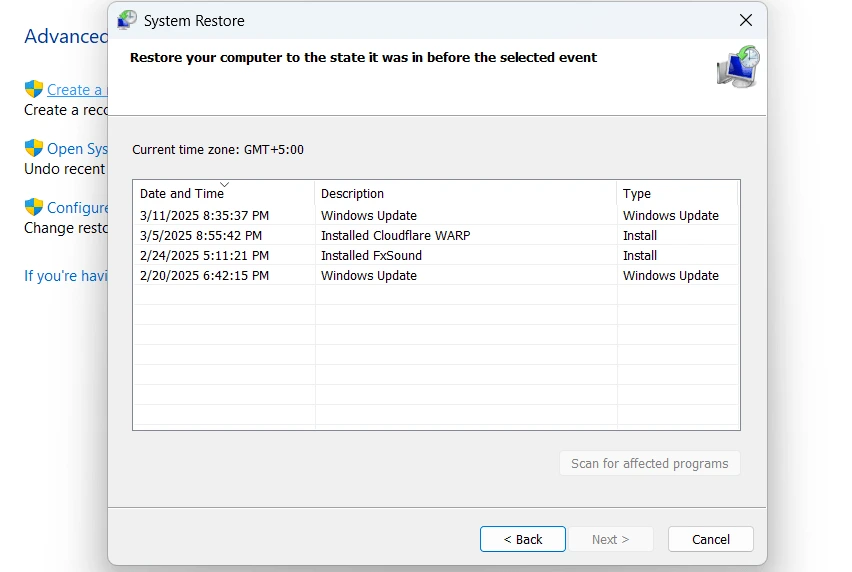
Также не рекомендуется уменьшать объем памяти, поскольку для правильного восстановления системы вам понадобится надежная точка восстановления. Уменьшение объема памяти приведет к уменьшению количества точек восстановления и ускоренному удалению старых, поэтому вы можете пропустить точку восстановления, созданную перед возникновением проблемы. Если по каким-либо причинам вы не можете воспользоваться восстановлением системы, вам придется сбросить Windows, что приведет к удалению всех приложений и сбросу настроек.
7. Отключите спящий режим, чтобы сэкономить место на диске
Другой распространенный совет по оптимизации Windows – отключить функцию гибернации, поскольку большинство людей ею не пользуются. Функция гибернации занимает на системном диске место, равное объему оперативной памяти, что может быть очень много, если у вас много оперативной памяти. Однако даже если вы не используете функцию гибернации, отключать ее не стоит, поскольку она является основной частью системы.
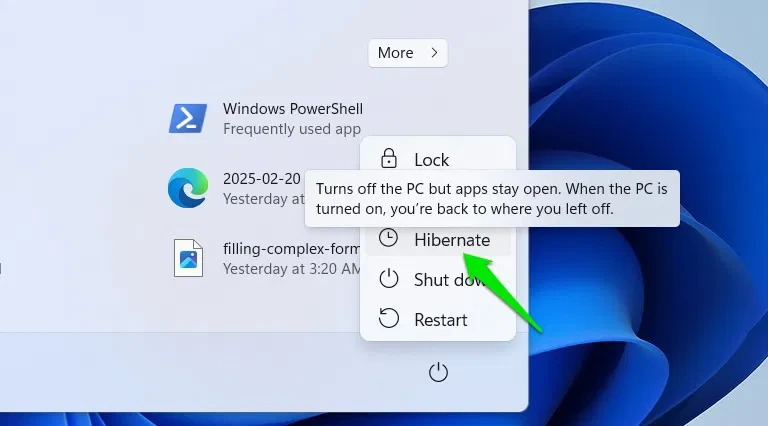
Отключение спящего режима косвенно влияет на следующие важные функции:
- Быстрая загрузка не будет работать: Функция быстрой загрузки использует функцию гибернации для сохранения данных для быстрого запуска. При отсутствии функции гибернации она просто не будет работать, что приведет к медленной загрузке.
- Ноутбук выключается при низком уровне заряда батареи: при критическом уровне заряда батареи ноутбуки сохраняют все данные и переходят в спящий режим, чтобы не потерять их. Без гибернации ноутбук резко выключится, и вы потеряете несохраненные данные.
- ПК не переходит в спящий режим из-за бездействия: по умолчанию ноутбуки и настольные компьютеры автоматически переходят в спящий режим после нескольких часов бездействия. Это важная функция для экономии заряда батареи в случае длительного бездействия устройства, которая не работает без функции гибернации.
Если вы не используете функцию гибернации, это не значит, что вам следует освободить место, отключив ее.
Это не должно отпугивать вас от методов оптимизации Windows в целом – просто убедитесь, что вы тщательно изучили вопрос и взвесили все скрытые минусы. Поскольку такие радикальные меры часто направлены на игры, изучение лучших и более безопасных методов оптимизации Windows для игр может стать вашим следующим шагом.





Комментарии (2)