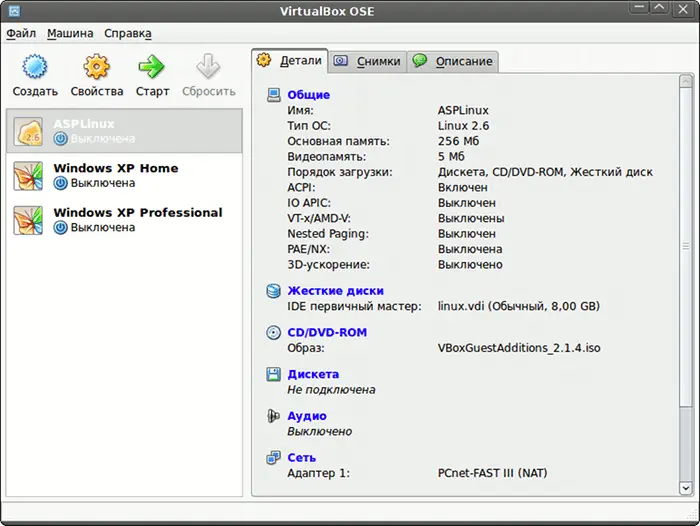
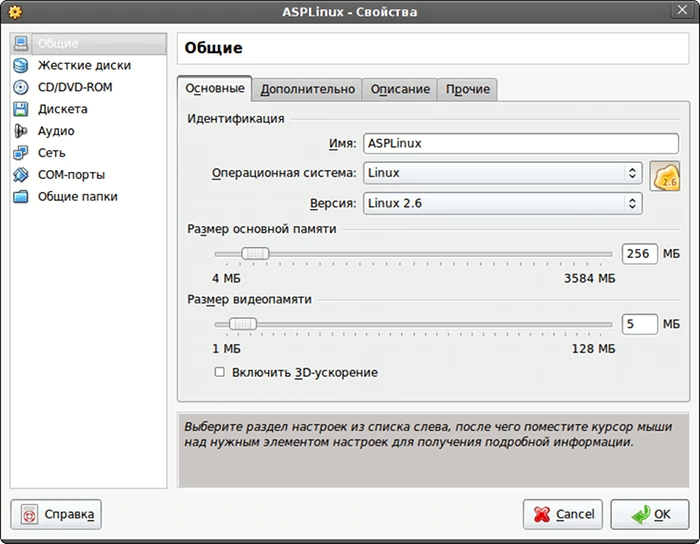
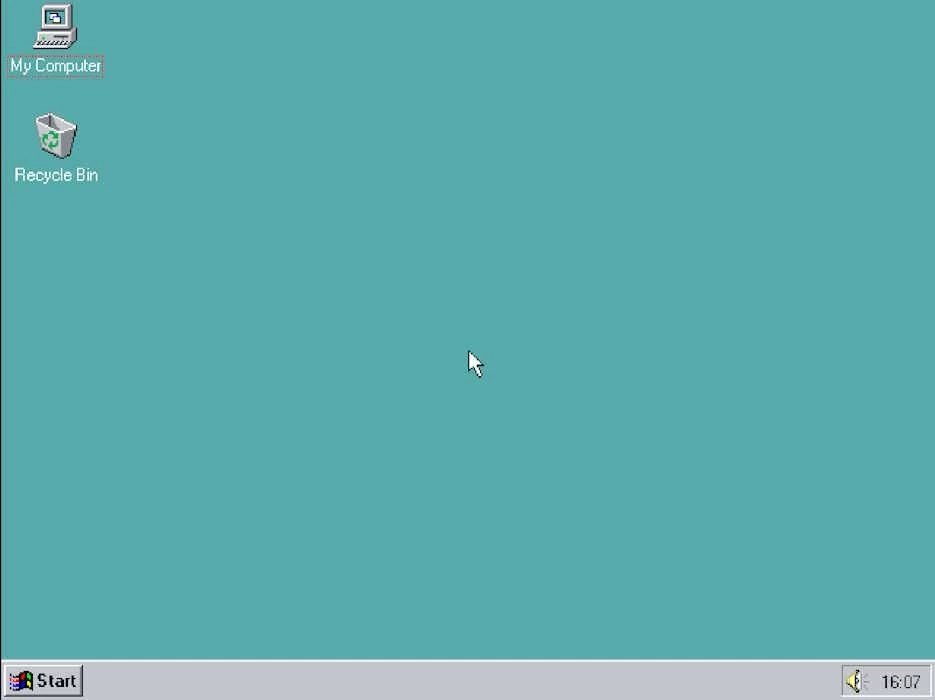
Скриншоты
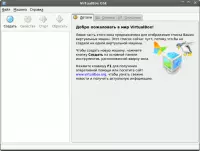
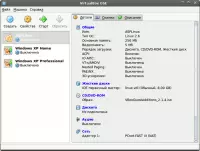
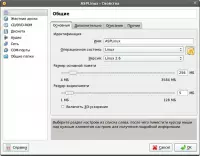
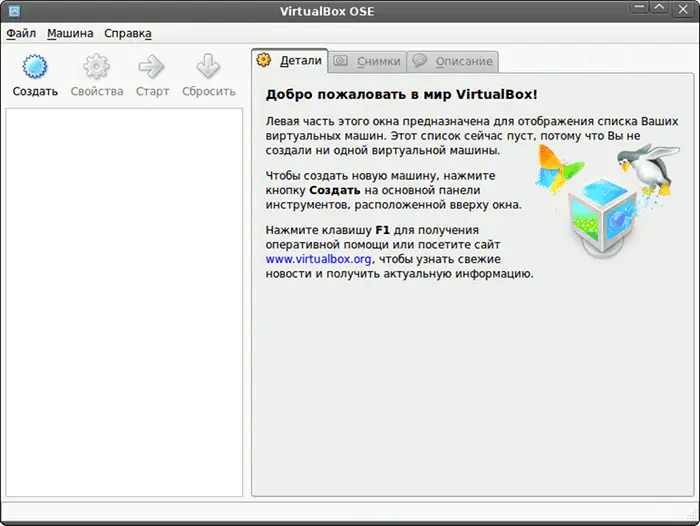
Описание
Сильные стороны Virtualbox:
- Программа работает на всех популярных ОС: Windows, Linux, FreeBSD, Mac OS X и SUN Solaris/OpenSolaris.
- Программа очень простая в использовании.
- USB-устройства основной-машины доступны в гостевых ОС (работает «из коробки» только в PUEL версии).
- Образ жестких дисков VMDK (VMware) и VHD (Microsoft Virtual PC) можно легко запустить в Virtualbox.
- Виртуализация аудиоустройств.
- Организовать локальную сеть между гостевой ОС и основной можно с помощью NAT, Bridged и Internal.
- Можно сохранить состояние виртуальной машины (snapshots), к которому можно вернутся в любое время.
- Возможность создания общедоступной директории для обмена файлами между основной и гостевой системами.
Установка
- Windows / MacOS / Исходный код для Linux:
- Ubuntu / Kubuntu / Xubuntu:
echo "deb http://download.virtualbox.org/virtualbox/debian `lsb_release -cs` non-free" | sudo tee -a /etc/apt/sources.list
sudo apt-key adv --recv-keys --keyserver keyserver.ubuntu.com 54422A4B98AB5139 && sudo apt-get update
sudo apt-get install virtualbox-ose
sudo apt-get install virtualbox-3.0
Интересно: Wine - неЭмулятор Windows
Зарубин Иван
Эксперт по Linux и Windows
Парашютист со стажем. Много читаю и слушаю подкасты. Люблю посиделки у костра, песни под гитару и приближающиеся дедлайны. Люблю путешествовать.
Вдохновлен
Похожие статьи




О спасибо за статью! Я подписан на Вашу новостную ленту и всегде нахожу на этом сайте что-то интересное. Сейчас вот узнал что есть VirtualBox PUEL, который поддерживает usb. До этого пытался включить поддержку usb в OSE версии.
>Geralt
Я очень рад, что для кого-то кроме меня еще есть польза в этом сайте.
VirtualBox OSE тоже можно обучить понимать USB. Далее я напишу об этом.
Я испробовал много способов обучить VirtualBox OSE понимать usb (c помощью fstab и проч.) но не помогло. Дистрибутив ubuntu 9.04
Я раньше на Ubuntu 8.10 вроде прикручивал USB. Посмотрю ))
как удалить винду с виртуальной машины
Просто удалите файл “жесткого диска”. У меня они лежат в /home
Не подскажите какие системные требования приемлемы для установки и юзабельности VirtualBox? Имееется Dell-500 целерон 1-ядерный 2,13 ггц, 2 Gb RAM, смогу ли я при таком раскладе нормально работать в боксе? Хочется поэксперементировать, разные дистрибутивы линукса поюзать, сейчас ubuntu 10.10, вторые системы не охота ставить, винт разрезать, потом сносить.
P.S. сайт классный, много полезного для себя нашел. Спасибо)
Вы проверить это можете экспериментально. Я запускаю VirtualBox на нетбуке. Комфортной работы конечно нет, но посмотреть можно.
А нет ли специального дистрибутива для VirualBox?
Зачем он? Если Вы хотите использовать VirtualBox в качестве платформы для виртуализации, то можете просто установить Ubuntu Srver и на него VirtualBox
Затем, чтобы виртуальная машина могла максимально использовать ресурсы системы и ее память, не деля их с процессами(службами, “демонами”) не нужными для ее работы.
Таких дистрибутивов не встречал.
Спасибо, за ответ. Тот же Ubuntu Server, видимо, вполне можно заточить под VirtualBox. Я правильно понимаю, что он “видит” до 16 GB RAM? Должен быть обязательно сервер или достаточно рабочей станции? Есть ли какие-от ограничения по файловой системе диска? Можно ли его отформатировать, скажем, ext3, если предполагается ставить виртуальный ХР? Извините за кучу вопросов и спасибо, если ответите.
Про 16 Гб не подскажу, но вроде ОС 64 бита должна увидеть этот размер, не такой он уж и большой.
Файловая система может быть любой. Я на серверах использую Ext4.
Отличие linux сервера от linux раб. станции только в том, что в последней дополнительно загружается графическая оболочка, которая соответственно отъедает какую-то часть системных ресурсов. Сревера от этого избавлены. У меня Virtualbox вполне корректно работает на Atom N280 и 2Гб ОЗУ. Понятно, что высокой отзывчивости от виртуальной машины не получишь, но для экспериментов мне хватает.
О, спасибо за подсказку, а то боялся что нет бук не потянет. Сча поставлю, понастальгирую, из Бубунты, над Вин2000