


Magento – это CMS с открытым исходным кодом, специально предназначенная для создания интернет-магазинов. Благодаря открытому исходному коду Magento может свободно использоваться и модифицироваться пользователями. Magento предлагает гибкость и масштабируемость, которые могут поддержать рост вашего онлайн-бизнеса с течением времени. Чтобы добавить функции веб-сайта на свой сайт Magento, вы можете установить расширения Magento Extensions. Вы можете найти их в Magento Marketplace, как бесплатные, так и платные расширения. Просто установите расширение и настройте его параметры, и вы сможете добавлять функции сайта по своему усмотрению без необходимости разбираться в скриптах или коде. В этой статье мы покажем вам, как установить Magento на Debian 13.
Необходимые условия
- VPS Debian 13 с не менее чем 8 ГБ оперативной памяти
- Необходим SSH root-доступ или пользователь с привилегиями sudo
Шаг 1. Установка зависимостей
Перед установкой Magento на Debian 13 нам нужно установить некоторые зависимости. Давайте установим их, выполнив команду ниже.
apt install apt-transport-https ca-certificates curl gnupg-agent -y
Шаг 2. Добавьте пользователя системы
Magento будет работать под новым системным пользователем с именем magento. Давайте создадим нового системного пользователя. Выполните приведенную ниже команду.
useradd -G sudo,www-data -s /bin/bash -m -d /opt/magento magento
Затем зададим новому пользователю пароль.
passwd magento
Вам будет предложено дважды ввести пароль для пользователя magento; пароль не будет отображаться на экране. С этого момента мы можем переключиться на пользователя magento и продолжить установку под этим пользователем.
su - magento
Шаг 3. Установите сервер MySQL
Мы можем установить Mysql 8.4, используя репозиторий MySQL. Чтобы выполнить этот шаг, перейдите на страницу загрузки по адресу https://dev.mysql.com/downloads/repo/apt/, чтобы загрузить пакет установки репозитория. Получив ссылку на скачивание, выполните следующую команду:
cd /tmp
wget https://dev.mysql.com/get/mysql-apt-config_0.8.36-1_all.deb
После загрузки мы можем выполнить эту команду:
sudo apt install ./mysql-apt-config_0.8.36-1_all.deb
Следуя инструкциям на экране, ответьте на вопрос с помощью (Y)
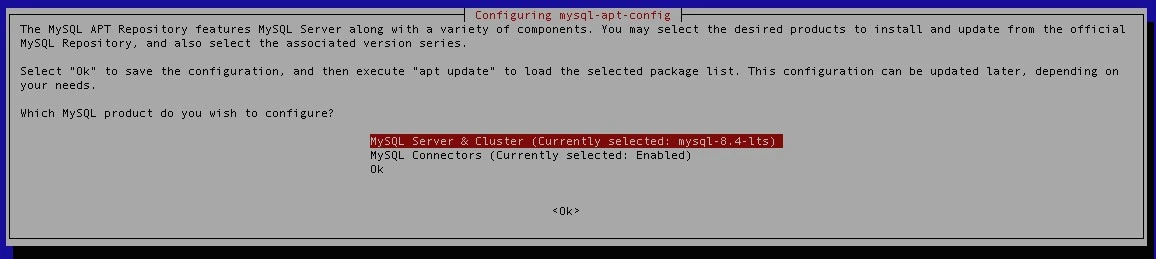
Нажимайте клавишу TAB до тех пор, пока не дойдете до кнопки внизу, а затем нажмите ENTER.

Нажимайте еще один TAB, пока не выберете нужный пункт, и снова нажмите ENTER.
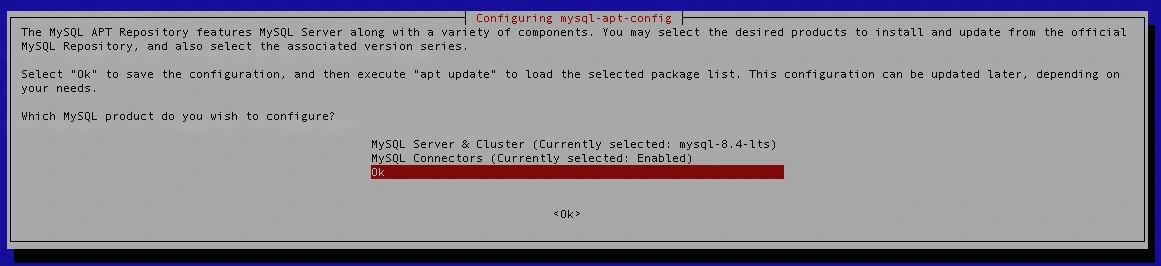
В этом шаге нажмите
Затем мы можем обновить индексный файл пакетов, выполнив эту команду:
sudo apt update
Вот и все, теперь мы можем установить Сервер MySQL
sudo apt install mysql-server -y
После установки сервер MySQL будет запущен. Теперь мы можем создать новую базу данных и ее пользователя для нашего проекта Magento.
mysql -u root -p
Вам будет предложено ввести пароль MySQL root, который был создан во время установки.
Войдя в оболочку MySQL, мы можем выполнить эти команды.
mysql> CREATE USER 'magento'@'localhost' IDENTIFIED BY 'm0d1fyth15';
mysql> CREATE DATABASE magentodb;
mysql> GRANT ALL PRIVILEGES ON magentodb.* TO 'magento'@'localhost';
mysql> FLUSH PRIVILEGES;
mysql> \q
Обязательно замените m0d1fyth15 на более надежный пароль.
Далее нам нужно отключить bin log.
sudo nano /etc/mysql/mysql.conf.d/mysqld.cnf
Добавьте это в файл.
disable_log_bin
Чтобы применить изменения, нам нужно перезапустить MySQL
sudo systemctl restart mysql
Шаг 4. Установите PHP
Debian 13 поставляется с PHP 8.4, и на данный момент только Magento 2.4.8-p2 поддерживает его. Прежде чем мы установим Magento на Debian 13, нам нужно установить PHP 8.4 и его расширения.
sudo apt install php-{bcmath,common,curl,fpm,gd,intl,mbstring,mysql,soap,xml,zip,cli}
Далее нам нужно изменить следующие настройки в файле php.ini:
- Увеличить memory_limit до 512M
- Установить short_open_tag на On
- Установить upload_max_filesize до 128M
- Увеличить max_execution_time до 3600
Выполним изменения, выполнив следующие команды
sudo sed -i "s/memory_limit = .*/memory_limit = 512M/" /etc/php/8.4/fpm/php.ini
sudo sed -i "s/upload_max_filesize = .*/upload_max_filesize = 128M/" /etc/php/8.4/fpm/php.ini
sudo sed -i "s/short_open_tag = .*/short_open_tag = On/" /etc/php/8.4/fpm/php.ini
sudo sed -i "s/max_execution_time = .*/max_execution_time = 3600/" /etc/php/8.4/fpm/php.ini
Затем создадим пул PHP-FOM.
sudo nano /etc/php/8.4/fpm/pool.d/magento.conf
Нам нужно вставить в файл следующее.
[magento]
user = magento
group = magento
listen = /run/php/magento.sock
listen.owner = magento
listen.group = www-data
pm = ondemand
pm.max_children = 50
pm.start_servers = 10
pm.min_spare_servers = 5
pm.max_spare_servers = 10
Сохраните файл, затем выйдите из редактора и не забудьте перезапустить службу php-fpm
sudo systemctl restart php8.4-fpm
Шаг 5. Установите Nginx
В этой статье мы будем использовать Nginx в качестве веб-сервера. Давайте установим его прямо сейчас.
sudo apt install nginx -y
Затем нам нужно создать блок сервера nginx для нашего сайта Magento.
sudo nano /etc/nginx/sites-enabled/magento.conf
Вставьте в файл конфигурации следующее.
upstream fastcgi_backend {
server unix:/run/php/magento.sock;
}
server {
server_name magento.yourdomain.com;
listen 80;
set $MAGE_ROOT /opt/magento/website;
set $MAGE_MODE production;
access_log /var/log/nginx/magento-access.log;
error_log /var/log/nginx/magento-error.log;
include /opt/magento/website/nginx.conf.sample;
}
Сохраните файл и выйдите.
Шаг 6. Установите Opensearch
В качестве альтернативы Elasticsearch, Magento теперь поддерживает OpenSearch. В этом шаге мы установим OpenSearch, а затем изменим его настройки. Давайте загрузим и установим его.
wget https://artifacts.opensearch.org/releases/bundle/opensearch/3.2.0/opensearch-3.2.0-linux-x64.deb
Чтобы получить ссылку на скачивание, вы можете перейти на страницу загрузки OpenSearch.
Теперь приступим к установке. Обратите внимание, что во время установки нам необходимо экспортировать начальный пароль администратора. Пожалуйста, замените пароль в команде ниже на минимальный 8-символьный пароль, который должен содержать как минимум одну заглавную букву, одну строчную букву, одну цифру и один специальный символ.
sudo env OPENSEARCH_INITIAL_ADMIN_PASSWORD=@@5bV9u2N3Bt dpkg -i opensearch-3.2.0-linux-x64.deb
Если ваш пароль недостаточно надежен, вы получите сообщение и должны будете создать более надежный пароль.
После завершения установки мы можем запустить службу
sudo systemctl daemon-reload
sudo systemctl enable --now opensearch
Вот и все! OpenSearch успешно запущен.
По умолчанию OpenSearch использует SSL, но Magento этого не делает. Поэтому для успешной установки Magento нам нужно отключить SSL-плагин в OpenSearch:
sudo nano /etc/opensearch/opensearch.yml
И добавьте это в конец yml-файла:
plugins.security.disabled: true
Сохраните файл, затем выйдите и, наконец, перезапустите службу.
sudo systemctl restart opensearch
Как только служба будет запущена, мы можем выполнить эту команду для проверки.
curl -X GET localhost:9200
Команда выдаст результат, похожий на этот:
root@rh:/opt/magento/website# curl -X GET localhost:9200
{
  "name" : "blogpost1",
  "cluster_name" : "opensearch",
  "cluster_uuid" : "5jgcZzL0TyyR0DCa6ofSPA",
  "version" : {
    "distribution" : "opensearch",
    "number" : "3.2.0",
    "build_type" : "deb",
    "build_hash" : "6adc0bf476e1624190564d7fbe4aba00ccf49ad8",
    "build_date" : "2025-08-12T03:54:00.119899934Z",
    "build_snapshot" : false,
    "lucene_version" : "10.2.2",
    "minimum_wire_compatibility_version" : "2.19.0",
    "minimum_index_compatibility_version" : "2.0.0"
  },
  "tagline" : "The OpenSearch Project: https://opensearch.org/"
}
Шаг 7. Установите Composer
В этом шаге мы установим Composer. Установка не представляет собой ничего сложного.
curl -sS https://getcomposer.org/installer -o composer-setup.php
sudo php composer-setup.php --install-dir=/usr/local/bin --filename=composer
Вот и все. Чтобы проверить версию установленного Composer, вы можете выполнить эту команду:
composer -V
Команда покажет вам результат, подобный этому;
Composer version 2.8.12 2025-09-19 13:41:59
PHP version 8.4.11 (/usr/bin/php8.4)
Run the "diagnose" command to get more detailed diagnostics output.
Шаг 8. Скачайте и установите Magento
Перейдите на сайт Adobe Marketplace и создайте учетную запись или войдите в систему, если у вас уже есть учетная запись. После входа в систему перейдите к ключам доступа Commerce Marketplace и создайте пару ключей. Пара ключей понадобится вам при выполнении команды ниже.
composer create-project -repository-url=https://repo.magento.com/ magento/project-community-edition=2.4.8-p2 /opt/magento/website
Когда вам будет предложено ввести имя пользователя, вы должны использовать PUBLIC KEY для имени пользователя и PRIVATE KEY для пароля.
Authentication required (repo.magento.com):
      Username: 3b20816aa197fe396821xd995608d1a9
      Password:
Do you want to store credentials for repo.magento.com in /opt/magento/.config/composer/auth.json ? [Yn]
Нажмите ENTER, чтобы продолжить; дальше все будет понятно само собой. Дождитесь окончания загрузки.
После загрузки всех необходимых файлов мы можем приступить к установке, выполнив приведенную ниже команду.
cd /opt/magento/website
bin/magento setup:install \
--base-url=http://yourdomain.com \
--db-host=127.0.0.1 \
--db-name=magentodb \
--db-user=magento \
--db-password=m0d1fyth15 \
--admin-firstname=Magento \
--admin-lastname=Admin \
--admin-email=admin@yourdomain.com \
--admin-user=rosehosting \
--admin-password=m0d1fyth15 \
--language=en_US \
--currency=USD \
--timezone=America/Chicago \
--use-rewrites=1 \
--search-engine=opensearch
По окончании установки вы увидите вывод, похожий на этот:
[SUCCESS]: Magento installation complete.
[SUCCESS]: Magento Admin URI: /admin_4ibionn
Nothing to import.
Теперь давайте исправим права доступа; в противном случае вы не сможете получить доступ к Magento.
sudo chown 755 /opt/magento
Теперь мы можем открыть наш сайт Magento и получить доступ к бэкенду. Вы можете использовать свой любимый браузер и перейти по адресу http://yourdomain.com/admin_4ibionn.
Помните, что у вас должен быть свой собственный URL-адрес бэкэнда Magento.

Войдите в систему, используя имя пользователя и пароль, которые мы использовали при установке.
Теперь вы увидите сообщение о 2FA.
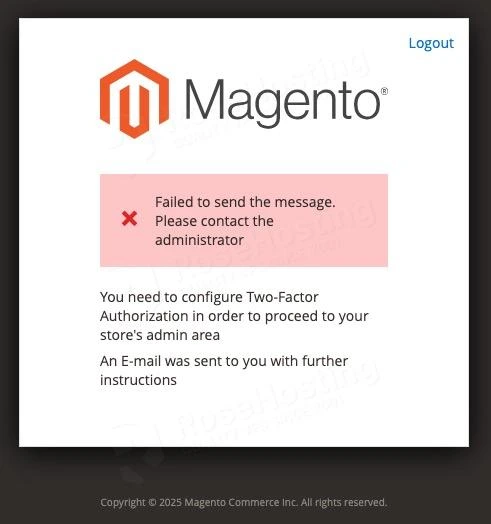
Теперь мы можем отключить 2FA.
php bin/magento module:disable Magento_AdminAdobeImsTwoFactorAuth
php bin/magento module:disable Magento_TwoFactorAuth
php bin/magento setup:di:compile
php bin/magento cache:clean
На этом этапе вы можете обновить бэкэнд Magento или попытаться войти в систему снова. Теперь вы должны получить доступ к приборной панели.

Шаг 9. Установите SSL-сертификат
В этом шаге мы установим certbot. Certbot – это инструмент ACME для генерации SSL-сертификатов, предоставляемый компанией Lets Encrypt.
sudo apt install python3-certbot-nginx
После установки мы можем выполнить эту команду для генерации SSL-сертификата. Но убедитесь, что ваш поддомен или доменное имя уже указывают на ваш сервер; в противном случае certbot не сможет сгенерировать SSL-сертификат.
sudo certbot --nginx -d magento.yourdomain.com
Замените magento.yourdomain.com на реальный домен или поддомен, который вы используете, убедитесь, что он совпадает с тем, который вы используете в nginx.
Certbot автоматически обновит конфигурацию nginx для использования HTTPS. Теперь ваш сайт загружается в режиме HTTPS.
Шаг 10. Настройте задания Cron
Magento требует запуска заданий cron для автоматизации важных системных функций. Выполним приведенную ниже команду, чтобы создать задания Magento cron под пользователем magento.
php bin/magento cron:install
Чтобы убедиться, что задания добавлены, можно выполнить следующую команду:
crontab -l
Команда, приведенная выше, выведет результат, подобный этому:
#~ MAGENTO START b719a4448879f9e9995857329b0ee3a254953e05e3d6cfc20de366f4e91e28a3
* * * * * /usr/bin/php8.4 /opt/magento/website/bin/magento cron:run >> /opt/magento/website/var/log/magento.cron.log 2>&1
#~ MAGENTO END b719a4448879f9e9995857329b0ee3a254953e05e3d6cfc20de366f4e91e28a3
Вот и все! Вы успешно установили Magento на Debian 13.


Комментарии (2)