


GitLab – это платформа для разработки программного обеспечения на основе искусственного интеллекта, которая объединяет разработку (Dev), Безопасность и операции для оптимизации всего конвейера поставки программного обеспечения. Она предлагает ряд возможностей, включая CI/CD (непрерывная интеграция и непрерывная доставка), гибкость и контроль, встроенную безопасность и, как уже упоминалось выше, возможности искусственного интеллекта. GitLab предоставляет инструменты для контроля версий, отслеживания проблем, планирования проектов, автоматического развертывания и т. д. В этой статье блога мы рассмотрим установку и настройку GitLab.
Установка GitLab на Debian 13 проста и может занять не более 20 минут. Давайте приступим!
Необходимые условия
- Сервер под управлением Debian 13
- Привилегии пользователя: root или не root пользователь с привилегиями sudo
- Действующий домен с A-записью, указывающей на IP-адрес сервера
Шаг 1. Обновление системы
Прежде чем приступить к установке GitLab, нам необходимо обновить системные пакеты до последних версий. Для этого выполните следующую команду:
sudo apt update -y && sudo apt upgrade -y
Шаг 2. Установите Gitlab
Прежде чем приступить к процессу установки, нам нужно установить некоторые необходимые пакеты:
sudo apt install curl apt-transport-https ca-certificates tzdata perl -y
После установки всех необходимых пакетов, следующим шагом будет добавление репозитория GitLab, так как он не доступен в репозитории Debian 13 по умолчанию. Для этого выполните следующую команду:
curl -fsSL https://packages.gitlab.com/gitlab/gitlab-ce/gpgkey | sudo gpg --dearmor -o /usr/share/keyrings/gitlab-ce-archive-keyring.gpg
    echo "deb [signed-by=/usr/share/keyrings/gitlab-ce-archive-keyring.gpg] https://packages.gitlab.com/gitlab/gitlab-ce/debian bookworm main" | sudo tee /etc/apt/sources.list.d/gitlab_gitlab-ce.list
Как только репозиторий будет создан, обновите систему и установите GitLab с помощью команд, приведённых ниже:
sudo apt update
sudo apt install gitlab-ce -y
Установка займет пару минут, а после завершения установки все должно выглядеть следующим образом:
It looks like GitLab has not been configured yet; skipping the upgrade script.
         .                        ..
        :c:                      ,cc'
       :ccc:                    'cccc.
      :ccccc,                   cccccc
     .ccccccc                  :cccccc:
     cccccccc:                .cccccccc'
    :ccccccccc;..............'cccccccccc'
   cccccccccccccccccccccccccccccccccccccc'
  :ooolccccccccccccccccccccccccccccccllooo
  ooooooollccccccccccccccccccccccclooooooo
  ;ooooooooollcccccccccccccccccloooooooool
   oooooooooooolccccccccccccloooooooooooo.
    .ooooooooooooolcccccclloooooooooooo;
       cooooooooooooolllooooooooooooo.
          loooooooodxkkxddoooooooo.
            .ooodxkkkkkkkkxdooo;
               .kkkkkkkkkkkk:
                  ;kkkkkkx
                     :d
Thank you for installing GitLab!
GitLab was unable to detect a valid hostname for your instance.
Please configure a URL for your GitLab instance by setting `external_url`
configuration in /etc/gitlab/gitlab.rb file.
Then, you can start your GitLab instance by running the following command:
  sudo gitlab-ctl reconfigure
Шаг 3. Настройте GitLab
GitLab успешно установлен, но имя хоста или домена еще не настроено. Как объясняется в выводе, давайте настроим имя хоста в файле /etc/gitlab/gitlab.rb:
sudo nano /etc/gitlab/gitlab.rb
Найдите параметр external_url и настройте его на использование вашего доменного имени:
external_url 'http://YourDomainNameHere'
Сохраните файл, закройте его и выполните следующую команду, чтобы применить изменения:
sudo gitlab-ctl reconfigure
Начнется процесс реконфигурации, на завершение которого следует выделить еще пару минут. По окончании вы получите следующие результаты:
Notes:
Default admin account has been configured with following details:
Username: root
Password: You didn't opt-in to print initial root password to STDOUT.
Password stored to /etc/gitlab/initial_root_password. This file will be cleaned up in first reconfigure run after 24 hours.
NOTE: Because these credentials might be present in your log files in plain text, it is highly recommended to reset the password following https://docs.gitlab.com/ee/security/reset_user_password.html#reset-your-root-password.
gitlab Reconfigured!
Пароль root хранится в файле /etc/gitlab/initial_root_password, и чтобы проверить его, вы можете выполнить следующую команду:
cat /etc/gitlab/initial_root_password
Вы можете сохранить пароль, так как этот файл будет очищен во время первого запуска реконфигурации через 24 часа. Если вы не сохранили его каким-то образом и потеряли после очистки файла, вы можете сбросить пароль root следующей командой:
sudo gitlab-rake "gitlab:password:reset[root]"
После выполнения этой команды вам нужно будет дважды ввести новый пароль root, после чего пароль будет сброшен:
root@host:~# sudo gitlab-rake "gitlab:password:reset[root]"
Enter password: YourStrongPasswordHere
Confirm password: YourStrongPasswordHere
Password successfully updated for user with username root.
Файл /etc/gitlab/gitlab.rb позволяет нам настраивать различные параметры, включая настройки электронной почты, темы, роли, прокси, разрешенные хосты и многое другое. Например, чтобы настроить параметры электронной почты, вам нужно использовать следующие параметры со значениями вашего SMTP-сервера:
gitlab_rails['smtp_enable'] = true
gitlab_rails['smtp_address'] = "smtp.server"
gitlab_rails['smtp_port'] = 465
gitlab_rails['smtp_user_name'] = "smtp user"
gitlab_rails['smtp_password'] = "smtp password"
gitlab_rails['smtp_domain'] = "example.com"
gitlab_rails['smtp_authentication'] = "login"
gitlab_rails['smtp_enable_starttls_auto'] = true
gitlab_rails['smtp_tls'] = false
gitlab_rails['smtp_pool'] = false
Шаг 4. Войдите в пользовательский интерфейс GitLab
GitLab успешно установлен, но имя хоста или домена еще не настроено. Как объясняется в выводе, давайте настроим имя хоста в файле /etc/gitlab/gitlab file.rb:
Введите имя пользователя root и пароль, который вы задали выше:
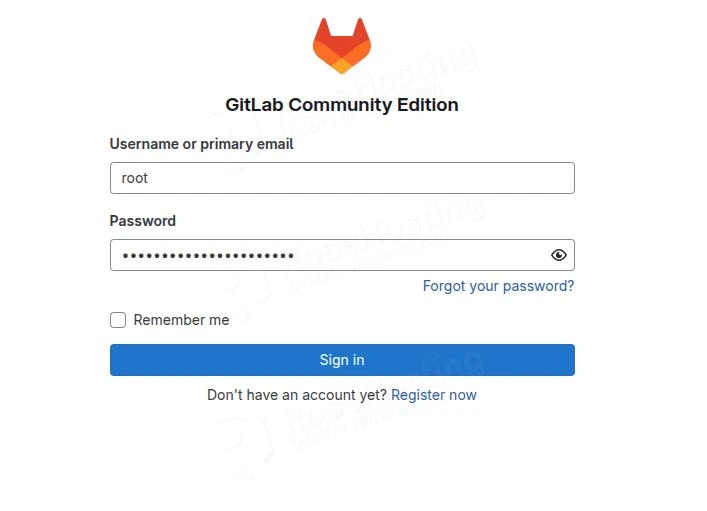
После входа в систему вы будете перенаправлены на панель администратора GitLab:





Комментарии (2)