


Если вы работаете с сетями, управляете доменами или устраняете любые другие сетевые неполадки, вы столкнетесь с двумя необходимыми инструментами – dig и nslookup. Обе Сетевые утилиты помогают запрашивать записи доменных имен, проверять ответы DNS и даже проверять почтовые серверы или IP-адреса, связанные с доменом.
В этом руководстве вы узнаете, как установить dig и nslookup на основные дистрибутивы Linux, как эффективно использовать оба инструмента, а также изучите реальные примеры поиска DNS, обратного поиска, проверки почтовых серверов и многое другое.
Что такое dig и nslookup?
dig, сокращение от Domain Information Gopher, – это утилита поиска DNS, используемая для запроса серверов имен DNS. Ее любят системные администраторы, потому что она предоставляет подробные результаты и поддерживает расширенные DNS-запросы, такие как SOA, MX и TXT-записи.
nslookup – еще одна утилита командной строки для запроса DNS с целью получения сопоставления доменных имен и IP-адресов, которая имеет более простой вывод, чем dig, что удобно для быстрого поиска.
Установка dig и nslookup в Linux
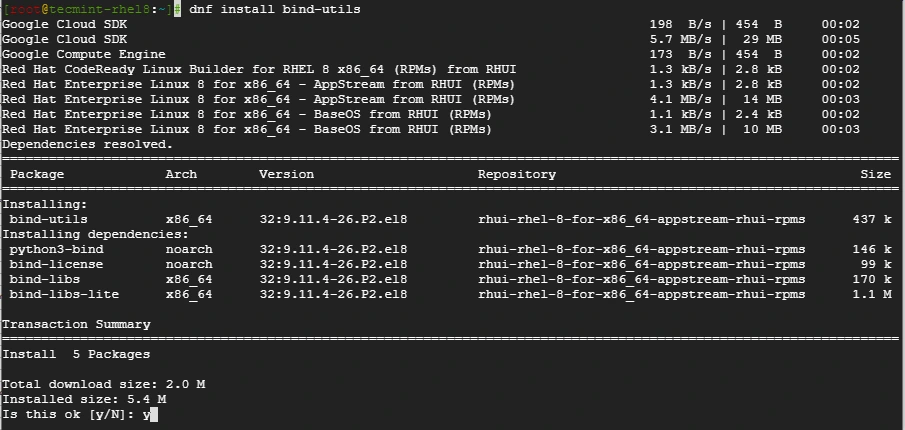
Новые системы Linux обычно включают Утилиты dig и nslookup по умолчанию, но в старых дистрибутивах их может не быть. Эти инструменты обычно входят в состав пакетов, таких как bind-utils или dnsutils, которые можно установить вручную, если они отсутствуют.
sudo apt install dnsutils           [On Debian, Ubuntu and Mint]
sudo dnf install bind-utils         [On RHEL/CentOS/Fedora and Rocky/AlmaLinux]
sudo emerge -a sys-apps/dnsutils    [On Gentoo Linux]
sudo apk add bind-tools             [On Alpine Linux]
sudo pacman -Sy dnsutils            [On Arch Linux]
sudo zypper install bind-utils      [On OpenSUSE]
sudo pkg install dnsutils           [On FreeBSD]
Как использовать команду dig (с примерами)
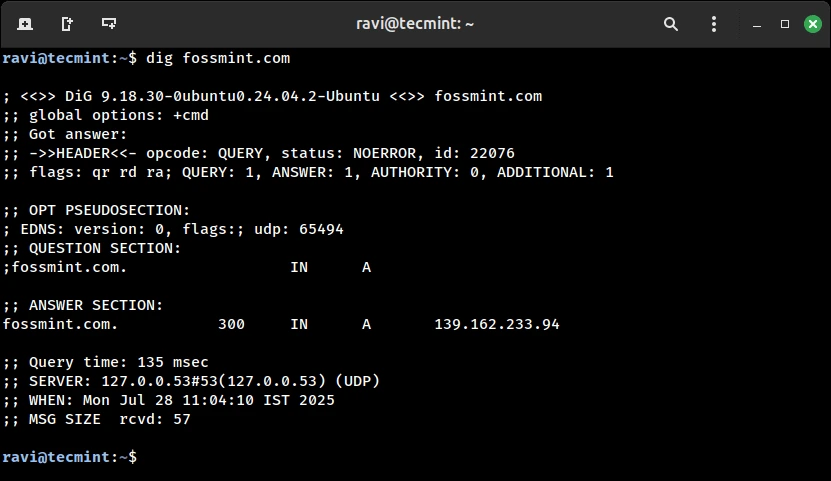
Чтобы выполнить стандартный DNS-запрос для домена, используйте команду dig, за которой следует имя домена:
dig fossmint.com
Эта команда возвращает подробную информацию о DNS, включая статус запроса, IP-адреса, связанные с доменом, DNS-сервер, который ответил, время запроса и многое другое.
Если вам нужны только IP-адреса без дополнительных сведений, добавьте параметр +short:
dig fossmint.com +short
Это обеспечивает более чистый результат, отображая только разрешенные IP-адреса.
139.162.233.94
Чтобы получить IPv6-адрес (также называемый AAAA записью) домена, выполните следующее:
dig AAAA fossmint.com +short
Чтобы проверить почтовые серверы (MX записи), настроенные для домена:
dig fossmint.com MX +short
Чтобы узнать, какие серверы имен (NS записей) являются авторитетными для домена:
dig fossmint.com NS +short
Чтобы получить запись Start of Authority (SOA), в которой содержатся такие сведения, как основной DNS-сервер и настройки зоны:
dig fossmint.com SOA +short
Для просмотра записей TXT, которые часто используются для SPF, DKIM, проверки домена и других текстовых данных DNS:
dig fossmint.com TXT +short
Чтобы выполнить обратный поиск DNS (найти доменное имя, связанное с IP-адресом), используйте флаг -x:
dig -x 104.27.179.254 +short
Наконец, чтобы проследить весь путь разрешения DNS, начиная с корневых серверов имен и заканчивая авторитетным сервером:
dig fossmint.com +trace
Как использовать команду nslookup (с примерами)
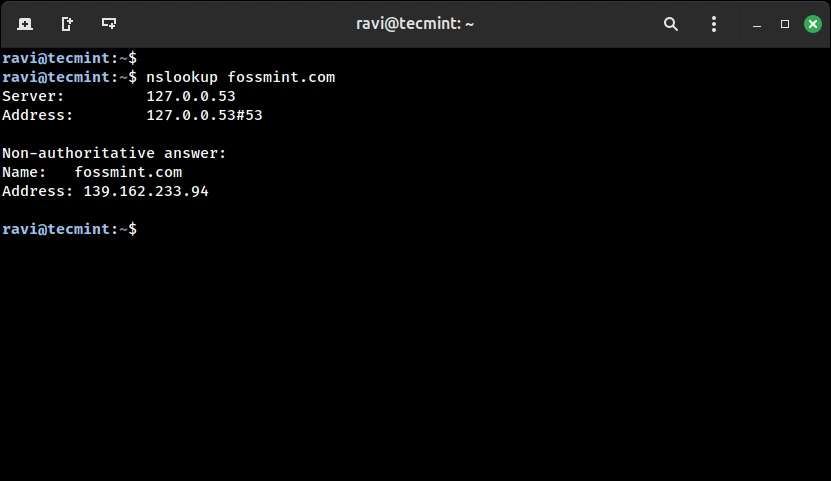
Чтобы получить информацию о доменном имени с помощью утилиты nslookup, используйте следующую команду.
nslookup fossmint.com
Для запроса домена с помощью определенного DNS-сервера, например Cloudflare (1.1.1.1), используйте:
nslookup fossmint.com 1.1.1.1
Если вы хотите выполнить обратный DNS поиск, просто введите IP-адрес вместо доменного имени:
nslookup 104.27.179.254
Чтобы получить записи почтового сервера (MX) для домена, используйте параметр -query=mx:
nslookup -query=mx fossmint.com
Наконец, чтобы просмотреть записи TXT, которые часто используются для SPF, DKIM и проверки домена, выполните следующие действия:
nslookup -query=txt fossmint.com
Заключение
В этой статье вы узнали, как установить командные утилиты dig и nslookup в различных дистрибутивах Linux, а также об основных способах их использования.
Мы надеемся, что теперь вы сможете без проблем установить эти утилиты, если столкнетесь с системой без них.




Комментарии (2)