

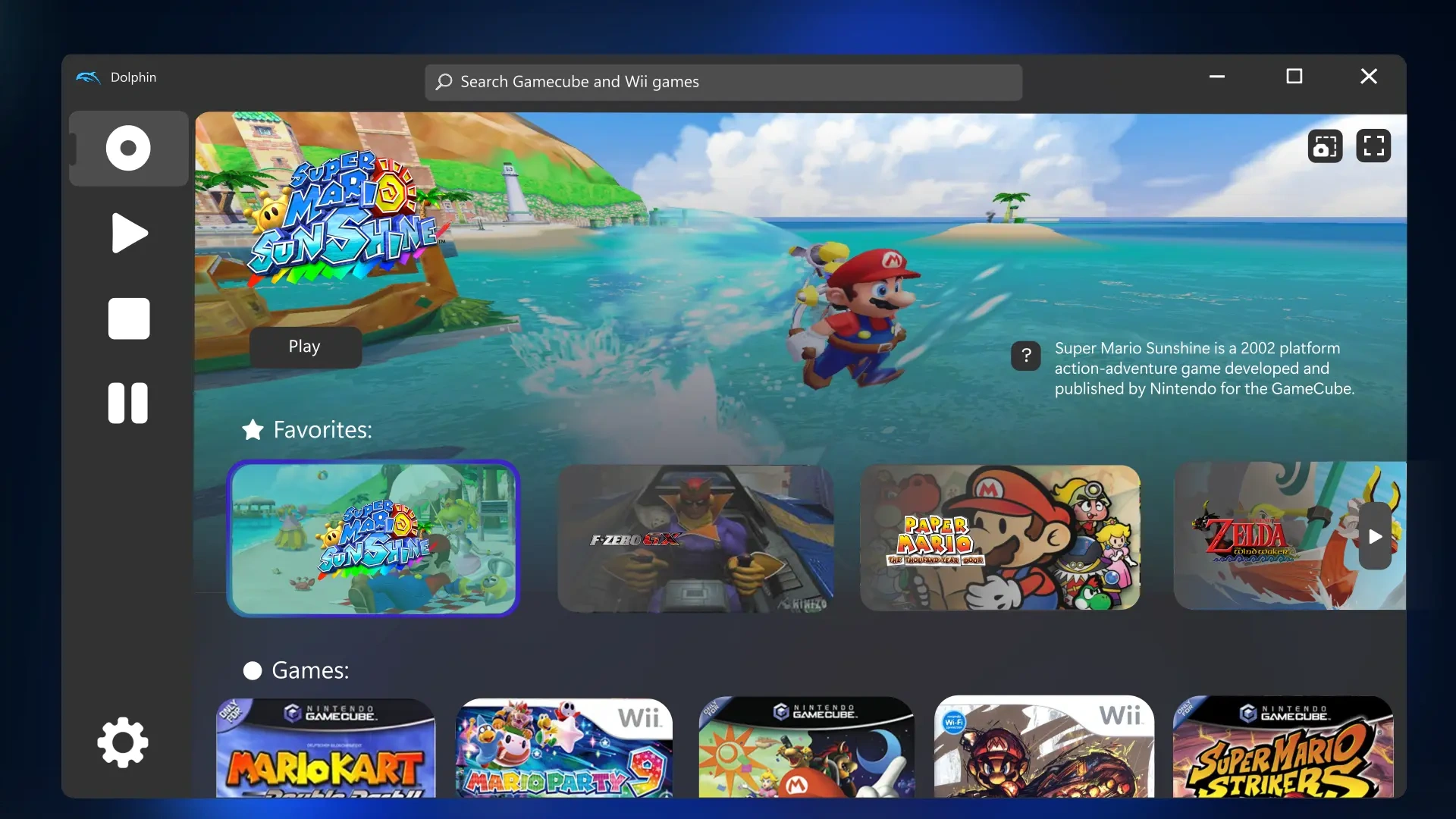
Установить эмулятор Dolphin несложно: мы можем быстро запустить его, скачав портативную версию с официального сайта. Однако что делать, если вы хотите установить его как любую другую традиционную программу для Windows? Это руководство решит эту проблему.
Сегодня я поделюсь своими знаниями о том, как можно использовать встроенный в Windows 11 менеджер пакетов, чтобы установить эмулятор Dolphin с удивительной простотой. Эта техника сэкономила мне бесчисленное количество часов на десятках установок.
Что такое Winget?
Winget (Windows Package Manager) – это ответ Microsoft на системы управления пакетами, которыми пользователи Linux пользуются уже много лет. Представленный в 2020 году и полностью интегрированный в Windows 11, winget позволяет устанавливать, обновлять и удалять программное обеспечение с помощью простых инструкций командной строки. Теперь это один из самых простых способов настройки сторонних приложений в Windows.
Что такое эмулятор Dolphin?
Dolphin – это эмулятор с открытым исходным кодом для тех, кто не знаком. Он позволяет играть в игры Nintendo GameCube и Wii на вашем ПК. Благодаря своей точности, производительности и широкому набору функций, он был назван в честь кодового имени разработчиков GameCubes и стал золотым стандартом эмуляции Nintendo.
С ее помощью я сохранил свою стареющую коллекцию игр GameCube и познакомил новое поколение игроков с такими классическими играми, как The Legend of Zelda: Wind Waker и Super Smash BrOS. Melee.
Раньше установка Dolphin включала в себя:
- Посещение официального сайта
- Скачивание программы установки
- Запуск исполняемого файла
- Переход по диалоговым окнам установки
- Создание ярлыков вручную
- Настройка начальных параметров
Хотя этот процесс не слишком сложен, он становится утомительным при настройке нескольких систем или частой переустановке Windows.
Установка эмулятора Dolphin с помощью Winget
Шаг 1: Запустите терминал с правами администратора
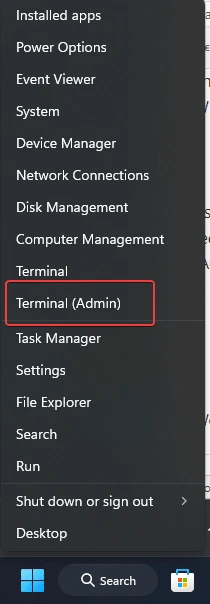
В Windows 11 или 10 щелкните правой кнопкой мыши на кнопке Пуск и выберите Terminal (Администратор) или Windows powershell (Администратор), в зависимости от того, что доступно в вашей системе.
Шаг 2. Подтвердите наличие Winget
Хотя все последние версии Windows предлагают менеджер пакетов Winget по умолчанию, давайте подтвердим это, проверив его версию.
winget --version
Если вы получили результат, значит, менеджер пакетов есть и работает нормально. Переходим к установке приложений.
Шаг 3: Установка эмулятора Dolphin с помощью команды Winget
Теперь в командном терминале Windows 11 выполните указанную команду Winget, и она автоматически загрузит и установит эмулятор Dolphin на системы Windows 11 и 10.
winget install DolphinEmulator.Dolphin
Вот и все.
Не нужно переходить по сайтам, щелкать по инсталляторам или случайно устанавливать нежелательное программное обеспечение. Всего одна команда, и все готово.
Это как личный помощник, который справляется со всеми утомительными процедурами установки программного обеспечения, пока вы сосредоточены на более важных вещах – например, на выборе игр.
Разбиение процесса на части
Несмотря на простоту команды, понимание того, что происходит за кулисами, поможет вам устранить неполадки в случае возникновения проблем:
- Выполнение команды: Когда вы выполняете команду, Winget ищет в своем репозитории пакет DolphinEmulator.
- Проверка пакета: Winget проверяет цифровую подпись пакета, чтобы убедиться, что он не был подделан.
- Разрешение зависимостей: Хотя Dolphin имеет минимум зависимостей, Winget проверяет наличие необходимых компонентов и устанавливает их при необходимости.
- Загрузка и установка: Winget загружает последнюю стабильную версию Dolphin и устанавливает ее без звука.
- Конфигурация: Пакет устанавливает соответствующие ассоциации файлов и создает ярлыки.
- Завершение: Winget уведомляет вас о завершении установки.
Дополнительные параметры установки
Хотя базовая команда подходит для большинства пользователей, вы можете настроить установку с помощью дополнительных параметров:
winget install DolphinEmulator.Dolphin --silent --location "D:\Emulators"
Это установит Dolphin без каких-либо подсказок и поместит его в выбранное вами место. Я использую этот подход при настройке выделенных игровых ПК, храня все эмуляторы в одной, легко управляемой директории.
Настройка Dolphin после установки
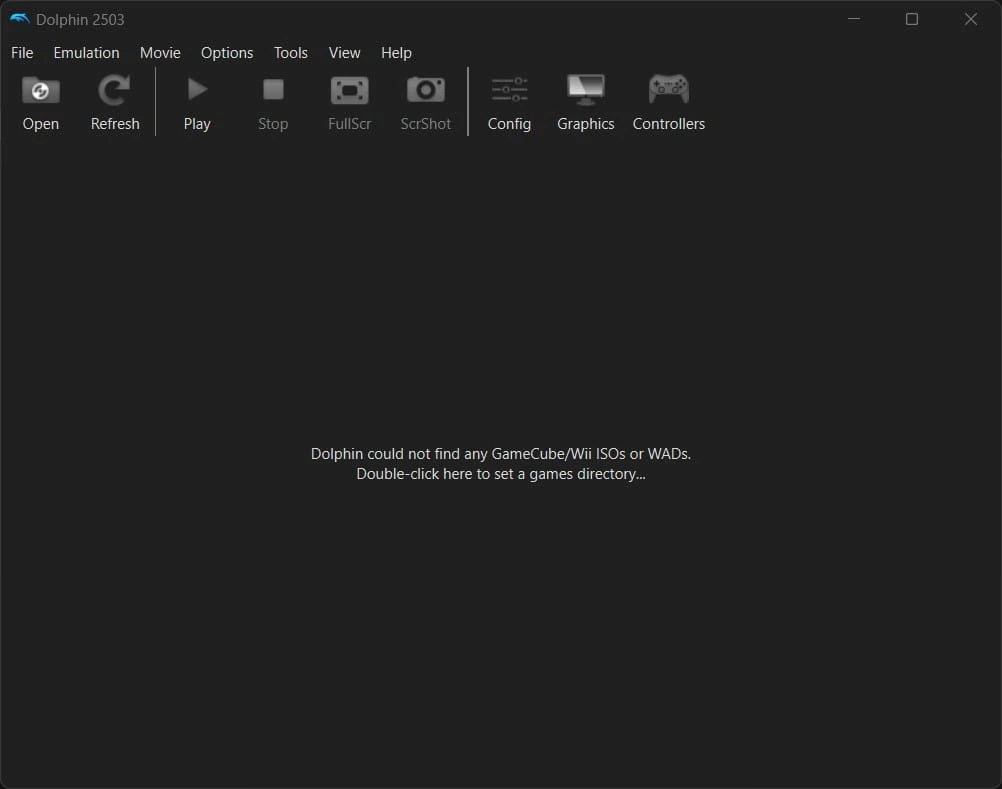
После установки вы захотите настроить Dolphin для оптимальной работы:
- Запустите Dolphin из меню “Пуск” или введите Dolphin в строке поиска Windows 11 или 10.
- Настройте графику, перейдя в раздел Опции >> Графика >> Настройки. Для большинства современных систем я рекомендую:
- Бэкэнд: Direct3D 12 (лучше всего для Windows 11)
- Соотношение сторон: 16:9 (для широкоэкранных дисплеев)

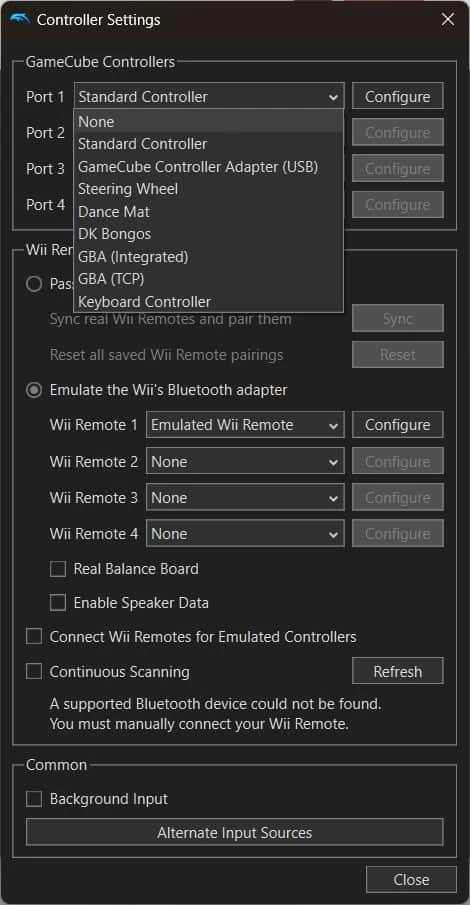
- Настройте контроллеры в разделе Опции >> Настройки контроллеров. Стандартные контроллеры работают как родные, но для других контроллеров может потребоваться дополнительная настройка.
- Настройте пути для вашей игровой библиотеки в разделе Опции >> Конфигурация >> Пути. Я рекомендую создать специальную папку для легально полученных резервных копий игр.
- Включите читы в разделе Опции >> Конфигурация >> Общие, если вы хотите использовать коды улучшения.

Заключение
Возможность установить эмулятор Dolphin с помощью одной команды Winget представляет собой слияние двух значительных тенденций: зрелости Windows как платформы для разработчиков и признания эмуляции в качестве приемлемой формы сохранения игр.
Будь то настройка одного ПК для личного использования или развертывание Dolphin на нескольких системах для мероприятия, Winget делает все просто и быстро.


Комментарии (2)