


Secure Shell (SSH) – это инструмент, который большинство разработчиков и системных администраторов используют для удаленного подключения к удаленным серверам или любому облачному сервису, используя Linux, потому что SSH там есть из коробки. Однако как насчет Windows? Да, клиент SSH будет присутствовать в операционной системе Microsoft, но серверный пакет – нет. Поэтому в этой статье мы рассмотрим быструю установку серверного пакета OpenSSH на Windows 11 или 10 с помощью менеджера пакетов командной строки winget.
Что такое SSH и зачем он нужен?
SSH (Secure Shell) – это протокол для безопасного подключения к удаленным системам по зашифрованной сети. Он широко используется для:
- Удаленный доступ к серверу необходим для быстрого выполнения команд и управления системой без физического доступа к ней.
- Для выполнения передачи файлов в зашифрованном виде с помощью SCP и SFTP.
- Туннелирование и переадресация портов
Знание того, как установить и использовать SSH, необходимо для работы с серверами Linux, облачными инстансами или репозиториями git.
Что такое Winget?
Winget – это командная строка с открытым исходным кодом, разработанная Microsoft для систем Windows 10 и 11. Она позволяет пользователям устанавливать пакеты приложений из интерфейса cmd или powershell, избавляя их от необходимости посещать веб-сайты программ и вручную загружать их по отдельности. Например, чтобы установить Google Chrome на Windows, нам не нужно посещать его официальный сайт; мы можем выполнить одну команду Winget, и все готово. Мы даже можем обновлять или удалять приложения без ручной загрузки инсталляторов с помощью всего одной команды.
Одним словом, Winget невероятно упрощает установку программ. Аналогично, использование Winget для установки SSH быстрее и гарантирует, что вы получите последнюю официальную версию без поиска загрузок.
Как установить SSH с помощью Winget
Переходим к основной теме этого руководства, здесь описаны шаги, которые необходимо выполнить для установки сервера OpenSSH. Тем не менее, те, кто не хочет использовать Winget, могут воспользоваться командной строкой PowerShell для установки сервера OpenSSH.
Шаг 1: Откройте PowerShell или командную строку
Для установки приложений нам нужен доступ администратора, поэтому мы должны запустить командную строку или PowerShell с правами администратора. Для этого щелкните правой кнопкой мыши на кнопке Пуск и выберите опцию Командная строка (Администратор) или Windows PowerShell (Администратор).
Шаг 2: Поиск пакета OpenSSH
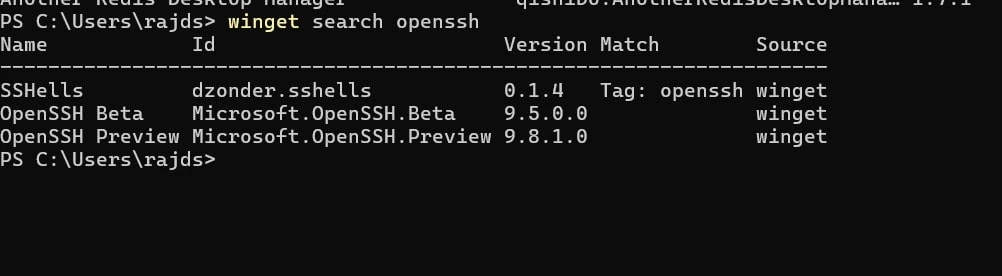
Сначала нам нужно проверить, доступен ли пакет OpenSSH в репозитории Winget или нет; поэтому в командном терминале введите:
winget search openssh
Как показано на скриншоте, есть два пакета, связанных с нашим запросом. Здесь мы установим Beta версию.
Шаг 3: Выполните команду установки Winget SSH
С помощью команды предыдущих шагов мы знаем точный APP ID пакета, который хотим установить. Поэтому используем команду winget install, чтобы получить пакет OpenSSH Beta.
winget install Microsoft.OpenSSH.Beta
Эта команда выполняет следующие действия:
- Получает пакет Microsoft OpenSSH.
- Устанавливает последнюю доступную версию из репозитория Winget.
- Обеспечивает корректную установку пакета без ручной загрузки.
Шаг 3: Проверка установки SSH
После завершения установки проверьте, установлен ли SSH, выполнив команду:
ssh -V
Это должно вернуть установленную версию SSH, подтверждая успешную установку. Кроме того, Winget предназначен не только для SSH – с его помощью можно устанавливать различные приложения. Например, с помощью Winget можно установить такие программы, как 7-Zip с помощью простой команды или такие продуктивные инструменты, как Microsoft Team.
Как включить и запустить SSH в Windows
Установка SSH – это только часть процесса. Чтобы использовать SSH в качестве сервера Windows 10 или 11, необходимо включить и запустить службу SSH.
Шаг 1: Включите службу SSH
Выполните следующую команду в PowerShell, чтобы включить SSH. Это обеспечит автоматический запуск SSH при каждой загрузке компьютера.
Set-Service -Name sshd -StartupType Automatic
Шаг 2: Запуск или остановка службы SSH
Теперь, чтобы запустить или остановить службу сервера SSH в Windows вручную с помощью PowerShell, выполните следующие команды
Чтобы вручную запустить SSH-сервер, введите:
Start-Service -Name sshd
Если вам нужно остановить SSH, используйте:
Stop-Service -Name sshd
Шаг 3: Разрешите SSH через брандмауэр Windows
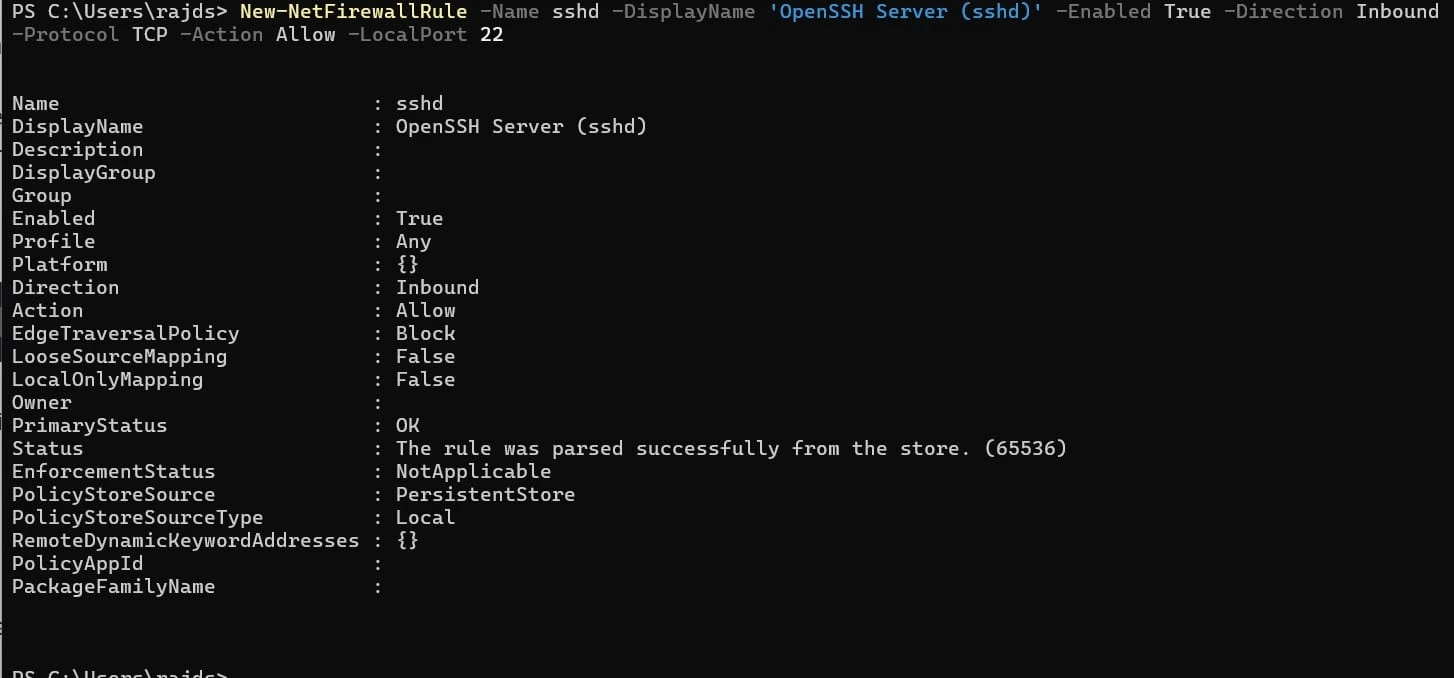
По умолчанию SSH-порт 22 разрешен для связи через брандмауэр Windows Defender, однако если это не так, мы можем использовать данную команду для его открытия. Это позволит осуществлять удаленные подключения через SSH.
New-NetFirewallRule -Name sshd -DisplayName 'OpenSSH Server (sshd)' -Enabled True -Direction Inbound -Protocol TCP -Action Allow -LocalPort 22
Теперь ваша система готова к приему SSH-соединений!
Как использовать SSH в Windows 10 или 11
До сих пор мы обсуждали процесс установки SSH-сервера с помощью Winget. Давайте посмотрим несколько основных вариантов использования:
1. Подключение к удаленному серверу
После того как у вас есть SSH, мы можем использовать его для безопасного подключения к серверу с помощью SSH в Windows, будь то Linux VPS или облачный экземпляр (например, AWS, Azure или DigitalOcean), вот пример использования SSH для входа в систему:
ssh username@your-server-ip
Например, если IP-адрес вашего сервера – 192.168.1.100, а имя пользователя – admin, выполните команду:
ssh [email protected]
Если вы подключаетесь в первый раз, вы увидите подтверждение отпечатка – наберите yes, чтобы продолжить.
2. Безопасная передача файлов с помощью SCP
Хотите передать файлы между машиной Windows и удаленным сервером? Используйте SCP:
scp myfile.txt user@remote-ip:/home/user/
Это безопасно скопирует myfile.txt в каталог /home/user/ удаленной машины.
3. Создание ключа SSH для входа без пароля
Вместо того чтобы каждый раз вводить пароли, вы можете использовать SSH-ключи:
Генерация ключей SSH в Windows
Выполните эту команду в PowerShell:
ssh-keygen -t rsa -b 4096 -C "admin@mail.ru"
Затем скопируйте ключ на удаленный сервер:
ssh-copy-id user@remote-ip
Теперь вы можете войти в систему без ввода пароля!
Устранение проблем с установкой SSH
Если вы столкнулись с проблемами, вот некоторые способы их решения:
1. Команда Winget не найдена
Если winget не распознается, убедитесь, что у вас Windows 10 (версия 1809 ) или Windows 11. Если они отсутствуют, установите пакет App Installer из Microsoft Store.
2. Команда SSH не найдена
Если после установки ssh не работает, перезагрузите компьютер или вручную добавьте SSH в системную переменную PATH:
setx PATH "%PATH%;C:\Windows\System32\OpenSSH"
Затем перезапустите PowerShell и попробуйте ssh -V снова.
3. Служба SSH не запускается
Если служба SSH не запускается, выполните следующие действия:
Get-Service sshd
Если он остановился, перезапустите его с помощью:
Start-Service ssh
Заключение
Установка SSH на Windows с помощью Winget проста и может быть выполнена одной командой, как показано в этой статье. Как только вы полностью настроите SSH на Windows 11 или 10, вам станет легко управлять облачными серверами с помощью Git или автоматизировать задачи. Те, кто ищет альтернативное решение, могут попробовать SSH-туннелирование или настройку SSH с помощью Windows Subsystem for Linux (WSL), что проще и гибче, особенно если вы знакомы с командами Ubuntu Linux.



Комментарии (2)