

OpenSSL, как правило, необходим разработчикам, системным администраторам и специалистам по безопасности, которые работают с приложениями, требующими шифрования SSL/TLS. Если вам нужен OpenSSL для веб-разработки, управления сертификатами, удаленных подключений или других криптографических операций, получить его в Linux довольно просто; но как насчет Windows 11 или 10? Хотя OpenSSL не поставляется в предустановленном виде, существует простой способ получить его на Windows 11, и в этой статье мы расскажем о нем.
Метод 1: Установка OpenSSL в Windows 11 или 10 с помощью Winget
Мы можем установить OpenSSL с помощью командной строки или powershell на Windows 11 или 10, помимо графического интерфейса пользователя. Давайте узнаем, как использовать оба способа:
Для Command Prompt или PowerShell:
Пользователи, которые хотят использовать командную строку для установки OpenSSL, могут воспользоваться встроенным в WIndows менеджером пакетов под названием winget. Вот шаги, которые необходимо выполнить:
Шаг 1: Откройте командный Терминал. Щелкните правой кнопкой мыши на кнопке Пуск и выберите Терминал из открывшегося меню Power Menu.

Шаг 2: Проверьте, доступен ли Winget; для этого введите данную команду. Если она вернется с данными о версии или разделом справки, это подтвердит, что менеджер пакетов доступен в вашей системе Windows 11 или 10.
winget -v
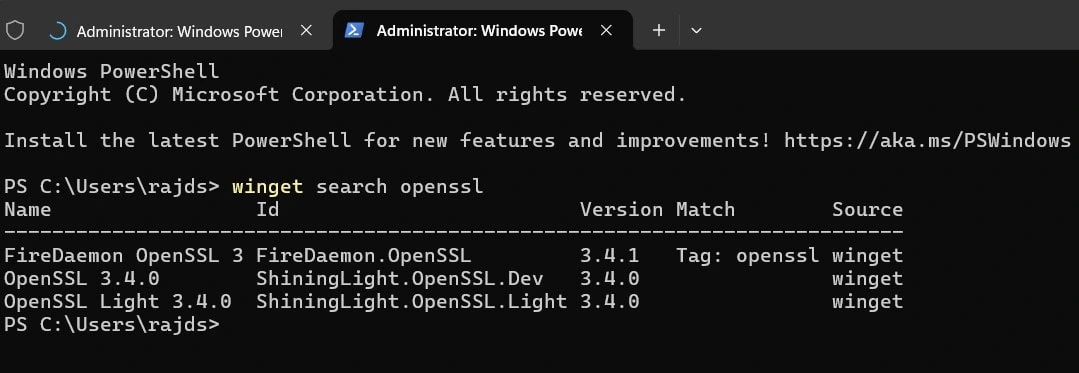
Шаг 3: Найдите OpenSSL с помощью Winget, чтобы подтвердить название пакета и его доступность. Тип:
winget search openssl
Вы увидите название пакета, как показано на скриншоте ShiningLight.OpenSSL.Light.
Шаг 4: Установите OpenSSL с помощью данной команды Winget. Это самый быстрый способ получить предварительно скомпилированный бинарник для Windows.
winget install ShiningLight.OpenSSL.Light
Получение OpenSSL с помощью графического интерфейса пользователя.
Для тех, кто не хочет использовать командную строку, вместо этого можно воспользоваться графическим интерфейсом для получения OpenSSL в Windows:
Шаг 1: Загрузите графический установщик OpenSSL для Windows 32- или 64-битной версии, посетив сайт slproweb. Этот сайт предоставляет надежные и актуальные двоичные файлы OpenSSL для Windows.
Шаг 2: Прокрутите вниз раздел Скачать Win32/Win64 OpenSSL и выберите нужную версию:
- Win64 OpenSSL v3.x.x (EXE) → Для 64-битных Windows 11
- Win32 OpenSSL v3.x.x (EXE) → Для 32-битной Windows (редко требуется)
Совет профессионала: * Большинство современных систем Windows 11 являются 64-битными, поэтому выбирайте версию *Win64, если только вы не используете устаревшую систему.
Шаг 3: После загрузки программы установки запустите файл .exe двойным щелчком мыши. Затем примите Лицензионное соглашение и нажмите Следующий.

Шаг 4: Добавить путь установки OpenSSL – это каталог, куда Windows установила его. Поэтому нажмите New и введите заданный путь к папке с файлами OpenSSL bin. Нажмите OK, чтобы сохранить изменения.
Примечание: Если вы установили OpenSSL в какое-то пользовательское место, добавьте этот путь к папке вместо указанного.
C:\Program Files\OpenSSL-Win64\bin

Проверка установки OpenSSL
Откройте командную строку или PowerShell (если первая уже открыта, закройте и откройте ее снова). После этого введите заданный синтаксис; если все работает правильно, вы получите информацию о версии, как показано на следующем скриншоте.
openssl version
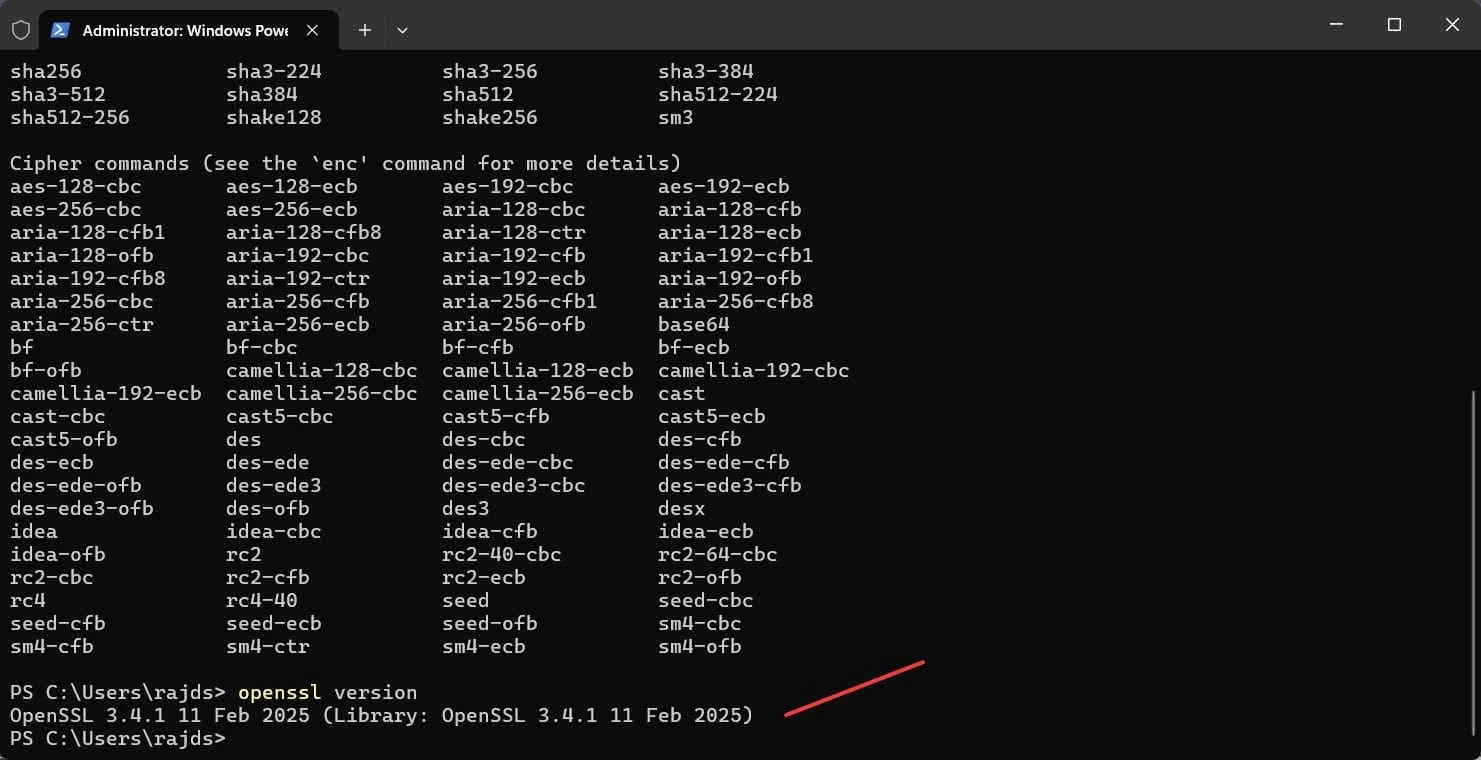
Поздравляем! OpenSSL теперь установлен в вашей системе Windows 11!
Совет: Если cmd говорит openssl не распознан, убедитесь, что вы добавили его в системный PATH (шаг 3).
Метод 2: Сборка OpenSSL из исходного кода (Для разработчиков и продвинутых пользователей)
Этот метод предназначен для опытных пользователей, которые хотят сделать некоторые пользовательские настройки, потому что в этих шагах мы рассмотрим, как скомпилировать OpenSSL из исходного кода с помощью Microsoft Visual Studio и Perl.
Шаг 1: Установка необходимых зависимостей
- Установите Visual Studio (с инструментами сборки на языке C): Загрузите с сайта https://visualstudio.microsoft.com/. Во время установки выберите Разработка настольных систем на C.
- Установите Perl: Загрузите с http://strawberryperl.com/. или используйте команду Winget:
winget install StrawberryPerl.StrawberryPerl
- Установите NASM (Netwide Assembler), скачав установку https://www.nasm.us/. с официального сайта или непосредственно воспользовавшись приведенной командой.
wignet install NASM.NASM
- Установите git для клонирования исходного кода из репозитория OpenSSL:
winget install Git.Git
Шаг 2: Загрузите исходный код OpenSSL
- Откройте Командную строку и перейдите в нужную вам папку или на корневой диск, используя:
cd\
- Клонируйте репозиторий OpenSSL:
git clone https://github.com/openssl/openssl.git
cd openssl
Шаг 3: Сборка OpenSSL
- Настройте OpenSSL:
perl Configure VC-WIN64A
- Сборка OpenSSL:
nmake
- Установите OpenSSL:
nmake install
Теперь у вас есть собственный OpenSSL в системе Windows 11! Более подробную информацию можно найти на официальной странице GitHub.
Если вы не разработчик, придерживайтесь Метода 1, так как он намного удобнее и проще.
Заключение
Всем не обязательно устанавливать OpenSSL на Windows 11 или 10; однако если вы работаете в сфере разработки, использование Метода 1 будет довольно простым для задач безопасности, шифрования и разработки. Тем не менее, независимо от того, выберете ли вы Метод 1 из-за удобства или Метод 2 для настройки, у вас будет рабочая установка OpenSSL на ОС Windows.



Комментарии (2)