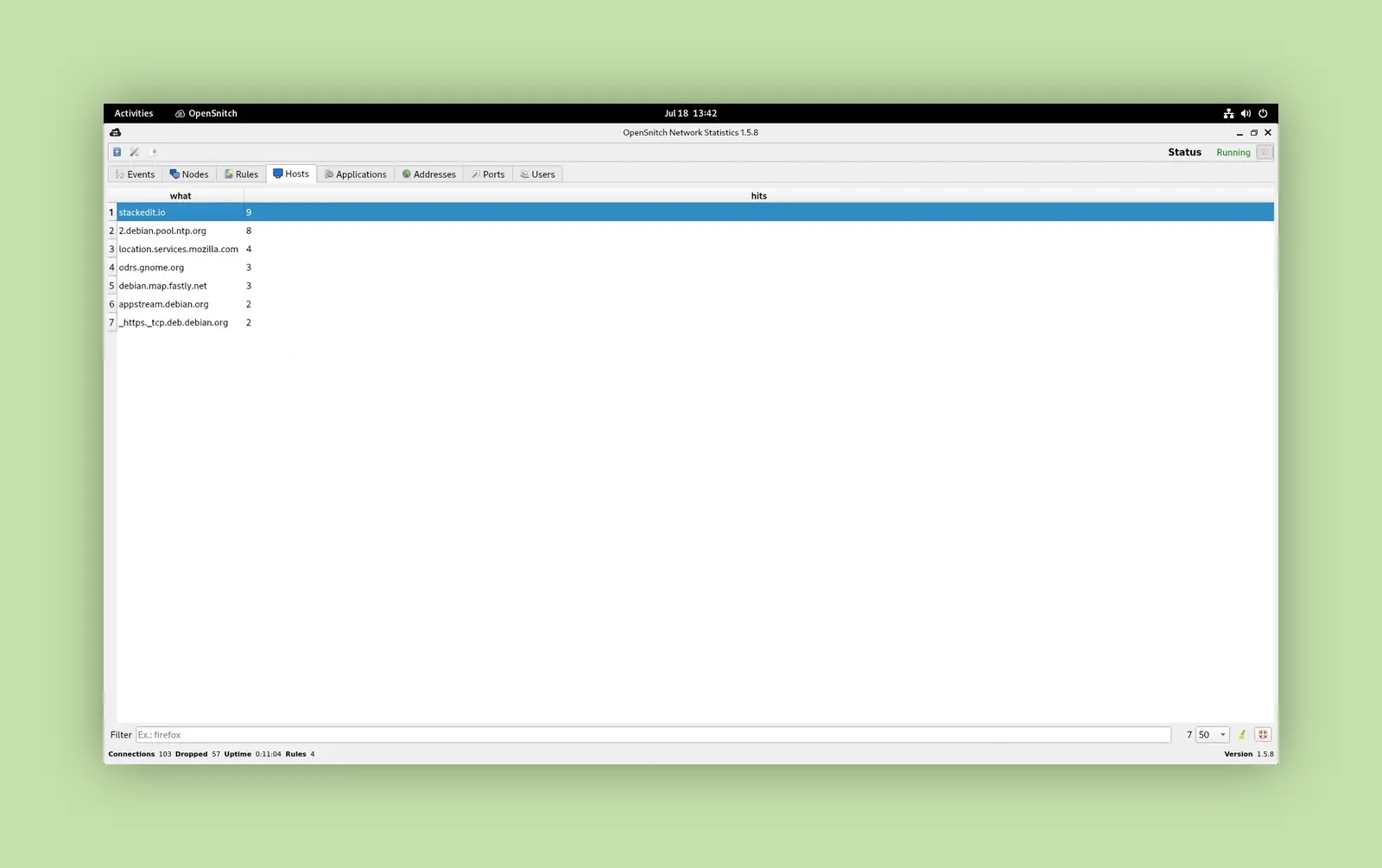
Когда речь заходит о защите вашей Linux-системы от нежелательных сетевых подключений, наличие хорошего брандмауэра просто необходимо. Хотя большинство пользователей Linux полагаются на традиционные брандмауэры, такие как iptables, firewalls или ufw, они обычно работают на уровне сети и не дают детального контроля над тем, какие приложения могут подключаться к Интернету.
Именно здесь на помощь приходит OpenSnitch, брандмауэр приложений GNU/Linux, разработанный для того, чтобы предоставить вам контроль над исходящими соединениями на основе каждого приложения.
В этой статье мы расскажем, что такое OpenSnitch, как он помогает защитить вашу Linux-машину, а также проведем вас через простые шаги по установке и использованию.
Что такое OpenSnitch?
OpenSnitch – это брандмауэр приложений с открытым исходным кодом для Linux, созданный по мотивам популярного Little Snitch на MacOS. Он отслеживает исходящие сетевые соединения и предупреждает вас, когда какая-либо программа пытается подключиться к Интернету. Вы можете разрешить или заблокировать соединение.
Почему стоит использовать OpenSnitch?
- Управление исходящими сетевыми запросами для каждого приложения.
- Просматривайте, какие приложения подключаются к каким серверам, IP-адресам и доменам.
- Полностью бесплатна, код доступен на github.
- Поставляется с графическим интерфейсом для удобного управления правилами.
- Блокировка подозрительных приложений от отправки данных без вашего ведома.
В отличие от традиционных брандмауэров, которые фокусируются на входящем трафике или широких правилах, OpenSnitch фокусируется на исходящих соединениях и приложениях, генерирующих их, что делает его идеальным для пользователей, желающих получить лучший контроль над тем, что покидает их систему.
Установка OpenSnitch в Linux
OpenSnitch официально доступен в виде пакетов для многих дистрибутивов Linux, таких как Ubuntu, Debian, Fedora, Arch Linux и других.
Сначала перейдите на официальную страницу релиза на GitHub, чтобы загрузить последние файлы пакета для вашего дистрибутива:
- Для Debian/Ubuntu →
.debфайлы. - Для Fedora/CentOS/RHEL →
.rpmфайлов. - Для Arch Linux → используйте
sudo pacman -S opensnitch.
OpenSnitch поставляется в двух пакетах:
- Основной демон брандмауэра (opensnitch).
- Дополнительный графический интерфейс (python3-opensnitch-ui или opensnitch-ui).
Давайте разделим их по дистрибутивам:
Установка OpenSnitch на Debian и Ubuntu
После загрузки .deb пакетов (как daemon, так и UI), откройте Терминал в папке Downloads и выполните команду:
sudo apt install ./opensnitch*.deb ./python3-opensnitch-ui*.deb
Кроме того, вы можете просто дважды щелкнуть на файлах, чтобы установить их с помощью программы установки системного ПО, которая установит и настроит как демон брандмауэра, так и его графический интерфейс.
Установка OpenSnitch на Fedora / CentOS / RHEL
Если вы скачали файлы .rpm, у вас есть два варианта в зависимости от вашего менеджера пакетов (yum или dnf).
sudo yum localinstall opensnitch-*.rpm opensnitch-ui*.rpm
OR
sudo dnf install ./opensnitch-*.rpm ./opensnitch-ui*.rpm
После установки запустите демон брандмауэра и включите его запуск при загрузке.
sudo systemctl enable --now opensnitchd
OR
sudo systemctl enable --now opensnitch
Чтобы запустить графический интерфейс, просто введите:
opensnitch-ui
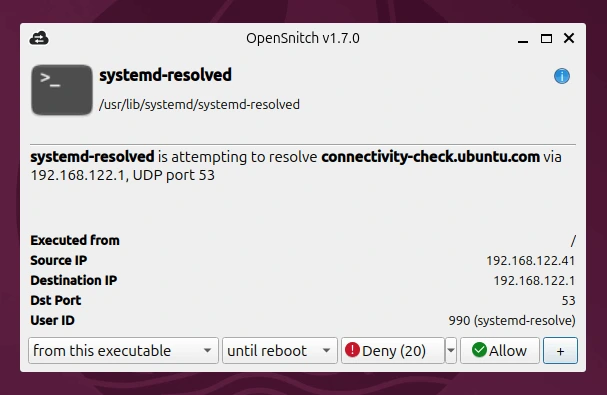
Запустите графический интерфейс OpenSnitch
Как работает OpenSnitch
После установки и запуска OpenSnitch отслеживает каждое исходящее соединение, создаваемое вашими приложениями. При первой попытке нового приложения получить доступ к Интернету OpenSnitch выдаст вам всплывающее окно с вопросом, что делать.
Вы увидите:
- Имя приложения и путь к нему.
- IP-адрес или домен, к которому оно пытается подключиться.
- Используемый порт.
Затем вы можете выбрать:
- Разрешить один раз
- Заблокировать один раз
- Всегда разрешать
- Всегда блокировать
Это позволяет легко контролировать доступ к сети на основе приложения и назначения.
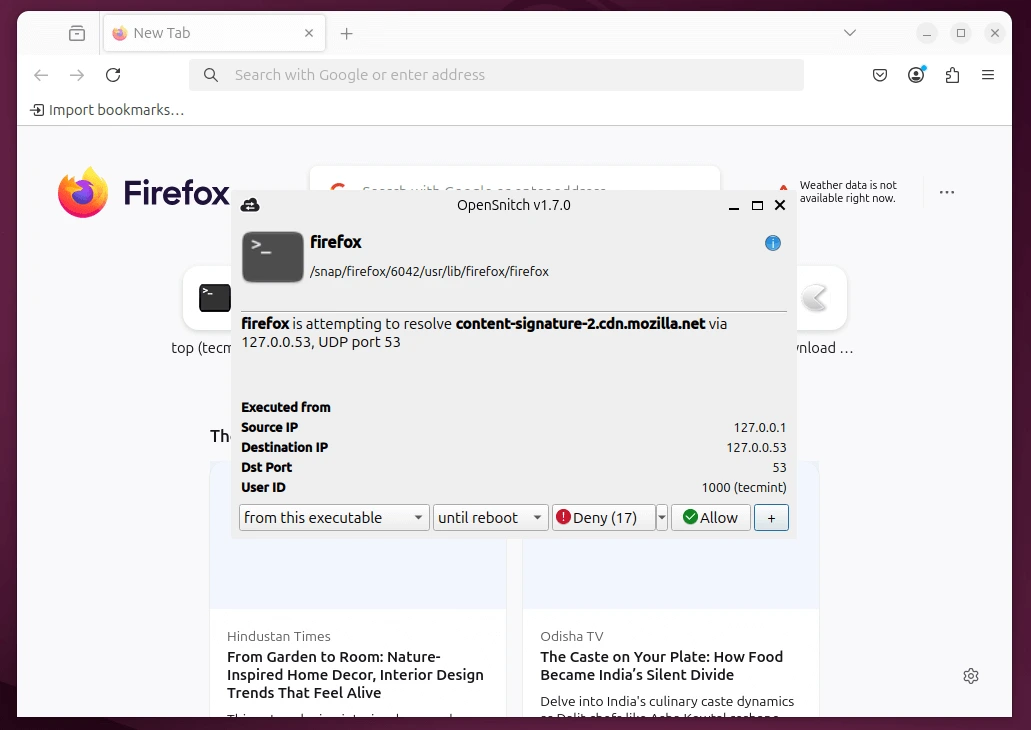
Пример использования: Firefox
Предположим, вы открываете Firefox, и он пытается подключиться к интернету.
OpenSnitch выдаст подсказку, например:
- App:
/usr/lib/firefox/firefox - Направление: 93.184.216.34 (example.com)
- Порт: 443 (HTTPS)
Вы можете выбрать Всегда разрешать, чтобы Firefox мог получать доступ к Интернету без последующих запросов. Если вы не уверены в приложении или назначении, можно выбрать Блокировать один раз или Всегда блокировать.
Управление правилами
Правила создаются каждый раз, когда вы одобряете или запрещаете соединение.
Вы можете легко управлять ими в графическом интерфейсе:
- Просмотр существующих правил.
- Редактировать или удалять их.
- Упорядочить по приложениям или доменам.
- Временное отключение правил или всего брандмауэра.
OpenSnitch хранит эти правила в текстовых файлах, поэтому при необходимости вы можете редактировать их вручную (обычно они находятся в /etc/opensnitch/rules/).
Заключение
OpenSnitch – это мощный инструмент, который привносит в Linux недостающую часть безопасности – возможность контролировать исходящий трафик на уровне приложений. Он имеет открытый исходный код, активно развивается и работает во многих дистрибутивах Linux с минимальными настройками.
Благодаря новейшей пакетной установке приступить к работе стало проще, чем когда-либо. Являетесь ли вы сторонником конфиденциальности или просто хотите обеспечить Безопасность своей системы, OpenSnitch предоставит вам необходимую видимость и контроль.

Комментарии (0)