


Если вы разместили дома медиа-сервер, домашнюю лабораторию или гипервизор, вы знаете, насколько важен Удаленный доступ. Нет смысла запускать сервисы на собственной инфраструктуре, если вы не можете получить доступ к ним из вне. Но в тот момент, когда вы открываете свои локальные сервисы для Интернета, вы подвергаетесь множеству рисков. NetBird помогает вам найти золотую середину, создавая безопасную частную сеть между вашими устройствами. Это позволяет им обмениваться данными друг с другом, как если бы они находились в одной локальной сети, даже если они находятся в совершенно разных местах.
NetBird — это сетевая платформа с открытым исходным кодом и нулевым доверием, которая позволяет подключать устройства друг к другу через безопасную частную сеть. После подключения ваши устройства ведут себя так, как будто они находятся в одной локальной сети, что упрощает доступ к серверам, дашбордам и другим самостоятельно размещенным сервисам из любого места.
Например, если вы используете медиасервер, такой как Plex или Jellyfin, NetBird позволяет вам получить к нему доступ из любого места без открытия портов на маршрутизаторе. Если вы управляете серверами в облаке, вы можете безопасно подключаться к ним по SSH, не открывая SSH в Интернете. Если вы самостоятельно размещаете инструменты, такие как Joplin, или создаете внутренние панели управления, вы можете делиться ими с коллегами через свою частную сеть.
Без такого соединителя, как NetBird, вам придется открыть свой Сервер для общего доступа, чтобы иметь возможность удаленно подключаться к нему. Хотя вы всегда можете запустить собственную VPN, скорее всего, вы потратите больше времени на управление правилами брандмауэра, открытие портов и обслуживание сертификатов, чем на фактическое использование самой службы.
NetBird работает, подключая ваши устройства к частной сети. Все устройства, подключенные к этой сети, могут подключаться друг к другу напрямую (вместо отправки всего трафика через центральный сервер). Это делает соединение более быстрым и надежным. Вы также можете превратить одно устройство в маршрутизатор, который будет действовать как шлюз для всей локальной сети. Например, если ваш домашний сервер настроен как маршрутизатор, вы можете получить доступ к другим устройствам в вашей домашней сети через него, не устанавливая NetBird на каждое из них.
Настройка и использование NetBird
NetBird доступен в качестве хостинговой службы (так же, как tailscale), но одним из его главных преимуществ является то, что вы можете самостоятельно хостить весь стек. Самостоятельный хостинг NetBird занимает некоторое время, но это простой процесс.
Перед началом определитесь, где вы будете хостить Netbird. У вас есть несколько вариантов, включая облачную виртуальную машину, NAS или даже ноутбук. Вам также понадобится доменное имя, указывающее на публичный IP-адрес вашего сервера.
NetBird использует Docker для запуска своих сервисов, поэтому сначала необходимо убедиться, что Docker и плагин Docker Compose установлены на вашем сервере. Вам также понадобятся две небольшие Утилиты — curl и jq. Утилита curl загружает скрипт установки NetBird, а jq используется процессом настройки для обработки данных конфигурации.
sudo apt install jq curl
NetBird предоставляет скрипт установки, который автоматически устанавливает и настраивает все необходимые компоненты. Выполните следующую команду:
curl -fsSL https://github.com/netbirdio/netbird/releases/latest/download/getting-started.sh | bash
Во время установки скрипт задаст несколько вопросов о конфигурации. Сначала вам нужно ввести домен, который будет использоваться для доступа к панели управления NetBird. Этот домен позже будет использоваться для доступа к панели управления NetBird в вашем браузере.
Затем скрипт спросит, какой обратный прокси вы хотите использовать. Для большинства настроек самым простым вариантом является выбор Traefik. Traefik автоматически обрабатывает сертификаты HTTPS с помощью Lets Encrypt и настраивает безопасный доступ к панели управления без дополнительной настройки.

После этого скрипт запросит адрес электронной почты. Затем вы увидите еще один запрос с вопросом, хотите ли вы включить службу NetBird Proxy. Функция прокси позволяет вам открыть доступ к услугам из вашей сети NetBird в общедоступном Интернете через контролируемые маршруты. Поскольку наша цель — получить удаленный доступ к устройствам через частную сеть NetBird, выберите здесь N.
После завершения этих шагов скрипт настройки ожидает завершения инициализации сервера NetBird.

Как только он будет готов, вы сможете получить доступ к панели управления NetBird из своего браузера, используя домен, который вы настроили ранее.
При открытии этого адреса вы будете перенаправлены на страницу настройки NetBird, где сможете создать свою первую учетную запись администратора и начать добавлять устройства в свою сеть.

Добавление устройства в NetBird
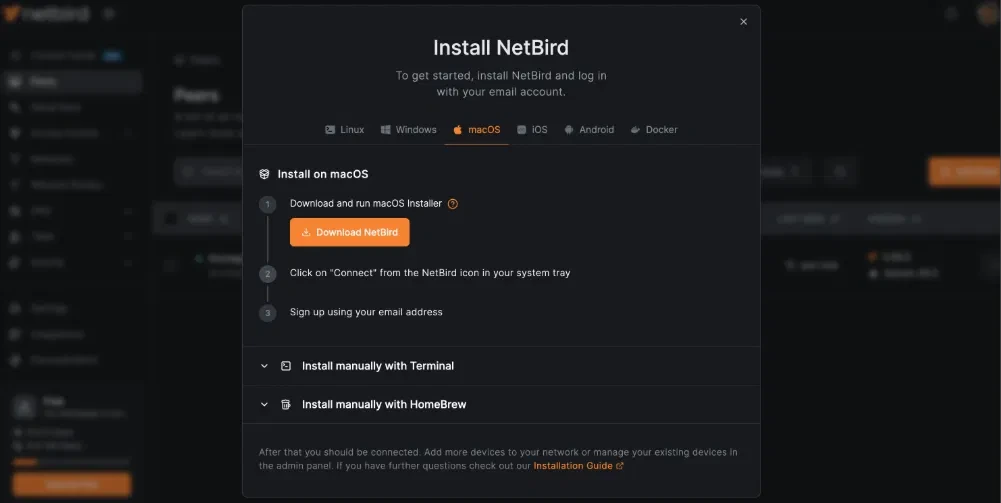
Чтобы получить удаленный доступ к сервису через одно из ваших устройств, вам сначала необходимо добавить это устройство в NetBird. Перейдите в раздел Peers (Одноранговые узлы) на боковой панели и нажмите кнопку Add Peer (Добавить одноранговый узел).
Затем вы увидите варианты для загрузки клиента NetBird. Инструмент обычно автоматически предлагает правильный клиент в зависимости от устройства, с которого вы получаете доступ. Загрузите клиент для устройства, которое хотите подключить, и установите его.
После установки откройте клиент и войдите, используя те же учетные данные, которые вы создали для панели управления NetBird. После аутентификации устройство появится в списке Peers и автоматически получит частный IP-адрес в вашей сети NetBird.

Чтобы получить доступ к другому устройству, перейдите на страницу Peers и запишите IP-адрес NetBird устройства, на котором запущено приложение. Откройте браузер на ноутбуке или телефоне и введите этот IP-адрес вместе с портом, используемым приложением.
Например, если на вашем домашнем сервере работает медиасервер (такой как Jellyfin), и NetBird присваивает серверу адрес 100.70.15.8, вы можете получить доступ к медиасерверу, введя в браузере следующий адрес:
http://100.70.15.8:8096
Если ваш ноутбук и домашний сервер подключены к NetBird, медиасервер будет загружаться точно так же, как если бы вы были подключены к той же локальной сети, даже если вы получаете к нему доступ из-за пределов домашней сети.
Использование NetBird очень просто
После подключения устройств большая часть взаимодействия с NetBird происходит через веб-панель управления. На панели управления вы можете видеть все устройства в вашей сети и контролировать, как они взаимодействуют друг с другом.
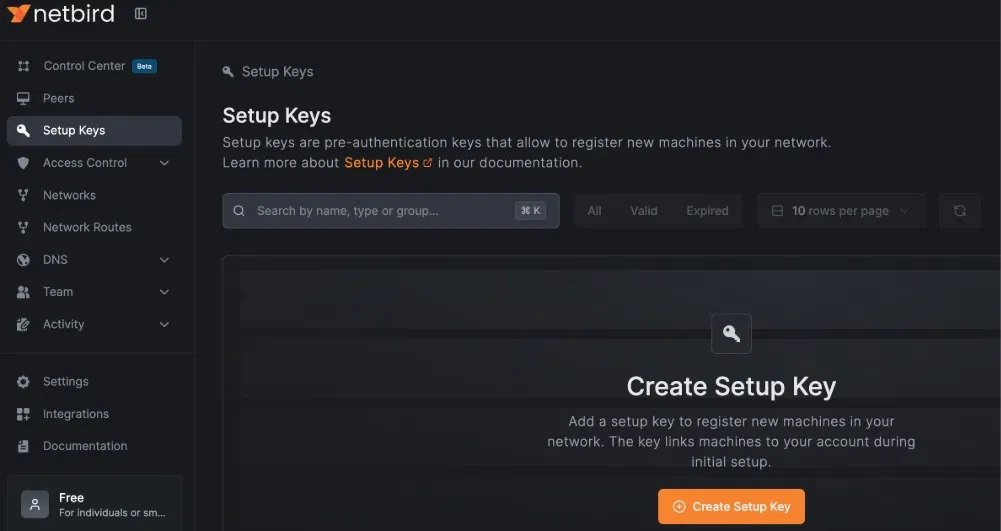
Начните с открытия раздела Peers (Одноранговые устройства) на панели управления. На этой странице перечислены все устройства, подключенные в данный момент к вашей сети NetBird. Каждая запись показывает название устройства, его статус подключения и внутренний IP-адрес, назначенный ему. Например, здесь могут быть перечислены ваш ноутбук, телефон и сервер. На этой странице вы также можете переименовывать устройства, удалять одноранговые устройства или генерировать ключи настройки, если хотите добавить в сеть дополнительные машины.
Затем перейдите в раздел «Группы». Группы позволяют организовывать устройства, чтобы упростить управление доступом. Например, вы можете создать такие группы, как «Личные устройства», «Серверы» или «Машины для разработки». После создания группы вы можете назначить ей определенные устройства непосредственно из панели управления.
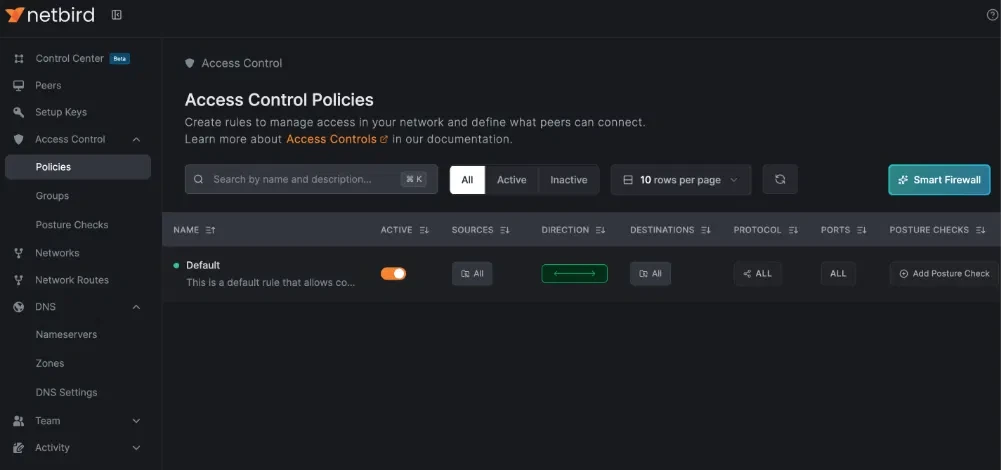
После того, как устройства организованы в группы, откройте раздел Access Control (Управление доступом). Здесь вы можете определить, как устройства в вашей сети могут обмениваться данными. Вы можете решить, какие группы или устройства могут подключаться к другим и какой тип трафика разрешен. Например, вы можете разрешить вашему ноутбуку подключаться к серверу, одновременно запретив другим устройствам доступ к нему.
Еще один раздел, который вы будете использовать время от времени, — «Сети». Этот раздел используется, когда вы хотите открыть доступ ко всей локальной сети через одно устройство, действующее в качестве маршрутизатора. Когда вы определяете сетевой ресурс и назначаете маршрутизатор, вы можете разрешить другим устройствам в сети NetBird подключаться к машинам, на которых не установлен клиент NetBird.

NetBird упрощает удаленный доступ к приложениям, которые вы самостоятельно хостите, и делает это безопасно, сохраняя дух самостоятельного хостинга. Кстати, вы также можете изучить некоторые самостоятельно хостируемые приложения, которые можно установить в своей системе, чтобы максимально использовать возможности удаленного доступа.


Комментарии (2)