


Wemux – это мощный инструмент, расширяющий возможности Tmux и позволяющий проводить многопользовательские сеансы в режиме реального времени. Он обеспечивает доступ к терминалам только для просмотра, а также общий и индивидуальный контроль, предоставляя вам свободу запуска Tmux для нескольких пользователей. В этой статье я расскажу о процессе установки Wemux, создании гостевого пользователя и совместном использовании Tmux на сервере реального времени.
Установка Wemux в Linux
Первый шаг в установке Wemux – убедиться, что ваша система обновлена:
sudo apt update && sudo apt upgrade -y
Установите зависимости для Wemux с помощью менеджера пакетов:
sudo apt install git tmux ssh
Перейдите в свой домашний каталог, затем клонируйте репозиторий Wemux со страницы проекта на Github:
cd ~/
git clone https://github.com/zolrath/wemux.git
Скопируйте каталог git в общую системную папку. В моем случае я скопирую его в каталог /usr/local/share:
sudo cp -rv ~/wemux /usr/local/share
Перейдите в системный каталог, куда вы скопировали Wemux, затем создайте символическую ссылку на папку, которая является частью вашей переменной $PATH:
cd /usr/local/share
sudo ln -s /usr/local/share/wemux/wemux /usr/local/bin/wemux

Скопируйте предварительно созданный файл конфигурации из системного каталога Wemux в каталог /usr/local/etc. Он содержит все необходимые настройки и разрешения для создания сеанса Wemux:
sudo cp /usr/local/share/wemux/wemux.conf.example /usr/local/etc/wemux.conf
Перезагрузите текущий сеанс оболочки, а затем выполните следующую команду, чтобы убедиться, что вы правильно установили Wemux:
wemux help

Полезно знать: Хотите расширить свое знакомство с командной строкой? Ознакомьтесь с нашим руководством по началу работы с терминалом Linux.
Настройка первой сессии Wemux
На данный момент на вашей машине запущен Wemux. Однако вы все еще не можете создать разделяемую терминальную сессию. Это связано с тем, что Wemux будет принимать команды только от действительного “пользователя Wemux”.
Чтобы создать первую сессию Wemux, откройте файл конфигурации, который вы скопировали /usr/local/etc.
sudo nano /usr/local/etc/wemux.conf
Прокрутите страницу до раздела HOST OPTIONS, а затем вставьте в него следующую строку кода:
host_list=(YOUR_USERNAME)
Замените “YOUR_USERNAME” на имя пользователя вашей системы. Вы можете узнать его, выполнив whoami в окне терминала.

Сохраните измененный файл конфигурации, а затем выполните следующую команду, чтобы проверить, может ли Wemux правильно создать новую сессию:
wemux start

Участие в общей сессии Wemux
Если Wemux работает правильно, подключиться к общему сеансу просто – достаточно подключиться к машине по SSH. Начните с того, что убедитесь, что у гостевого пользователя есть соответствующая учетная запись shell в вашей системе:
sudo adduser alice
Введите пароль для нового пользователя оболочки, а затем укажите любые идентификационные данные для учетной записи пользователя.

Убедитесь, что вы правильно создали нового пользователя, проверив, есть ли у него домашний каталог:
ls -l /home
Откройте ваш общий Терминал для гостей, выполнив следующую команду в сеансе Wemux вашего хоста. Это специфический для Tmux флаг, который позволяет другим пользователям системы подключаться и взаимодействовать с вашим общим терминальным сервером:
tmux server-access -a GUEST_USERNAME_HERE

*Примечание:*Это непостоянная команда. Это означает, что ее нужно запускать каждый раз, когда вы делитесь сеансом Tmux в реальном времени в Wemux.
Войдите в систему под своим гостевым пользователем, а затем выполните следующую команду для подключения к сеансу Wemux хоста:
wemux m

Выполните следующую команду, чтобы остановить демон Wemux:
wemux stop
Откройте файл конфигурации Wemux с помощью вашего любимого текстового редактора:
sudo nano /usr/local/etc/wemux.conf
Прокрутите файл до переменной host_list, а затем добавьте имя пользователя, которому вы хотите предоставить доступ к редактированию.
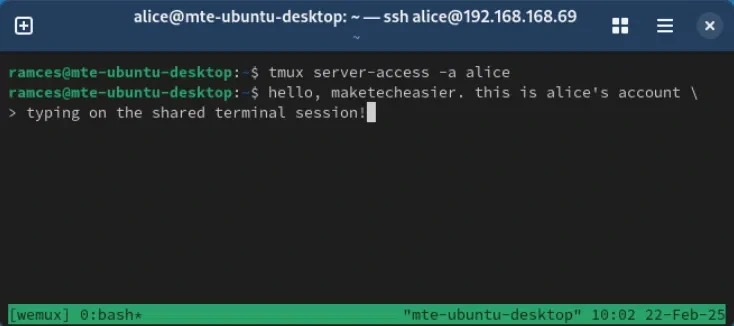
Управление несколькими серверами Wemux
Еще одна полезная функция Wemux – возможность запуска нескольких независимых терминальных серверов. Это особенно удобно, если вы хотите создать группы терминалов для выполнения различных задач.
Нажмите Ctrl + B, затем D, чтобы отсоединить пользователя хоста от текущей сессии Wemux.
Выполните следующую команду, чтобы создать отдельный терминальный Сервер Wemux, а затем сразу же запустите его:
wemux join YOUR_GROUP_NAME
wemux start
Перейдите к своему гостевому пользователю, затем выполните команду wemux join, за которой следует имя вашего нового сервера. В моем случае я назвал свою группу “my-new-project”.

Создание разделяемой сессии Tmux с помощью Wemux – лишь одна из возможностей этого замечательного терминального мультиплексора.


Комментарии (2)