


playSMS – это программное обеспечение для управления SMS с открытым исходным кодом, которое позволяет отправлять и получать SMS-сообщения, используя различные шлюзы и протоколы. Это отличный инструмент для предприятий, организаций или всех, кто хочет эффективно управлять SMS-коммуникациями.
В этой статье мы расскажем вам об установке playSMS на Linux-сервер. В ней мы рассмотрим требования, шаги по установке и настройке, которые помогут вам начать работу.
Системные требования
Перед установкой playSMS убедитесь, что ваша система соответствует следующим требованиям:
- дистрибутив Linux (Ubuntu, Debian, RHEL и т.д.).
- Веб-сервер (Apache или Nginx).
- PHP (версия 7.0 или выше).
- MySQL или MariaDB.
- Подключение к Интернету.
Шаг 1: Установка Apache, PHP и MySQL
Сначала обновите менеджер пакетов, чтобы убедиться в наличии новейшего программного обеспечения.
sudo apt update     [Ubuntu/Debian]
sudo dnf update     [RHEL]
После обновления системных пакетов вы можете установить Apache, PHP и MySQL с помощью следующей команды в дистрибутивах на базе Ubuntu.
sudo apt install apache2 php libapache2-mod-php php-mysql
sudo apt install php-curl php-gd php-mbstring php-xml php-zip
sudo apt install mysql-server
В дистрибутивах на базе RHEL можно использовать:
sudo yum install httpd php php-mysqlnd
sudo yum install epel-release
sudo yum install php-curl php-gd php-mbstring php-xml php-zip
sudo yum install mariadb-server
После установки Apache, PHP и MySQL вы можете запустить и включить их запуск при загрузке:
---------------- On Ubuntu/Debian ----------------
sudo systemctl start apache2
sudo systemctl enable apache2
sudo systemctl start mysql
sudo systemctl enable mysql
---------------- On RHEL/Fedora ----------------
sudo systemctl start httpd
sudo systemctl enable httpd
sudo systemctl start mariadb
sudo systemctl enable mariadb
Далее необходимо защитить установку базы данных, запустив скрипт безопасности, чтобы установить пароль root и защитить установку:
sudo mysql_secure_installation
Шаг 2: Установка и настройка playSMS Portal
Перед установкой и настройкой портала playSMS необходимо создать базу данных и пользователя для playSMS.
mysql -u root -p
CREATE DATABASE playsms;
CREATE USER 'playsmsuser'@'localhost' IDENTIFIED BY 'your_password';
GRANT ALL PRIVILEGES ON playsms.* TO 'playsmsuser'@'localhost';
FLUSH PRIVILEGES;
EXIT;
Замените your_password на надежный пароль.
Далее создайте исходный каталог, в который вы загрузите и установите playSMS.
mkdir -p /home/tecmint/src
cd /home/tecmint/src
Теперь посетите страницу playSMS на GitHub и загрузите последнюю версию программы с помощью команды wget, не забудьте заменить x.x.x на номер последней версии:
wget https://github.com/playsms/playsms/archive/refs/tags/1.4.7.tar.gz
После загрузки распакуйте пакет playSMS.
tar -xvf 1.4.7.tar.gz
Перейдите в каталог playSMS, скопируйте файл конфигурации примера в новый файл и отредактируйте его.
cd /home/tecmint/src/playsms-1.4.7/
cp install.conf.dist install.conf
vi install.conf
В install.conf вам нужно будет настроить такие параметры, как данные о подключении к базе данных и другие конфигурации в соответствии с особенностями вашей системы.
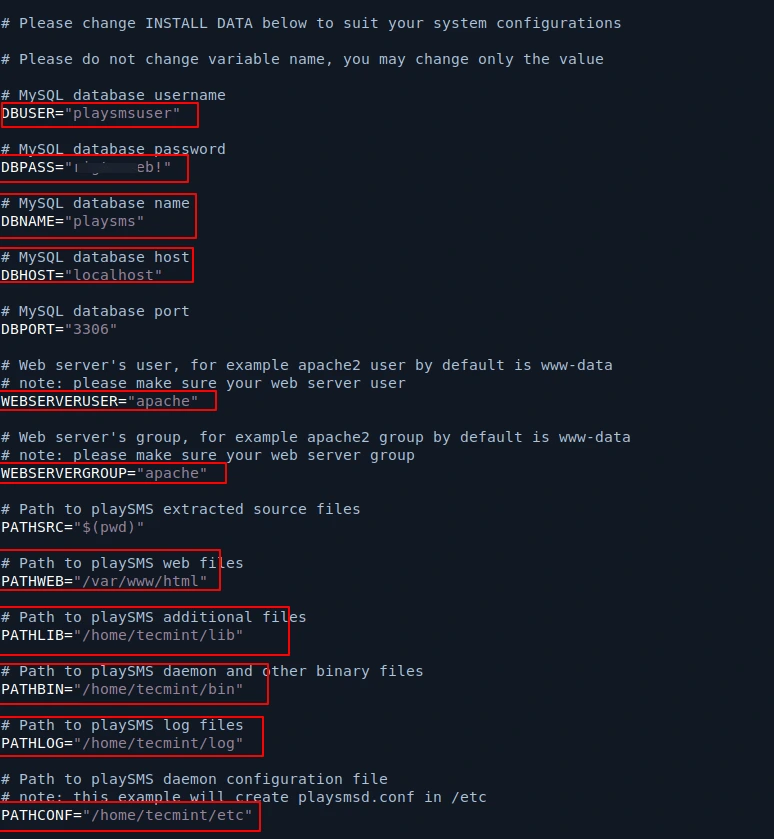
Настроив конфигурацию, запустите сценарий установки:
sudo ./install-playsms.sh
Чтобы playSMS запускался автоматически при запуске и в случае сбоя, необходимо настроить задание cron.
crontab -e
Вставьте следующую строку, чтобы запускать демон playSMS каждую минуту.
* * * * * /home/tecmint/bin/playsmsd /home/tecmint/etc/playsmsd.conf start
После установки проверьте, запущен ли демон playSMS:
ps ax | grep playsms

Вы можете выполнить дополнительные проверки для подтверждения установки:
/home/tecmint/bin/playsmsd /home/tecmint/etc/playsmsd.conf status
/home/tecmint/bin/playsmsd /home/tecmint/etc/playsmsd.conf check
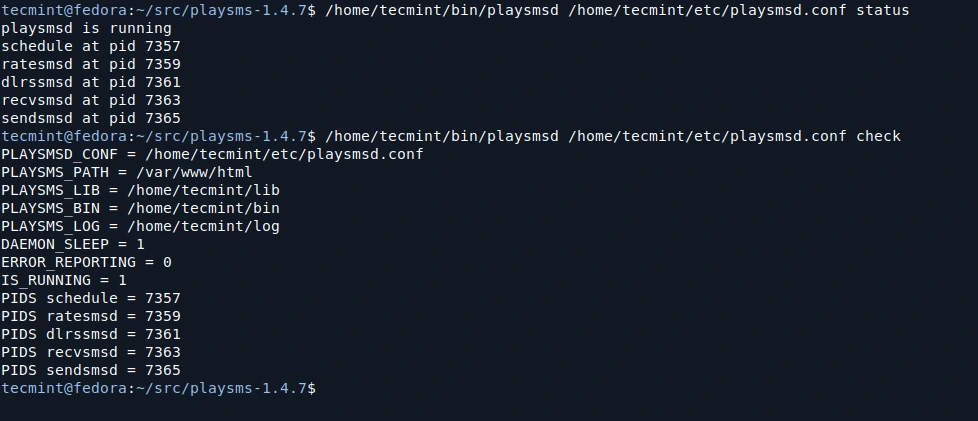
Если все выглядит правильно, вы можете зайти в playSMS через веб-браузер:
URL: http://[your web server IP] Default Admin Username: admin Default Admin Password: admin
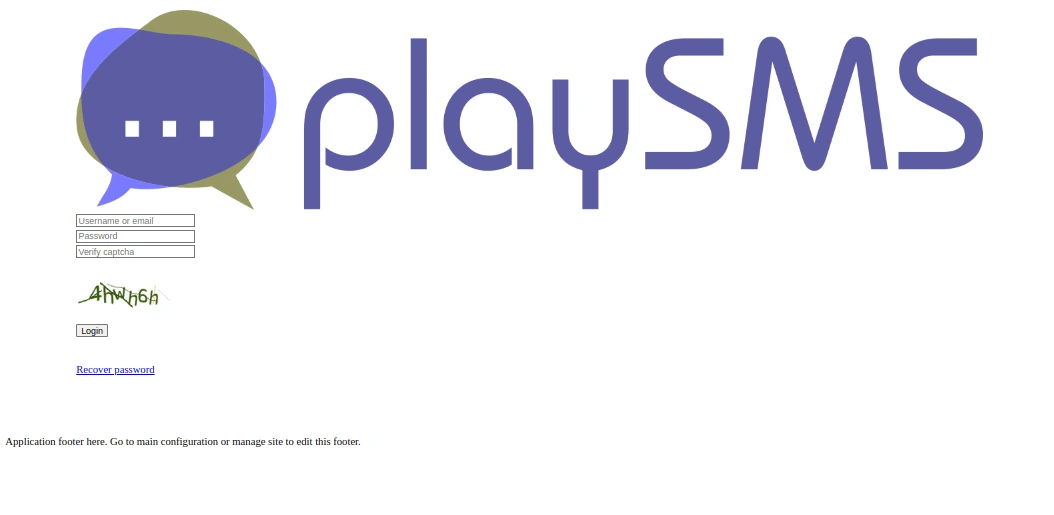
Следуйте инструкциям на экране, чтобы завершить процесс настройки. Вам необходимо настроить SMS-шлюз, который вы планируете использовать для отправки и получения сообщений.
Заключение
Выполнив эти шаги, вы успешно установили playSMS на вашу систему Linux. Если у вас возникнут какие-либо проблемы или дополнительные вопросы, не стесняйтесь просить помощи или обратитесь за помощью к сообществу playSMS.

Комментарии (0)