


Скриншоты
Описание Gimp
Gimp обладает большим функционалом, поэтому в этом обзоре затронуты только самые основные.
Сильные стороны Gimp:
- В Gimp`е можно отредактировать фотографию, создать изображение
- Большое количество фильтров, список которых можно расширять самостоятельно. Дополнительные фильтры можно найти здесь: http://registry.gimp.org/
- Программа Gimp является кроссплатформенным приложением, версии которой есть для всех популярных ОС.
- В Gimp`е есть возможность пакетной обработки изображений, которая осуществляется посредством Фильтры -> Script-Fu
- Функционал программы сравним с Adobe Photoshop. Возможно Gimp и не способен полностью заменить графическое детище Adobe, но стать повседневной программой для редактирования фотографий сможет вполне.
Слабые стороны Gimp:
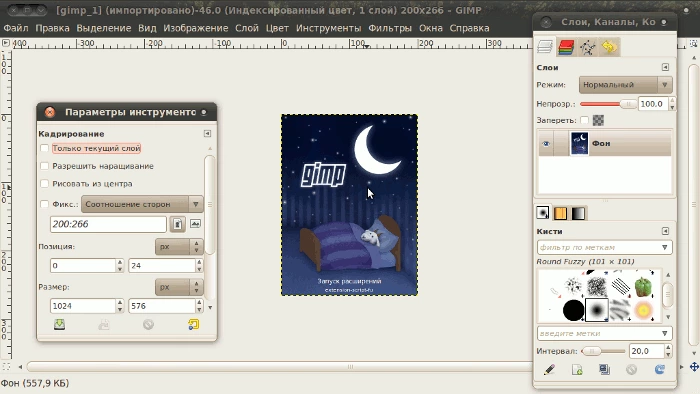
- Интерфейс программы выполнен в оконном стиле, в результате каждое окно независимо друг от друга. Такой стиль неудобен, так как окна постоянно мешаются и загораживают друг друга. Разработчики Gimp в новой версии обещали исправить.
- Отсутствие возможности записать действия, как Action. Как это реализовано в Adobe Photoshop. (замечание Aleksdem)
- Язык интерфейса: русский
- Лицензия: GNU GPL
- Домашняя страница: http://www.gimp.org
- Дополнительная информация: Сайт про Гимп - собрано очень много полезной информации.
Установка
Загрузить Gimp можно с официальной станицы проекта..
Установить стабильную версию Gimp в Ubuntu можно из официального репозитория командой:
sudo apt-get install gimp
echo "deb http://ppa.launchpad.net/stownsend42/gimp/ubuntu karmic main" | sudo tee -a /etc/apt/sources.list
sudo apt-key adv --keyserver keyserver.ubuntu.com --recv-keys 6AD49174A224E3DB && sudo apt-get update
sudo apt-get install gimp libbabl-0.0-0 libgegl-0.0-0
gimp-2.7
Из-за этого может не запускаться Gimp, при использовании старого ярлыка.
Gimp незаслуженно считаю программой, которая не достойна внимания и не способна конкурировать с аналогичным ПО, хотя в большинстве случаев использование графического редактора на компьютере обычного пользователя сводится к простому редактированию изображений, с которым Gimp легко справиться.


Советую сразу дополнить gimp несколькими плагинами, как рефокус (четкость немного поднять), вейвлетный разбор (сгладить аккуратно кожу), Color vibrance (сделать цвета более натуральными и контрастными) и т.д. В репозитариях они почти все идут одним пакетом, а вот польза от них очевидна!
Оконный режим минусом бы не посчитал, особенно при работе на 2 мониторах. А вот отсутствие возможности записать действия, как Action в Photoshop, это очень грустное дело.
Ну это да. Об этом будет отдельный пост.
Про многооконность. Это не удобно на одном мониторе и к тому же с маленьким размером (нетбук). А про невозможность записи действия в Action – это я пожалуй добавлю в минусы программы.
P.S. Спасибо за комментарий
Никогда не слышала про Gimp. Спасибо подробное его описание
Мой собственный обзор графических редакторов в Убунту
http://softhelp.org.ua/?p=1001
Добрый день, хотел поделиться ссылкой на сайт уроков Gimp: master-gimp.ru
Скоро ждем 3 версию! Gimp стал совсем большим :)