

По умолчанию в редакторе less, для легкого восприятия информации, разработчики применили разные стили вывода текста: полужирный, подчеркнутый, выделенный (присваивается служебной информации) и мерцающий. Все они выводятся на экран одним цветом — белым. Правильнее, с точки зрения быстроты восприятия текста, использовать для каждого стиля свой цвет.
Все цветовые изменения вносятся в конфигурационный файл используемой оболочки bash или shell:
- для оболочки bash: ~/.bashrc
- для оболочки shell: ~/.$SHELLrc
Большинство дистрибутивов Linux использует оболочку bash, конфигурационный файл которой имеет путь /home/имя_пользователя/.bashrc. Можно использовать укороченный путь к конфигу ~/.bashrc. Данные о цветовом отображении рекомендуется вносить в конец файла.
Чтобы задать цвет всем элементам текста, использующим полужирный стиль, нужно в конце конфигурационного файла добавить:
export LESS_TERMCAP_md=$'выбранный_цвет'
export LESS_TERMCAP_me=$'�33[0m'- Цвет для подчеркнутого стиля:
export LESS_TERMCAP_us=$'выбранный_цвет'
export LESS_TERMCAP_ue=$'�33[0m' - Цвет для служебной информации:
export LESS_TERMCAP_so=$'выбранный_цвет'
export LESS_TERMCAP_se=$'�33[0m' - Цвет для мерцающего стиля:
export LESS_TERMCAP_mb=$'выбранный_цвет'
export LESS_TERMCAP_me=$'�33[0m'
| Светло-серый | �33[0;37m |
| Серый | �33[1;30m |
| Черный | �33[0;30m |
| Красный | �33[0;31m |
| Светло-красный | �33[1;31m |
| Зеленый | �33[0;32m |
| Светло-зеленый | �33[1;32m |
| Коричневый | �33[0;33m |
| Желтый | �33[1;33m |
| Синий | �33[0;34m |
| Светло-синий | �33[1;34m |
| Сиреневый | �33[0;35m |
| Светло-сиреневый | �33[1;35m |
| Голубой | �33[0;36m |
| Светло-голубой | �33[1;36m |
| Белый | �33[0m |
Изменение цвета сводится к простой последовательности действий:
- Открываем для редактирования конфигурационный файл (в примере используется оболочка bash):
# nano ~/.bashrc
- К концу файла добавляем строку:
export LESS_TERMCAP_md=$'�33[0;31m'export LESS_TERMCAP_me=$'�33[0m'
- Сохраняя, закрываем конфигурационный файл и делаем релогин.
Готовые цветовые схемы
Далее приведены готовые цветовые схемы, для добавления которых нужно просто исполнить приведенный код рядом код.
- Самая распространенная в Internet`е цветовая схема:
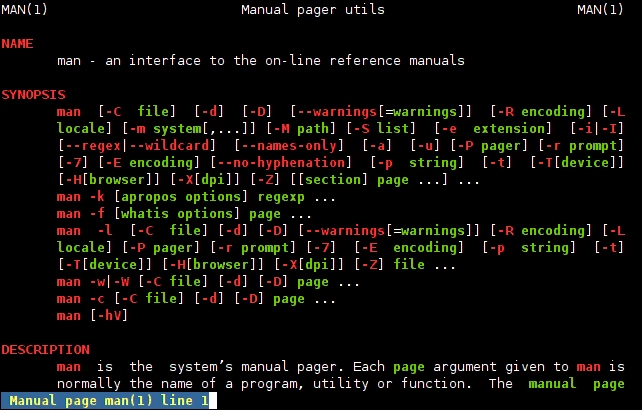
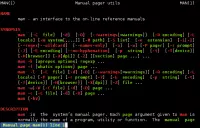 export LESS_TERMCAP_mb=$'�33[01;31m'export LESS_TERMCAP_md=$'�33[01;31m'export LESS_TERMCAP_me=$'�33[0m'export LESS_TERMCAP_se=$'�33[0m'export LESS_TERMCAP_so=$'�33[01;44;33m'export LESS_TERMCAP_ue=$'�33[0m'export LESS_TERMCAP_us=$'�33[01;32m'
 - Зелено-голубая цветовая схема:
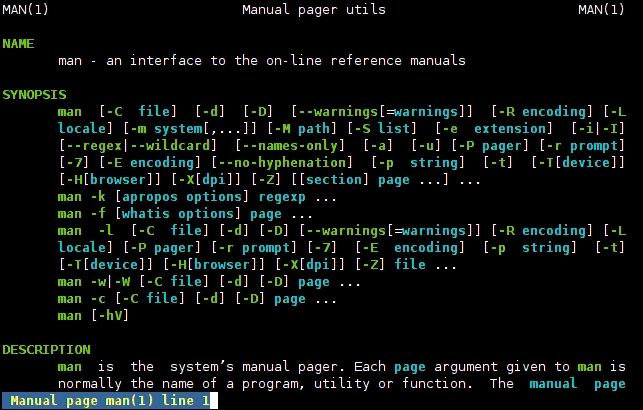
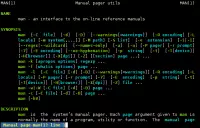 export LESS_TERMCAP_mb=$'�33[01;36m'export LESS_TERMCAP_md=$'�33[01;32m'export LESS_TERMCAP_me=$'�33[0m'export LESS_TERMCAP_mu=$'�33[01;37m'export LESS_TERMCAP_se=$'�33[0m'export LESS_TERMCAP_so=$'�33[01;44;33m'export LESS_TERMCAP_ue=$'�33[0m'export LESS_TERMCAP_us=$'�33[01;36m'
 - Сине-сереневая цветовая схема:
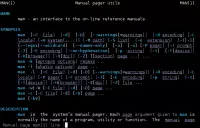 export LESS_TERMCAP_mb=$'�33[01;31m'export LESS_TERMCAP_md=$'�33[01;38;5;74m'export LESS_TERMCAP_me=$'�33[0m'export LESS_TERMCAP_se=$'�33[0m'export LESS_TERMCAP_so=$'�33[38;5;246m'export LESS_TERMCAP_ue=$'�33[0m'export LESS_TERMCAP_us=$'�33[04;38;5;146m'
 - Зелено-сереневая цветовая схема:
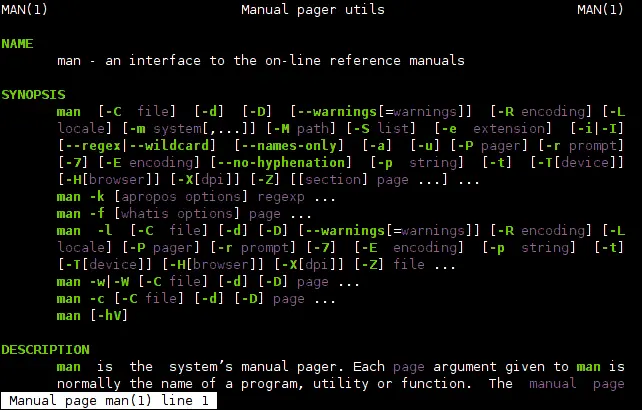
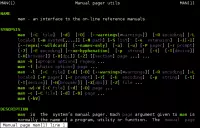 export LESS_TERMCAP_md=$'�33[1;32m'export LESS_TERMCAP_me=$'�33[0m'export LESS_TERMCAP_us=$'�33[0;35m'export LESS_TERMCAP_ue=$'�33[0m'export LESS_TERMCAP_mb=$'�33[1;33m'export LESS_TERMCAP_so=$'�33[1;33m'export LESS_TERMCAP_se=$'�33[0m'


Комментарии (9)