

На сайте ITShaman - это уже третья статья на тему создания загрузочной флешки. Первая статья о создании загрузочной флешки с ОС Linux посредством Unetbootin, вторая по созданию загрузочной флешки с ОС Windows, программой WinToFlash. В данной статье речь пойдет о программе SARDU, которая позволяет сделать любую загрузочную флешку с несколькими ОС и различными утилитами.
Возможности программы SARDU
Программа SARDU позволяет сделать мультизагрузочную флешку с большим набором программ и операционных систем. Возможности SARDU ограничены, но список возможностей очень большой.
Для создания загрузочных флешек, SARDU использует grub4dos, что позволяет переносить ISO-образы операционных систем и утилит на флешку.
Все ISO-образы должны быть перемещены в определенную директорию и названы определенными именами. После чего SARDU сможет с легкостью создать мультизагрузочный flash-накопитель.
- Alt. Oper. System Scanner
- AVG Rescue CD
- Avira Antivir Rescue System
- Bit Defender Rescue CD
- Dr Web Live CD
- eScan
- f-secure rescue cd
- GData 2011
- Kav Rescue 2010
- Panda Safe CD
- VBA Rescue
- Floppy 98Se
- Clonezilla Live ISO
- Gparted Live CD
- Macrium Reflect
- Offline NT Pwd
- Ophcrack
- Parted Magic
- PartitionWizard
- Ping
- Redo backup live CD
- Hiren's Boot CD
- System Rescue CD X86
- Trinity Rescue Kit
- Ultimate Boot CD
- LiveXP
- Bart's PE
- VistaPE-capi
- Win7PE
- WinXP RD
- WinVistaRD
- Win7RD
- Windows XP Pro/Home
- Windows XP x64
- Windows 7
- Дистрибутивы Linux
Кроме этого в SARDU по-умолчанию включается:
Процесс создания мультизагрузочной флешки с помощью SARDU
Перед тем как создавать флешку с нужной ОС и с требуемым набором программ нам потребуется загрузить саму программу и необходимые ISO-образы. Программу можно загрузить с официального сайта.
Как уже говорилось все ISO-образы, которые Вы хотите перенести на флешку, должны быть перенесены в директорию ISO, которая находится в загруженном дистрибутиве программы. Чтобы программа смогла разобраться где какой образ, их нужно назвать определенным именем. Вот перечень имен, которые самые восстребованные:
| Название программы | Имя образа для SARDU |
|---|---|
| Dr Web Live CD | DrWebLiveCD.iso |
| Kav Rescue 2010 | kav_rescue_10.iso |
| Panda Safe CD | safecd.iso |
| Clonezilla Live ISO | clonezilla-live-*.iso |
| Offline NT Pwd | cd*.iso |
| Parted Magic | pmagic-*.iso |
| PartitionWizard | pwhe*.iso |
| Hiren's Boot CD | *hiren*.iso |
| Windows XP Pro | install_xp_pro*.iso |
| Windows XP Home | install_xp_home*.iso |
| Windows XP x64 | install_xp_x64*.iso |
| Windows 7 | InstallWin7*.iso |
где * - это любые символы.
Алгоритм создания мультизагрузочной флешки с помощью SARDU:
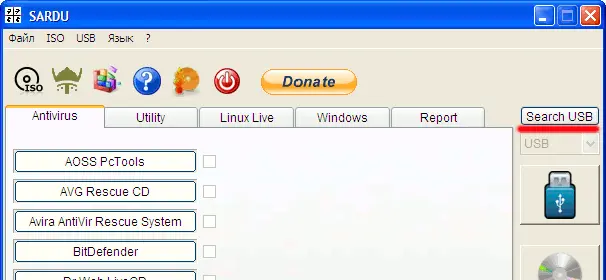
- После запуска SARDU определяем флешку, для этого нажимаем на кнопке Search USB. После этого в поле ниже должна появится буква тома, под которой находится флешка.
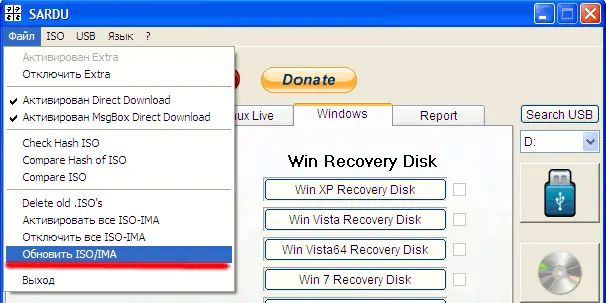
- Далее следует запустить анализатор ISO-образов, который напротив доступных пакетов поставит галочку. Большую часть приложений можно загрузить с официальных сайтов прямо из интерфейса программы.
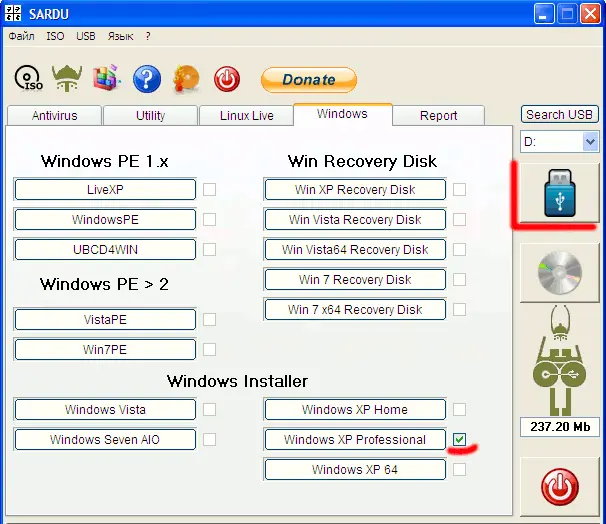
- Далее все готово для создания загрузочной флешки. Чтобы запустить копирование, необходимо нажать на большой кнопке с изображением флешки. На примере показано, что на флешку будет установлена ОС Windows XP, напротив которой стоит галочка.
Приложение SARDU - это мощное приложение с очень простым интерфейсом, в котором можно разобраться без особых знаний английского языка.
Кстати, если Вы сделали загрузочную флешку с Windows XP, то для ее установки Вам нужно в меню запустить сначала First part..., а уже после первой перезагрузки запускать Second part...

Комментарии (21)