

Как работает Winlock?
В основе работы любой версии Trojan.Winlock используются штатные средства операционной системы, которыми и организовывается "блокировка Windows".
Фактически алгоритм действия примерно такой:- Скрипт Trojan.Winlock попадает на ваш компьютер при отключенном брандмауэре Windows 7. Способы попадания используются различные, начиная от клика по "лжебаннеру" и заканчивая установкой вируса самим пользователем, который может находится в "крякнутом" платном ПО. В основном Trojan.Winlock находится во временных директориях используемого браузера.
- Скрипт при активации подменят значения системного реестра. Чаще всего подменяется Shell-оболочка, по-умолчанию которой в Windows выступает Explorer. То есть вместо загрузки Explorer`а прописывается загрузка окошка с просьбой-вымогательством. При успешной "активации" это значение заменяется обратно на стандартный Explorer.
- После перезагрузки ОС Вы получаете окно с вымогательствами.
Как разблокировать Windows и удалить Winlock?
Чтобы избавится от баннера, который блокирует работу вашего компьютера можно воспользоваться:
- различными on-line сервисами антивирусных компаний, которые собирают данные, поступившие к ним от пользователей. Это самый простой способ, но "активировать" самые последние версии Trojan.Winlock им не под силу. Вот перечень web-сервисов: Вводите номер телефона вымогателя и получаете фразу разблокировки.
- воспользоваться инструментом системного администратора ERD Commander (145 Мб), который является LiveCD с операционной системой Windows, способной редактировать системный реестр установленной ОС.
Удаляем Winlock с помощью ERD Commander
Фактически требуется отредактировать 2 параметра системного реестра установленной ОС Windows и очистить временные файлы используемого Вами браузера. В большинстве случаев этих действий хватает для восстановления работы ОС Windows.
Разблокировка Windows с помощью ERD Commander:
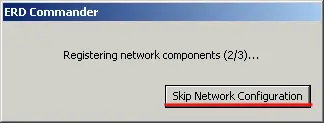
- Загружаемся с LiveCD-диска ERD Commander`а. При загрузке ERD Commander`а появится окно подключения локальной сети.
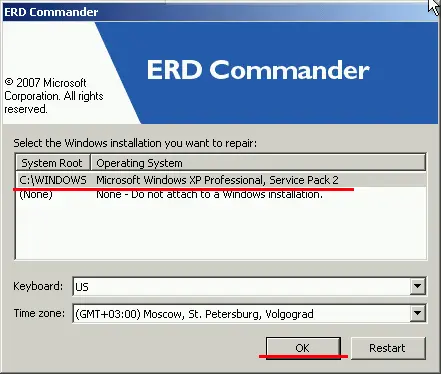
В следующем окне выбираем ОС, с которой будет проводится дальнейшая работа
- Удаляем временные файлы ОС и используемого Вами браузера. Для этого воспользуемся ярлыком My Computer. Очистить необходимо директории:
- C:WindowsTemp
- C:Documents and SettingsлогинLocal SettingsTemporary Internet Files
- C:Documents and SettingsлогинLocal SettingsApplication DataOperaOperacache
- C:Documents and SettingsлогинLocal SettingsApplication DataOperaOperacache
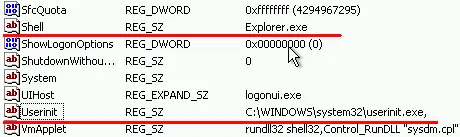
- Редактируем системный реестр Windows. Запускаем Start > Administrative Tools > Registry Editor:
- изменить параметр Userinit (REG_SZ), который находится [HKEY_LOCAL_MACHINESOFTWAREMicrosoftWindows NTCurrentVersionWinlogon], на значение C:WINDOWSsystem32userinit.exe
- изменить параметр Shell (REG_SZ), который находится там же, на значение Explorer.exe
- Перезагружаем компьютер и для надежности проверяем ОС бесплатным антивирусом, к примеру, этим.

Комментарии (96)